Resposta curta
O som surround funciona quando quatro coisas combinam: a fonte envia surround, o cabo leva esse som, o receiver ou a soundbar conhece as suas caixas e as caixas ficam em volta de você. Ligue a fonte na entrada HDMI do receiver ou use a porta eARC da TV. O cabo óptico leva 5.1 só em Dolby Digital ou DTS. O ARC comum também leva Dolby Digital Plus. Depois rode a configuração automática do receiver e teste cada caixa.
Encontre o seu caminho
5.1 quer dizer cinco caixas em volta de você mais um subwoofer (o .1). 7.1 adiciona duas atrás de você. 5.1.2 adiciona duas caixas de altura acima de você, para Dolby Atmos ou DTS:X.
Escolha o que toca o som, como ele chega ao receiver ou à soundbar e qual dos dois você tem. Você vê o que o caminho consegue levar e o que ajustar, em ordem. Uma TV stick ligada na TV conta como os apps da TV. Posicione as caixas primeiro: o passo 1 abaixo mostra onde.
O que este caminho consegue levar
- Estéreo (2 canais)Leva
- 5.1 em Dolby Digital ou DTS: DVDs, TV, muitos streamingsLeva
- 5.1 e 7.1 sem compactação (PCM): computadores e consolesNão leva
- Dolby Atmos de apps de streamingLeva
- Dolby Atmos, DTS:X e 7.1 sem perdas de discos Blu-rayNão leva
Leva: o caminho carrega esse som, se todos os aparelhos no meio forem compatíveis com o formato. Às vezes: depende do app, do modelo ou de uma configuração, como os passos explicam.
Faça isto, nesta ordem
- Use a porta eARC da TV. Conecte a porta da TV marcada como eARC à HDMI OUT do receiver marcada como eARC ou ARC, ou à porta eARC da soundbar. Na TV, escolha o receiver como saída de som, ative o eARC e defina o formato digital como Auto, não PCM. Com um aparelho ligado em uma TV LG: Pass Through deixa passar o 5.1 sem compactação. As configurações da TV, por marca
- Diga ao receiver quais caixas você tem. Tem caixas de altura ou traseiras? Primeiro atribua os amplificadores: Amp Assign (Denon), Power Amp Assign (Yamaha). Depois ative as caixas que você tem e desative as outras: Yes ou No na Denon, Small, Large ou None na Yamaha. Ative o subwoofer só se houver um conectado. Para o som da TV, escolha a entrada TV Audio (Denon). Nomes dos menus por marca
- Rode a configuração automática. Coloque o microfone dele na altura dos ouvidos, no seu lugar principal, e inicie o Audyssey (Denon), o YPAO (Yamaha), o AccuEQ ou o Dirac Live (Onkyo). Ele ajusta a distância e o volume de cada caixa e o crossover.
- Escolha uma trilha sonora surround. A TV repassa o que o app toca. Na Netflix, abra Áudio e legendas e procure 5.1 ao lado do idioma. Não tem 5.1 lá? O programa é estéreo, ou o surround está desligado na TV.
- Escolha um modo que mantenha os canais. Para filmes e jogos, deixe o receiver escolher o decodificador: Dolby, DTS ou Multi Ch In (Denon), Straight (Yamaha). Para espalhar um programa estéreo por todas as caixas, use Dolby Surround ou Neural:X. Evite Multi Ch Stereo e All-Channel Stereo enquanto você testa. Os modos por marca
- Teste as caixas e depois a fonte. Um tom de teste confere as caixas e os fios delas: Levels, Test Tone Start na Denon; Test Tone na Yamaha. Depois toque um filme que você sabe que tem surround e veja qual formato o receiver ou a soundbar diz receber, no visor ou no app. O que ouvir
O que cada conexão consegue levar, segundo as tabelas dos próprios fabricantes (Dolby, HDMI Licensing, Sony, Sonos, LG). Cada aparelho no caminho também precisa ser compatível com o formato: a fonte, a TV e o receiver ou a soundbar.
| Conexão | Estéreo | 5.1 Dolby Digital ou DTS | 5.1 e 7.1 PCM | Atmos de streaming | Atmos e DTS:X de discos |
|---|---|---|---|---|---|
| HDMI no receiver | Sim | Sim | Sim | Sim | Sim |
| Porta eARC da TV | Sim | Sim | Se a TV repassar | Sim | Se a TV repassar |
| Porta ARC da TV | Sim | Sim | Não | Muitas vezes (Dolby Digital Plus) | Não |
| Óptico | Sim | Sim | Não | Não | Não |
| Um cabo P2 ou RCA | Sim | Não | Não | Não | Não |
| Bluetooth | Sim | Não | Não | Não | Não |
PCM é som que não é compactado: computadores e consoles enviam assim. O Dolby Digital e o DTS compactam o 5.1 o bastante para passar por cabo óptico e ARC. O ARC também leva Dolby Digital Plus. Algumas TVs convertem o som que o cabo não leva em um formato que ele leva: a LG, por exemplo, envia Dolby Digital por cabo óptico. Outras não repassam nada.
1. Posicione as caixas
Coloque todas as caixas à mesma distância do seu lugar, se puder, mais ou menos na altura dos ouvidos. A Dolby indica cerca de 1,2 m do chão, para um adulto sentado. Vire cada caixa para você. Esquerda e direita são como você vê sentado, de frente para a tela. Uma regra prática para o par da frente: a 30 graus, a distância entre elas é igual à distância de cada uma até você.
- Caixa central: bem à frente, embaixo ou em cima da tela.
- Frontais esquerda e direita: 22 a 30 graus para cada lado.
- Surround esquerda e direita: 110 a 120 graus, ao seu lado e um pouco atrás.
- Subwoofer: perto da frente, para começar. O grave é difícil de localizar pelo ouvido, então o lugar é livre.
- O seu lugar. Todas as caixas à mesma distância, quando possível.
5.1 visto de cima. Os ângulos são da Dolby, medidos a partir da frente, no seu lugar.
- Frontais esquerda e direita, de cada lado do centro
- 22–30 °
- Surrounds no 5.1
- 110–120 °
- Altura dos ouvidos, sentado
- 1,2 m
Não dá para deixar todas à mesma distância? Tudo bem: o receiver atrasa as mais próximas, e todos os sons chegam juntos (passo 3). O sofá está encostado na parede de trás? Coloque as caixas surround ao seu lado, nas paredes laterais.
7.1 e caixas de altura (Dolby Atmos)
- Surrounds laterais: 90 a 110 graus, ao seu lado.
- Surrounds traseiras: 135 a 150 graus, atrás de você.
- Caixas de teto (o .2 do 5.1.2): 65 a 100 graus para cima, onde 90 é bem em cima da cabeça. Ou seja, um pouco à frente do seu lugar, ou logo acima dele.
- Ou caixas com disparo para cima (compatíveis com Atmos) em cima das caixas frontais, que rebatem o som em um teto liso.
- Altura dos ouvidos: as caixas em volta de você ficam na altura dos seus ouvidos.
Esquerda: 7.1 visto de cima. Direita: caixas de altura vistas de lado, no teto ou com o som rebatido nele.
- Laterais e traseiras no 7.1. A Dolby coloca o par lateral a 90 a 110 graus e o par traseiro a 135 a 150 graus. Em layouts Atmos com só um par em volta de você (5.1.2, 5.1.4), esse par também fica a 90 a 110 graus.
- Caixas de teto. Fixe-as alinhadas com as frontais esquerda e direita, de duas a três vezes mais altas que as caixas na altura dos ouvidos. Duas delas (5.1.2) ficam um pouco à frente do seu lugar. Quatro (5.1.4) ficam na frente e atrás: cerca de 45 graus para cima em cada direção.
- Caixas com disparo para cima. A Dolby pede um teto liso e duro (gesso, drywall ou madeira), sem inclinação, com 2,3 a 4,3 m de altura. Elas ficam na altura dos ouvidos ou um pouco acima, a pelo menos 0,9 m de qualquer pessoa. Cada uma precisa do próprio fio de caixa de som.
O subwoofer tem um truque de posição próprio, o subwoofer crawl: veja onde colocar um subwoofer.
2. Conecte tudo
- HDMI da fonte na HDMI IN do receiver: imagem e todos os formatos de som.
- HDMI da HDMI OUT do receiver para a TV: a imagem segue para a TV.
- HDMI da fonte na TV, se o receiver não repassar a imagem de que você precisa.
- HDMI da porta eARC (ou ARC) da TV para o receiver ou a soundbar: o som volta para fora.
- Ou um cabo óptico: 5.1 em Dolby Digital ou DTS, e nada além.
Em cima: a fonte vai no receiver, que leva todos os formatos. Embaixo: a TV fica no meio e envia o som adiante.
Fonte no receiver
Melhor som
O cabo pode levar todos os formatos, de qualquer fonte. O receiver precisa repassar a imagem que você usa, como 4K HDR ou 120 Hz. Muitas soundbars não têm entrada HDMI: então use o caminho pela TV. A Apple avisa que alguns receivers e soundbars aceitam Atmos, mas não Dolby Vision ou HDR10.
Fonte na TV e depois eARC
Mais simples
Um cabo até o receiver, e os apps da própria TV também ganham surround. O eARC leva tudo, se a TV repassar. O ARC comum leva 5.1 em Dolby Digital ou DTS e, muitas vezes, Atmos de apps de streaming.
Jogos em 4K e 120 Hz? Deixe o console na TV e use o eARC: assim só a TV precisa lidar com a imagem rápida. O Atmos dos jogos de PS5 e Xbox precisa de eARC ou de HDMI no receiver: o ARC comum não leva. Veja som com uma TV como monitor.
Configure a TV para repassar o som
Use a porta HDMI da TV marcada como eARC ou ARC: só uma porta tem isso. Depois mude estas opções nas configurações de som da TV. Os nomes dos menus abaixo seguem os manuais em inglês da LG e da Samsung. Na sua TV podem estar em português.
- Escolha o receiver ou a soundbar como saída de som. LG: Sound, Sound Out, Use Wired Speaker, HDMI(ARC) Device (ou Optical Out Device). Samsung: Sound, Sound Output.
- Ative o eARC, se os dois aparelhos tiverem. LG: Sound, Advanced Settings, eARC Support. Samsung: Sound, Expert Settings, HDMI-eARC Mode. Em um receiver Denon, o eARC funciona sozinho. Para o ARC, defina ARC como On. O ARC também precisa do controle HDMI (CEC) na TV: a LG chama de SIMPLINK (HDMI-CEC), em General, External Devices, HDMI Settings. Depois escolha a entrada TV Audio do receiver (Denon) ou TV (Yamaha).
- Defina o formato digital como Auto, não PCM. O PCM envia estéreo sem compactação. LG: Sound, Advanced Settings, Digital Sound Output (Auto ou Pass Through). Samsung: Sound, Expert Settings, Digital Output Audio Format: Auto. O Pass-Through dela só funciona para um aparelho em uma entrada HDMI, com eARC.
- Tem um aparelho ligado na TV? LG: defina Select HDMI Input Audio Format como Bitstream para essa entrada. Samsung: ative Dolby Atmos Compatibility para ter Atmos dele, com o formato em Auto.
Ative também o controle HDMI (CEC) na TV. A soundbar HT-A7000 da Sony precisa do Control for HDMI da TV ligado, ou o som da TV não chega até ela. A Sonos acrescenta que o CEC funciona pela porta HDMI ARC, não pelo cabo óptico.
3. Configure o receiver ou a soundbar
Receiver AV
Ligue cada caixa aos terminais correspondentes do receiver, vermelho no vermelho e preto no preto. Depois:
- Atribua os amplificadores, se você tem caixas de altura ou traseiras: Amp Assign na Denon, Power Amp Assign na Yamaha. Escolha o layout que combina com as suas caixas.
- Diga quais caixas você tem. Ative cada uma que você tem (Denon: Yes; Yamaha: Small ou Large) e desative as outras (No ou None). Defina Subwoofer como Yes só se houver um conectado. Se ele pedir um tamanho, escolha Small para a maioria das caixas quando você tem subwoofer: o grave profundo delas vai então para ele.
- Rode a configuração automática. Coloque o microfone na altura dos ouvidos, no seu lugar principal. A Yamaha sugere um tripé. Mantenha a sala em silêncio: ele toca tons de teste altos. Depois mova o microfone para os próximos pontos que ele pedir. Na Denon, mantenha-os a até 60 cm do primeiro.
- Confira o que ele definiu. O crossover passa o grave profundo ao subwoofer. Denon e Yamaha começam em 80 Hz. As distâncias atrasam as caixas mais próximas para o som chegar junto. Os níveis deixam todas as caixas com o mesmo volume no seu lugar.
- Escolha um modo de som que mantenha os canais, como na tabela abaixo.
| Denon | Yamaha | Onkyo | |
|---|---|---|---|
| Caixas | Menu de configuração: Speakers, Manual Setup, Speaker Layout | Menu de configuração: Speaker, Configuration | Menu de configuração: ajustes das caixas |
| Configuração automática | Audyssey Setup, até 8 pontos de microfone | YPAO, Multi Measure até 8 pontos de microfone | AccuEQ, ou Dirac Live no app Onkyo Controller |
| No dia a dia: toca os canais como vêm | O modo Dolby ou DTS que ele escolhe, Multi Ch In para PCM | Straight | Direct |
| Só para testes: sem correção de sala | Direct, Pure Direct | Pure Direct | Pure Audio |
| Espalha o estéreo por todas as caixas | Dolby Surround, Neural:X | Surround Decoder: Dolby Surround, Neural:X | Dolby Audio - Surr, Neural:X |
| O mesmo estéreo em todas as caixas (evite ao testar) | Multi Ch Stereo | All-Channel Stereo | AllCh Stereo |
Os nomes dos menus vêm dos manuais do Denon AVR-X1800H, do Yamaha RX-V6A e do Onkyo TX-RZ30, que são em inglês. Outros modelos podem ser um pouco diferentes. Na Denon, o Direct e o Pure Direct desligam a correção de sala do Audyssey, então deixe-os para os testes. O Dirac Live vem com o Onkyo TX-RZ30. No Denon AVR-X3800H, ele precisa de uma licença paga.
Soundbar
Muitas soundbars não têm entrada HDMI: então a fonte vai na TV, e a TV envia o som adiante por eARC ou ARC.
- Faça o pareamento das caixas traseiras e do subwoofer. A maioria se pareia sozinha, ou com um botão na parte de trás: veja o manual do seu modelo. Sonos: Set up Surrounds e Connect Sub no app da Sonos.
- Rode o ajuste de sala, se ela tiver. O Trueplay da Sonos mede como o som rebate na sua sala. A Bose tem o ADAPTiQ na Smart Ultra Soundbar.
- Saiba o que toca onde. Sem caixas traseiras, a soundbar toca os canais surround pela frente. Em uma Sonos com Atmos, o Height Audio define os efeitos de altura.
Uma soundbar com Atmos por ARC comum toca a maior parte do Atmos de streaming (Dolby Digital Plus), diz a Sonos. O Atmos sem perdas de discos (Dolby TrueHD) precisa de eARC.
4. Configure a fonte para enviar surround
A maioria dos aparelhos envia surround sozinha por HDMI no receiver. Computadores e consoles muitas vezes começam em estéreo. Por ARC e cabo óptico, o 5.1 sem compactação não passa, então o aparelho precisa enviar Dolby Digital ou DTS.
Windows
Deixe o receiver ou a saída HDMI como padrão, clique em Configurar e escolha Surround 5.1 ou Surround 7.1: os passos estão em só 2 canais encontrados.
Para Atmos, instale o Dolby Access pela Microsoft Store. Depois abra Configurações Sistema Som, selecione o receiver em Saída e escolha Dolby Atmos para home theater ao lado de Som espacial.
A Netflix toca 5.1 em um computador só no Microsoft Edge ou no app da Netflix, no Windows 10 ou mais novo.
Mac
- Abra o Configuração Áudio e MIDI (em Aplicativos, Utilitários).
- Selecione a saída HDMI ou do receiver e defina o formato dela para 6 ou 8 canais.
- Escolha Configurar Alto-falantes.
- Em Configuração, escolha Surround 5.1. Para o 7.1 mais comum (três caixas na frente e quatro em volta de você), escolha Surround Traseiro 7.1. O Surround 7.1 da Apple é para cinco caixas na frente.
- Confira o Canal de cada caixa e clique no botão Testar dela.
- Escolha Aplicar.
Um Mac com chip Apple também pode passar Dolby Digital, Dolby Digital Plus e o Atmos dele sem mexer, do Apple Music, do QuickTime Player e do app TV. Ative Preferir Passagem Direta de HDMI para o dispositivo HDMI.
PS5
- Abra Configurações Som Saída de áudio.
- Em um receiver: defina Tipo de dispositivo HDMI como Amplificador AV e escolha as suas caixas em Número de canais.
- Para um receiver ou uma soundbar com Atmos, escolha Dolby Atmos em Formato de áudio (prioridade). A PlayStation adicionou essa opção em uma atualização de setembro de 2023, primeiro para jogos.
O app de discos tem as próprias configurações de áudio, diz a PlayStation. No ARC comum, escolha lá um formato Dolby em vez do Dolby Atmos: o Atmos dos jogos precisa de HDMI no receiver, ou de eARC.
Xbox Series X|S
- Pressione o botão Xbox e abra Perfil e sistema Configurações Geral Volume e saída de áudio.
- Defina Áudio HDMI como 5.1 sem compactação ou 7.1 sem compactação, para um receiver em HDMI. Deixe Estéreo sem compactação para um sistema estéreo.
- Para Atmos ou DTS:X, ou por ARC, escolha Saída de bitstream e depois um Formato de bitstream: Dolby Atmos para home theater ou DTS:X para home theater para esses sistemas.
- Há mais opções em Avançado. Teste e detalhes de áudio, lá dentro, mostra quais formatos o seu sistema aceita.
O Xbox Series X|S não tem porta óptica. A Microsoft diz para ligar o console na TV e a saída óptica da TV no receiver.
Apple TV 4K
Abra Ajustes Vídeo e Áudio Formato de Áudio:
- Automático (recomendado) envia o melhor formato que o seu equipamento aceita. Ative o Dolby Atmos para um sistema Atmos.
- Converter para Dolby Digital 5.1: para ARC ou cabo óptico, que não levam 5.1 sem compactação.
- Somente Estéreo: só para um sistema estéreo.
- Conexão de Áudio Contínua desligada deixa o receiver espalhar o estéreo por todas as caixas.
Para Atmos, a Apple diz para ligar a Apple TV 4K no receiver ou na soundbar: o Atmos dela não funciona por ARC, e a maioria das TVs não repassa Atmos.
Apps da TV
A TV repassa o que o app toca. Na Netflix, abra Áudio e legendas enquanto um programa toca e procure 5.1 ao lado do idioma. A Netflix mostra 5.1 quando o aparelho, o sistema de som e o título são compatíveis.
Não tem 5.1 lá? Defina o formato digital da TV como Auto, nas configurações de som da TV.
Um player de Blu-ray: escolha Bitstream nas configurações de áudio dele, para o receiver decodificar o disco. Por HDMI, o PCM também dá 5.1 ou 7.1, mas a Dolby diz que o Atmos tocado como PCM vira 7.1 no máximo.
5. Teste cada caixa
Em um computador, nosso teste de surround toca um som em uma caixa de cada vez. Você diz de onde ouviu. Primeiro ele mostra quantos canais o computador entrega à página.
Teste agora
Teste de som surround
Ouvir cada som na caixa certa mostra que o computador, o cabo e o receiver levam todos os canais ao lugar certo.
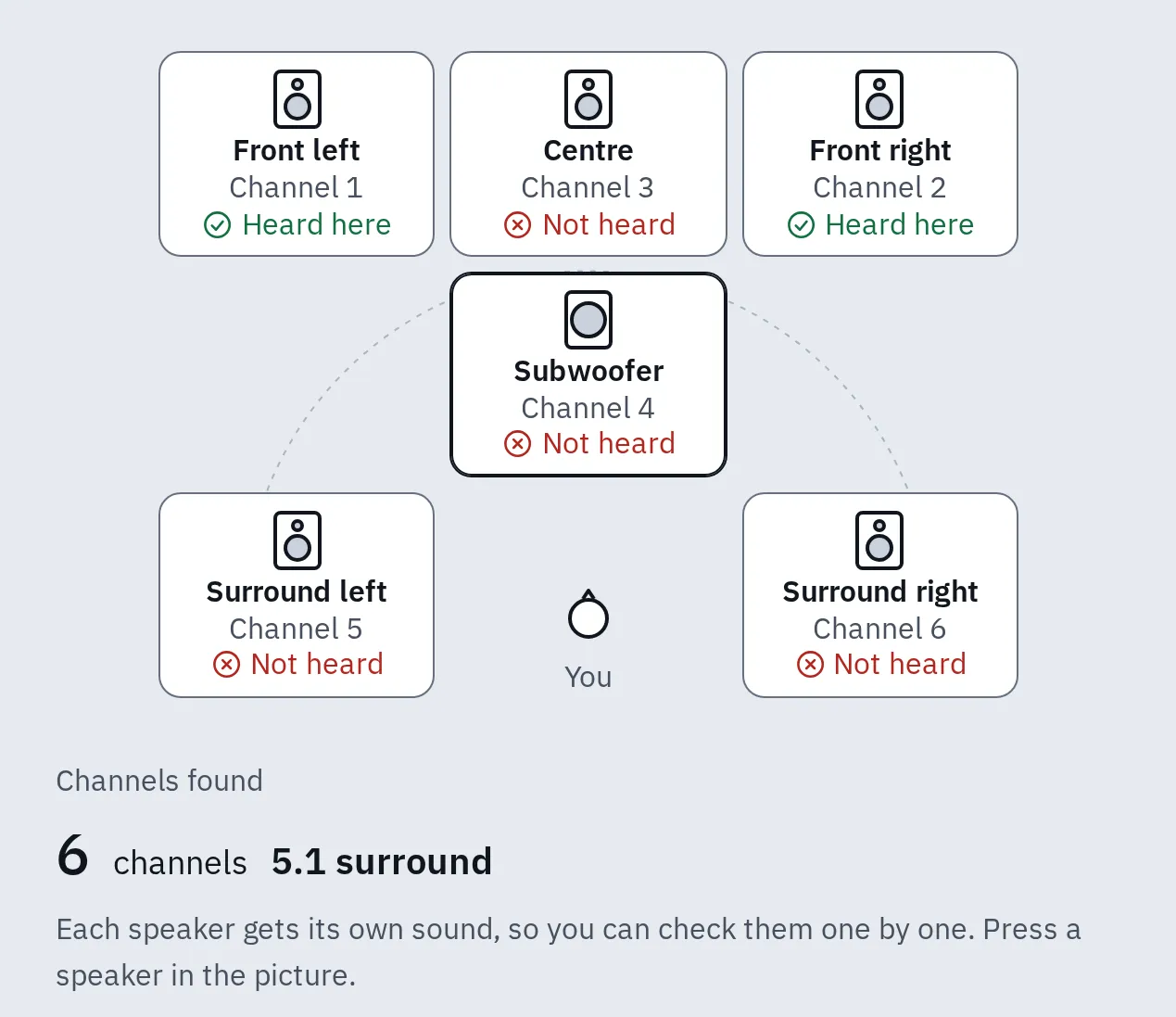
6 canais chegam à página, mas só o par da frente tocou: o receiver está em um modo estéreo, ou as outras caixas estão desligadas na configuração dele.
Um console, uma Apple TV ou um app da TV não consegue rodar o nosso teste. Toque o tom de teste do próprio receiver (Denon: Levels, Test Tone Start; Yamaha: Test Tone) e ande pela sala. Um tom de teste confere as caixas e os fios delas, não a fonte. Então toque um filme que você sabe que tem surround e veja qual formato o receiver ou a soundbar diz receber, no visor ou no app. Para conferir só o grave, use a verificação de subwoofer do teste de grave.
Por que ainda toca em estéreo
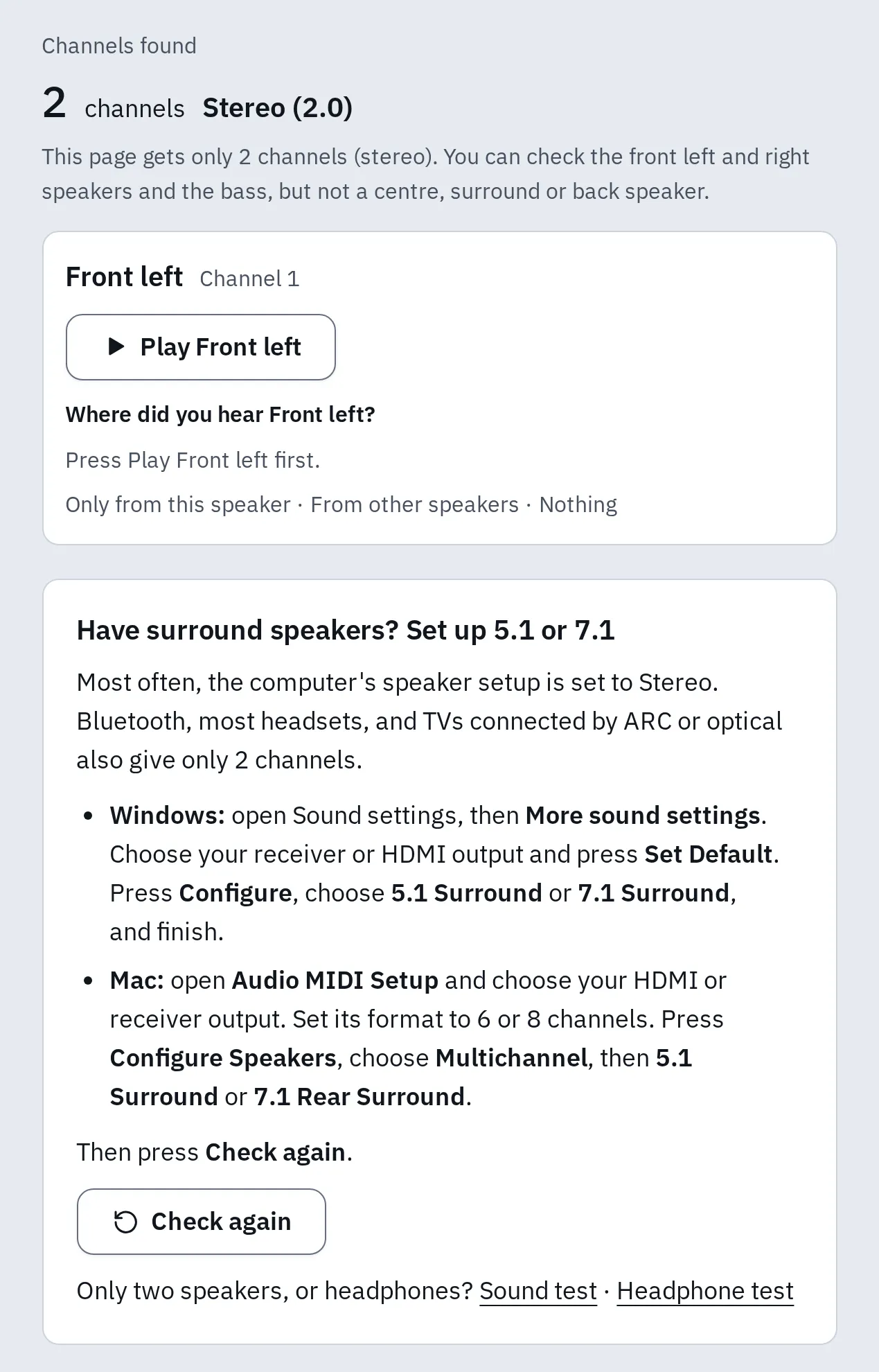
Só 2 canais chegam à página. Nosso teste diz por quê e como configurar 5.1 ou 7.1.
Do mais provável ao menos provável:
- O programa é estéreo. Muitos streamings, noticiários e programas antigos têm só dois canais. Tente um filme que você sabe que tem 5.1 e confira o menu de áudio do app.
- A fonte está em estéreo. O Windows costuma ficar em Estéreo, um Xbox em Estéreo sem compactação, uma Apple TV em Somente Estéreo. Veja o passo 4.
- A TV envia PCM. O formato digital dela está em PCM, que é estéreo. Defina Auto: veja as configurações da TV.
- A conexão não leva 5.1 sem compactação. Um computador ou console no ARC ou no cabo óptico envia PCM estéreo. Ligue-o na entrada HDMI do receiver ou configure a fonte para enviar Dolby Digital ou bitstream. Com eARC, a TV precisa repassar o surround sem compactação: na LG, defina Digital Sound Output como Pass Through.
- O receiver está em um modo estéreo. Escolha o decodificador que ele mesmo escolhe, ou Straight. Veja a tabela de modos.
- Uma página da web recebe só o que o sistema entrega. Celulares, tablets, caixas Bluetooth e a maioria dos headsets dão 2 canais às páginas da web. O Safari também pode dar. Em um computador, a Netflix toca 5.1 só no Edge ou no app dela para Windows.
Perguntas frequentes
Preciso de um receiver para ter som surround?
Você precisa de algo que decodifique o surround e controle cada caixa: um receiver AV ou uma soundbar com caixas traseiras. Uma TV sozinha não controla caixas surround separadas. Uma soundbar sem caixas traseiras toca tudo pela frente.
Qual é a diferença entre ARC e eARC?
Os dois enviam o som da TV de volta por um cabo HDMI. O ARC leva estéreo, 5.1 em Dolby Digital ou DTS e, muitas vezes, Atmos de streaming em Dolby Digital Plus. O eARC acrescenta 5.1 e 7.1 sem compactação e os formatos sem perdas de discos: Dolby TrueHD, Atmos, DTS-HD Master Audio e DTS:X.
Um cabo óptico leva 5.1 ou Dolby Atmos?
Ele leva 5.1 em Dolby Digital ou DTS. Não leva 5.1 sem compactação, Dolby Digital Plus nem Atmos. Para esses, use HDMI ARC ou eARC.
7.1 é melhor que 5.1.2?
Eles adicionam caixas em lugares diferentes. O 7.1 adiciona duas atrás de você, para um som que se move pela sala. O 5.1.2 adiciona duas no alto, para som vindo de cima: filmes e jogos em Atmos e DTS:X usam essas caixas, e um upmixer como o Dolby Surround também pode usar. Em uma sala pequena, com o sofá perto da parede de trás, o 5.1.2 costuma ser mais fácil de instalar.
Por que as caixas surround parecem baixas?
Em muitas cenas elas tocam só sons pequenos, como chuva ou uma multidão. Teste-as com um tom de teste ou com o nosso teste, não de ouvido durante as falas. Se uma estiver claramente mais baixa no teste, rode a configuração automática do receiver de novo.
Qual caixa toca as vozes?
A caixa central, no 5.1 e no 7.1. Se as vozes saem pelos lados, o receiver pode achar que você não tem caixa central: defina Center como Yes na configuração das caixas. Depois confira com o teste de som surround.
Dá para testar caixas de altura do Dolby Atmos online?
Não. Uma página da web só consegue tocar os canais em volta de você e o subwoofer, não as caixas de altura do Atmos. Use o tom de teste do próprio receiver, na configuração das caixas. Veja o que o teste de surround não consegue conferir.
O som e a imagem não combinam. E agora?
Receivers, soundbars e TVs processam o som, o que pode deixá-lo atrasado. A maioria tem uma configuração de atraso de áudio ou de lip-sync. Veja a boca não combina com o som na TV e meça o atraso com o teste de latência de áudio.