Resposta curta
Teste cada lado abaixo. Se o fone for sem fio, guarde os dois no estojo por 30 segundos antes. Depois, deixe o balanço no meio e redefina ou limpe o lado que falha.
Passo 1: teste cada lado
Teste agora
Teste de fone de ouvido
Pressione Tocar lado esquerdo e depois Tocar lado direito, e escolha onde você ouviu cada som. Se cada som toca só no próprio lado, os dois lados funcionam neste aparelho. Um lado que fica mudo aqui é um problema do fone, da conexão ou de um ajuste, não de um app.
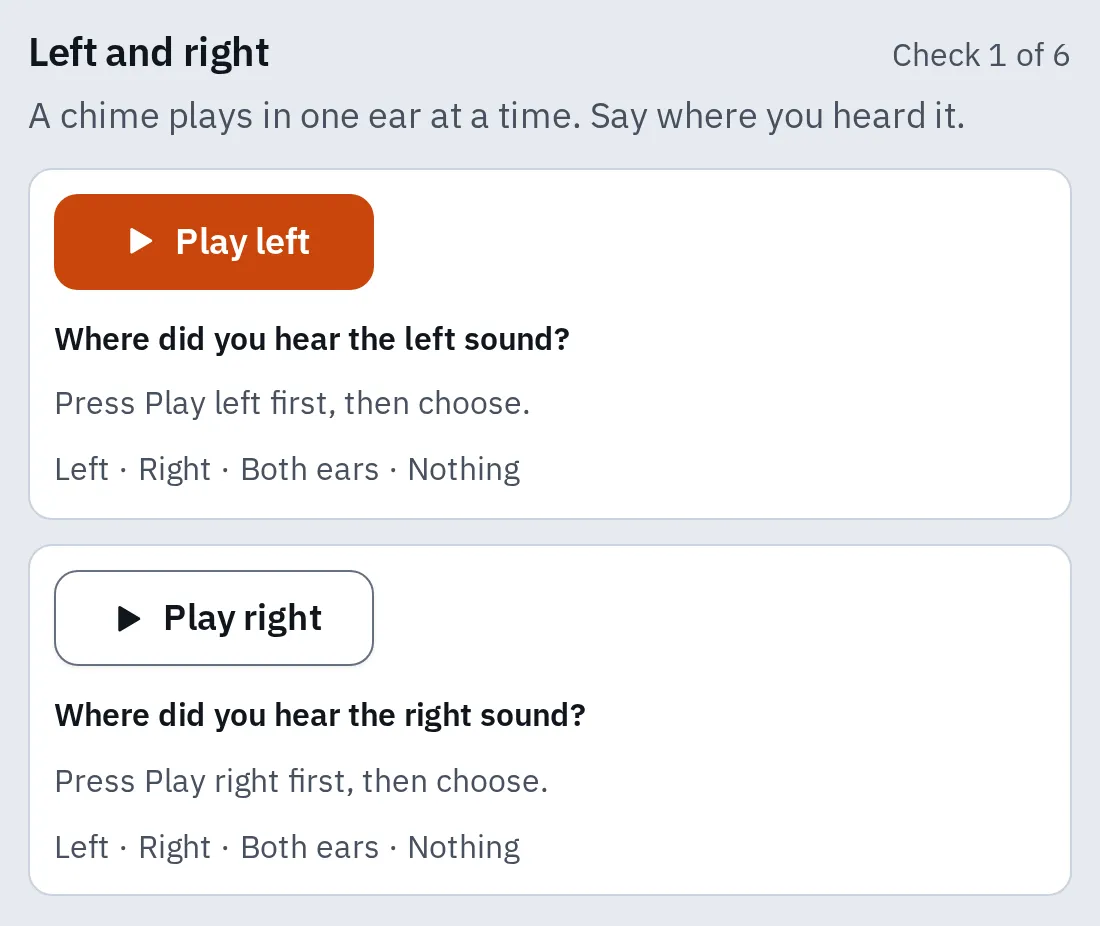
A primeira verificação toca um sinal em um ouvido de cada vez. Escolha Nada para um lado mudo.
Um AirPod está mudo
Estes são os passos da Apple. Teste de novo após cada um.
- Carregue o estojo por completo. Tire a poeira da entrada de carga com uma escova macia, limpa e seca. Não coloque nada dentro da entrada.
- Guarde os dois AirPods no estojo por 30 segundos. Abra o estojo perto do iPhone e veja se cada AirPod mostra que está carregando.
- Coloque o AirPod mudo no ouvido. Deixe o outro no estojo e feche a tampa.
- Toque algo. Se você ouvir, carregue os dois por mais 30 segundos e tente usar juntos.
- Veja se o balanço está no meio. Um balanço todo para um lado silencia o outro.
- Continua mudo? Redefina seus AirPods.
Para ver a bateria de cada AirPod, abra Ajustes e toque no nome dos seus AirPods, perto do topo.
Redefina seus AirPods
- A luz de status. Ela pisca em âmbar e depois em branco quando a redefinição termina.
- O botão de configuração atrás do estojo (AirPods 1, 2 e 3, AirPods Pro 1 e 2).
A redefinição usa a luz de status na frente e, nos modelos mais antigos, o botão de configuração atrás.
- Coloque os AirPods no estojo, feche a tampa e espere 30 segundos.
- No iPhone, abra Ajustes Bluetooth. Toque no botão Mais Informações ao lado dos seus AirPods, depois em Esquecer Este Dispositivo e confirme.
- Abra a tampa do estojo.
- Redefina conforme o seu modelo (abaixo). Não sabe qual você tem? Veja como saber a geração dos seus AirPods.
AirPods 1–3, Pro 1–2
Mantenha pressionado o botão de configuração atrás do estojo por cerca de 15 segundos. Solte quando a luz de status piscar em âmbar e depois em branco.
AirPods 4, 5, Pro 3
O estojo não tem botão. Toque duas vezes na frente do estojo enquanto a luz de status estiver acesa. Toque duas vezes de novo quando ela piscar em branco. Toque duas vezes uma terceira vez quando ela piscar mais rápido. Espere até piscar em âmbar e depois em branco.
Depois, segure o estojo aberto perto do iPhone e siga os passos na tela. Se a luz não piscar em branco, feche a tampa por 20 segundos e tente de novo. A luz do estojo piscando em vermelho ou laranja tem outro significado: veja o que as luzes dos AirPods significam.
Os AirPods Max não têm estojo para redefinir. Carregue-os até pelo menos 50%. Para reiniciar, segure o botão de modo de audição e a Digital Crown até a luz piscar em âmbar. Ainda só um lado? Segure os dois por 15 segundos, até a luz piscar em âmbar e depois em branco. Depois, conecte-os de novo.
Outros fones sem fio
Cada fone tem a própria bateria. A ideia é a mesma dos AirPods: carregue os dois, guarde-os no estojo e depois pareie ou redefina.
Galaxy Buds
A solução da Samsung liga os dois fones um ao outro de novo. Primeiro, coloque cada fone no seu próprio espaço no estojo.
- Galaxy Buds até Buds FE: com os dois fones no estojo, toque e segure os dois ao mesmo tempo por 7 segundos.
- Buds3, Buds3 Pro, Buds3 FE: abra o estojo. Mantenha pressionado o botão de conexão embaixo do estojo por 7 segundos.
- Buds4, Buds4 Pro: abra o estojo. Mantenha pressionado o botão de conexão atrás do estojo por 7 segundos.
Uma luz que continua piscando em vermelho indica que não funcionou. Tente de novo.
Sony WF-1000XM5
- Coloque os dois fones no estojo e feche a tampa.
- Veja se há cera de ouvido na tela de malha na ponta de cada fone.
- Se os fones estiverem atualizando, espere cerca de 5 minutos com a tampa fechada.
- Ainda só um lado? Redefina os fones, como mostra o guia de ajuda da Sony.
- Ainda sem som? Inicialize os fones e pareie de novo. Isso restaura os ajustes de fábrica e apaga todos os pareamentos.
Outros fones
- Coloque os dois fones no estojo para carregar. Veja se cada um carrega.
- Remova-os nos ajustes de Bluetooth do celular ou do computador (Esquecer ou Remover). No Windows, a Microsoft manda deixar os dois fones no estojo enquanto você pareia de novo.
- Redefina-os pelo app ou manual do fabricante e instale as atualizações de lá.
Em um celular Android que ainda não conecta, redefina o Bluetooth dele.
Fones com fio
Comece pelo plugue e pela entrada.
- Até o fim: o plugue encosta no celular.
- Ainda aparece metal: o plugue não está todo dentro, então a conexão não fica firme.
- Uma capa grossa pode barrar o plugue. Tire o celular da capa.
Empurre o plugue até não aparecer metal.
- Empurre o plugue até o fim. Tire a capa do celular se ela atrapalhar.
- Olhe dentro da entrada para ver se há fiapos ou poeira.
- Veja se o cabo, o plugue e os fones têm desgaste ou rompimentos.
- Veja se o balanço está no meio.
- Teste o fone em outro celular ou computador. Teste também outro fone nesta entrada. Assim você descobre se o problema é do fone ou da entrada.
Um lado está mais baixo
- Limpe a tela de malha. A cera de ouvido pode deixar um lado mais baixo. Não use objetos pontiagudos e não coloque fones debaixo d’água. A Apple tem passos para limpar AirPods.
- Veja se as duas borrachinhas encaixam bem. Uma solta perde som.
- Deixe o balanço no meio (abaixo).
iPhone e iPad
Abra Ajustes Acessibilidade Áudio e Visual e arraste Balanço para o meio.
Android
Abra Configurações Acessibilidade Ajuste de áudio e deixe o balanço no meio. Em celulares Samsung, abra Configurações Acessibilidade Melhorias de audição e use Balanço de som esquerdo/direito.
Windows
Abra Iniciar Configurações Sistema Som. Em Saída, selecione seu fone. Em Configurações de saída, abra Volume e deixe Canal esquerdo e Canal direito no mesmo nível.
Mac
Abra Ajustes do Sistema Som. Clique em Saída, selecione seu fone e arraste Balanço para o meio.
Depois, faça a verificação do centro no teste de fone de ouvido: o som deve ficar no meio.
Funciona no teste, mas não em uma música
Os dois lados funcionam. Mesmo assim, algumas músicas parecem tocar só de um lado:
- A gravação: algumas músicas antigas põem uma voz ou um instrumento em um lado só. Tente outra música.
- A solução por enquanto: ative o Áudio mono. Os dois ouvidos passam a ouvir a música toda, o que também ajuda enquanto um fone está com defeito. Desative de novo para voltar ao estéreo normal.
iPhone e iPad
Abra Ajustes Acessibilidade Áudio e Visual e ative ou desative Áudio Mono.
Android
Abra Configurações Acessibilidade Ajuste de áudio e ative ou desative o áudio mono. Em celulares Samsung, use Áudio mono em Configurações Acessibilidade Melhorias de audição.
Windows
Abra Configurações Acessibilidade Áudio e ative ou desative Áudio mono. No Windows 10, fica em Configurações Facilidade de Acesso Áudio, Ativar áudio mono.
Mac
Abra Ajustes do Sistema Acessibilidade Áudio e ative ou desative Reproduzir áudio estéreo como mono.
Quando está quebrado
Se o mesmo lado continua mudo em outro celular ou computador, depois de redefinir e com o balanço no meio, aquele fone ou lado está com defeito. Fale com o fabricante ou com uma assistência técnica e pergunte sobre a garantia.
Perguntas frequentes
Por que só o meu AirPod esquerdo (ou direito) funciona?
Ele pode estar sem bateria, sem carregar no estojo ou sem conexão com o outro. Siga Um AirPod está mudo e depois redefina os dois.
Posso usar só um AirPod?
Pode. Deixe o outro no estojo. Ative o Áudio Mono para ouvir os dois lados do som em um ouvido só. Nas chamadas, escolha Alternar AirPods Automaticamente para usar o microfone do AirPod que está no seu ouvido.
Um AirPod não carrega no estojo. O que posso fazer?
Tire a poeira da entrada de carga do estojo com uma escova macia, limpa e seca. Não coloque nada dentro da entrada. Veja a luz do estojo: confira o que as luzes dos AirPods significam.
Esquerda e direita estão trocadas?
Use o lado marcado com L no ouvido esquerdo. O teste de fone de ouvido mostra se os lados estão do jeito certo.