Krótka odpowiedź
Przetestuj każdą stronę poniżej. Jeśli masz słuchawki bezprzewodowe, najpierw włóż obie do etui na 30 sekund. Potem ustaw balans pośrodku. Jeśli jedna strona nadal nie gra, zresetuj ją lub wyczyść.
Krok 1: przetestuj każdą stronę
Przetestuj teraz
Test słuchawek
Naciśnij Odtwórz lewy, potem Odtwórz prawy i wybierz, gdzie słychać każdy dźwięk. Jeśli każdy dźwięk gra tylko po swojej stronie, obie strony działają z tym urządzeniem. Jeśli któraś strona tu milczy, problem leży w słuchawkach, połączeniu lub ustawieniach, a nie w jednej aplikacji.
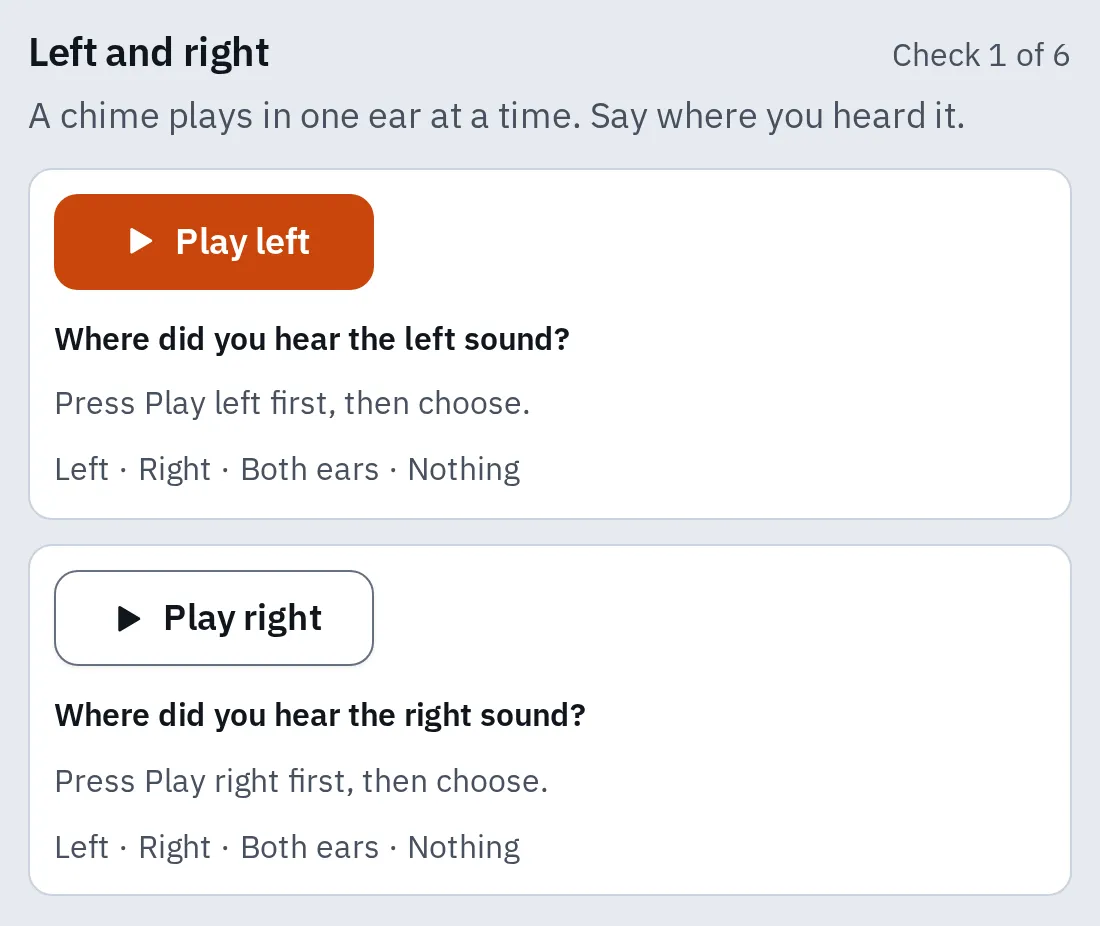
Pierwsze sprawdzenie odtwarza dzwonek po kolei w jednym uchu. Dla milczącej strony wybierz Nic nie słychać.
Jedna słuchawka AirPods milczy
To kroki z instrukcji Apple. Po każdym sprawdź dźwięk jeszcze raz.
- Naładuj etui do pełna. Usuń kurz z portu ładowania czystym, suchym, miękkim pędzelkiem. Nie wkładaj nic do środka portu.
- Włóż obie słuchawki AirPods do etui na 30 sekund. Otwórz etui blisko iPhone’a i sprawdź na iPhonie, czy każda słuchawka się ładuje.
- Włóż milczącą słuchawkę do ucha. Drugą zostaw w etui i zamknij pokrywę.
- Odtwórz coś, na przykład muzykę. Jeśli słychać dźwięk, naładuj obie słuchawki jeszcze przez 30 sekund i spróbuj użyć ich razem.
- Sprawdź, czy balans jest pośrodku. Balans przesunięty do końca na jedną stronę wycisza drugą.
- Nadal cisza? Zresetuj AirPods.
Aby sprawdzić poziom naładowania każdej słuchawki, otwórz Ustawienia i dotknij nazwy swoich AirPods u góry.
Zresetuj AirPods
- Lampka stanu. Miga na bursztynowo, a potem na biało, gdy reset jest skończony.
- Przycisk konfiguracji z tyłu etui (AirPods 1, 2 i 3, AirPods Pro 1 i 2).
Reset używa lampki stanu z przodu, a w starszych modelach przycisku konfiguracji z tyłu.
- Włóż AirPods do etui, zamknij pokrywę i odczekaj 30 sekund.
- W iPhonie otwórz Ustawienia Bluetooth. Dotknij przycisku Więcej informacji obok swoich AirPods, potem Zapomnij to urządzenie i potwierdź.
- Otwórz pokrywę etui.
- Zresetuj je w sposób właściwy dla twojego modelu (poniżej). Nie wiesz, który masz? Zobacz, jak rozpoznać generację AirPods.
AirPods 1–3, Pro 1–2
Naciśnij i przytrzymaj przycisk konfiguracji z tyłu etui przez około 15 sekund. Puść, gdy lampka stanu zamiga na bursztynowo, a potem na biało.
AirPods 4, 5, Pro 3
Etui nie ma przycisku. Dwukrotnie stuknij przód etui, gdy lampka stanu świeci. Stuknij dwukrotnie jeszcze raz, gdy miga na biało. Po raz trzeci stuknij dwukrotnie, gdy miga szybciej. Poczekaj, aż zamiga na bursztynowo, a potem na biało.
Potem trzymaj otwarte etui przy iPhonie i wykonuj kroki na ekranie. Jeśli lampka nie miga na biało, zamknij pokrywę na 20 sekund i spróbuj jeszcze raz. Lampka etui migająca na czerwono lub pomarańczowo ma własne znaczenie: zobacz, co oznaczają lampki AirPods.
AirPods Max nie mają etui do resetowania. Naładuj je co najmniej do 50%. Aby je uruchomić ponownie, przytrzymaj przycisk trybu odsłuchu i Digital Crown, aż lampka zamiga na bursztynowo. Nadal gra tylko jedna strona? Przytrzymaj oba przez 15 sekund, aż lampka zamiga na bursztynowo, a potem na biało. Potem połącz je ponownie.
Inne bezprzewodowe słuchawki douszne
Każda słuchawka ma własną baterię. Zasada jest taka sama jak w AirPods: naładuj obie, włóż je z powrotem do etui, a potem sparuj je lub zresetuj.
Galaxy Buds
Rozwiązanie Samsunga łączy obie słuchawki ze sobą na nowo. Najpierw włóż każdą słuchawkę do jej gniazda w etui.
- Od Galaxy Buds do Buds FE: gdy obie słuchawki są w etui, dotknij obu naraz i przytrzymaj przez 7 sekund.
- Buds3, Buds3 Pro, Buds3 FE: otwórz etui. Naciśnij i przytrzymaj przycisk łączenia na spodzie etui przez 7 sekund.
- Buds4, Buds4 Pro: otwórz etui. Naciśnij i przytrzymaj przycisk łączenia z tyłu etui przez 7 sekund.
Lampka, która ciągle miga na czerwono, oznacza, że się nie udało. Spróbuj jeszcze raz.
Sony WF-1000XM5
- Włóż obie słuchawki do etui i zamknij pokrywę.
- Sprawdź, czy siateczka na końcu każdej słuchawki nie ma woskowiny.
- Jeśli słuchawki się aktualizują, poczekaj około 5 minut przy zamkniętej pokrywie.
- Nadal gra tylko jedna słuchawka? Zresetuj obie zgodnie z przewodnikiem pomocy Sony.
- Nadal brak dźwięku? Zainicjalizuj je, czyli przywróć ustawienia fabryczne, a potem sparuj ponownie. Inicjalizacja usuwa wszystkie zapisane połączenia Bluetooth.
Inne słuchawki douszne
- Włóż obie słuchawki do etui, aby się ładowały. Sprawdź, czy każda się ładuje.
- Usuń je w ustawieniach Bluetooth telefonu lub komputera (Zapomnij lub Usuń). W Windows Microsoft radzi, aby przy ponownym parowaniu trzymać obie słuchawki w etui.
- Zresetuj je w aplikacji lub według instrukcji producenta i zainstaluj dostępne aktualizacje.
Jeśli telefon z Androidem nadal się nie łączy, zresetuj w nim Bluetooth.
Słuchawki przewodowe
Zacznij od wtyczki i gniazda.
- Do końca: wtyczka dotyka telefonu.
- Metal nadal widać: wtyczka nie jest wsunięta do końca, więc połączenie nie jest pewne.
- Grube etui może zatrzymać wtyczkę. Wyjmij z niego telefon.
Wsuń wtyczkę, aż nie będzie widać metalu.
- Wsuń wtyczkę do końca. Zdejmij etui telefonu, jeśli przeszkadza.
- Zajrzyj do gniazda i sprawdź, czy nie ma w nim kłaczków lub kurzu.
- Sprawdź, czy kabel, wtyczka i słuchawki nie są zużyte ani uszkodzone.
- Sprawdź, czy balans jest pośrodku.
- Wypróbuj słuchawki w innym telefonie lub komputerze. Wypróbuj też inne słuchawki w tym gnieździe. Wtedy wiesz, czy winne są słuchawki, czy gniazdo.
Jedna strona jest cichsza
- Wyczyść siateczkę. Woskowina może sprawić, że jedna strona gra ciszej. Nie używaj ostrych przedmiotów i nie trzymaj słuchawek dousznych pod wodą. Apple ma instrukcję czyszczenia AirPods.
- Sprawdź, czy obie końcówki dobrze pasują. Źle dopasowana końcówka przepuszcza dźwięk i słuchawka gra ciszej.
- Ustaw balans pośrodku (poniżej).
iPhone i iPad
Otwórz Ustawienia Dostępność Dźwięk i wizualne i przeciągnij Balans na środek.
Android
Otwórz Ustawienia Ułatwienia dostępu Dostosowanie dźwięku i ustaw balans pośrodku. W telefonach Samsung otwórz Ustawienia Ułatwienia dostępu Ulepszenia słuchu i użyj Balans dźwięku: lewy/prawy.
Windows
Otwórz Start Ustawienia System Dźwięk. W sekcji Wyjście wybierz swoje słuchawki. W sekcji Ustawienia wyjścia otwórz Głośność i ustaw Lewy kanał i Prawy kanał na ten sam poziom.
Mac
Otwórz Ustawienia systemowe Dźwięk. Kliknij Wyjście, wybierz swoje słuchawki i przeciągnij Balans na środek.
Potem otwórz sprawdzenie balansu w teście słuchawek i odtwórz dźwięk. Powinno go być słychać pośrodku.
W teście działa, w jednej piosence nie
Obie strony działają. W niektórych piosenkach część dźwięków nadal słychać tylko po jednej stronie:
- Nagranie: w niektórych starych piosenkach głos lub instrument jest tylko po jednej stronie. Spróbuj innej piosenki.
- Rozwiązanie na teraz: włącz Dźwięk mono. Oba uszy słyszą wtedy całą piosenkę, co pomaga też, gdy jedna słuchawka jest zepsuta. Wyłącz go potem, aby wrócić do zwykłego stereo.
iPhone i iPad
Otwórz Ustawienia Dostępność Dźwięk i wizualne i włącz lub wyłącz Dźwięk mono.
Android
Otwórz Ustawienia Ułatwienia dostępu Dostosowanie dźwięku i włącz lub wyłącz dźwięk mono. W telefonach Samsung użyj Dźwięk mono w Ustawienia Ułatwienia dostępu Ulepszenia słuchu.
Windows
Otwórz Ustawienia Ułatwienia dostępu Dźwięk i przełącz Dźwięk mono. W Windows 10 ścieżka jest ta sama: Ustawienia Ułatwienia dostępu Dźwięk, a przełącznik to Włącz dźwięk mono.
Mac
Otwórz Ustawienia systemowe Dostępność Audio i przełącz Odtwarzaj dźwięk stereo jako mono.
Gdy słuchawka jest uszkodzona
Jeśli ta sama strona milczy w innym telefonie lub komputerze, po resecie i przy balansie pośrodku, ta słuchawka jest uszkodzona. Zapytaj producenta lub serwis o gwarancję. Jeśli słuchawki pochodzą ze sklepu, możesz też złożyć reklamację u sprzedawcy z tytułu niezgodności towaru z umową.
Najczęstsze pytania
Dlaczego działa tylko moja lewa (lub prawa) słuchawka AirPods?
Słuchawka, która nie działa, może być rozładowana, może nie ładować się w etui albo mogła utracić połączenie z drugą. Wykonaj kroki z sekcji Jedna słuchawka AirPods milczy, a potem zresetuj je.
Czy mogę używać tylko jednej słuchawki AirPods?
Tak. Drugą zostaw w etui. Włącz Dźwięk mono, aby w jednym uchu słyszeć obie strony dźwięku. Podczas rozmów wybierz dla mikrofonu opcję Przełączaj AirPods automatycznie. Wtedy mikrofonem będzie ta słuchawka, którą masz w uchu.
Jedna słuchawka AirPods nie ładuje się w etui. Co zrobić?
Usuń kurz z portu ładowania etui czystym, suchym, miękkim pędzelkiem. Nie wkładaj nic do środka portu. Sprawdź lampkę etui: zobacz, co oznaczają lampki AirPods.
Czy lewa i prawa strona są zamienione?
Stronę z literą L noś na lewym uchu. Test słuchawek pokaże, czy lewy i prawy kanał trafiają do właściwych uszu.