Kısa cevap
Aşağıda her tarafı test edin. Kablosuz kulaklıkta önce ikisini de 30 saniye kutuya koyun. Sonra dengeyi ortaya getirin ve çalışmayan tarafı sıfırlayın veya temizleyin.
1. adım: her tarafı test edin
Hemen deneyin
Kulaklık testi
Solu çal’a, sonra Sağı çal’a basın ve her sesi nerede duyduğunuzu seçin. Her ses yalnızca kendi tarafında çalıyorsa iki taraf da bu cihazda çalışıyor demektir. Burada sessiz kalan taraf, tek bir uygulamanın değil, kulaklığın, bağlantının veya bir ayarın sorunudur.
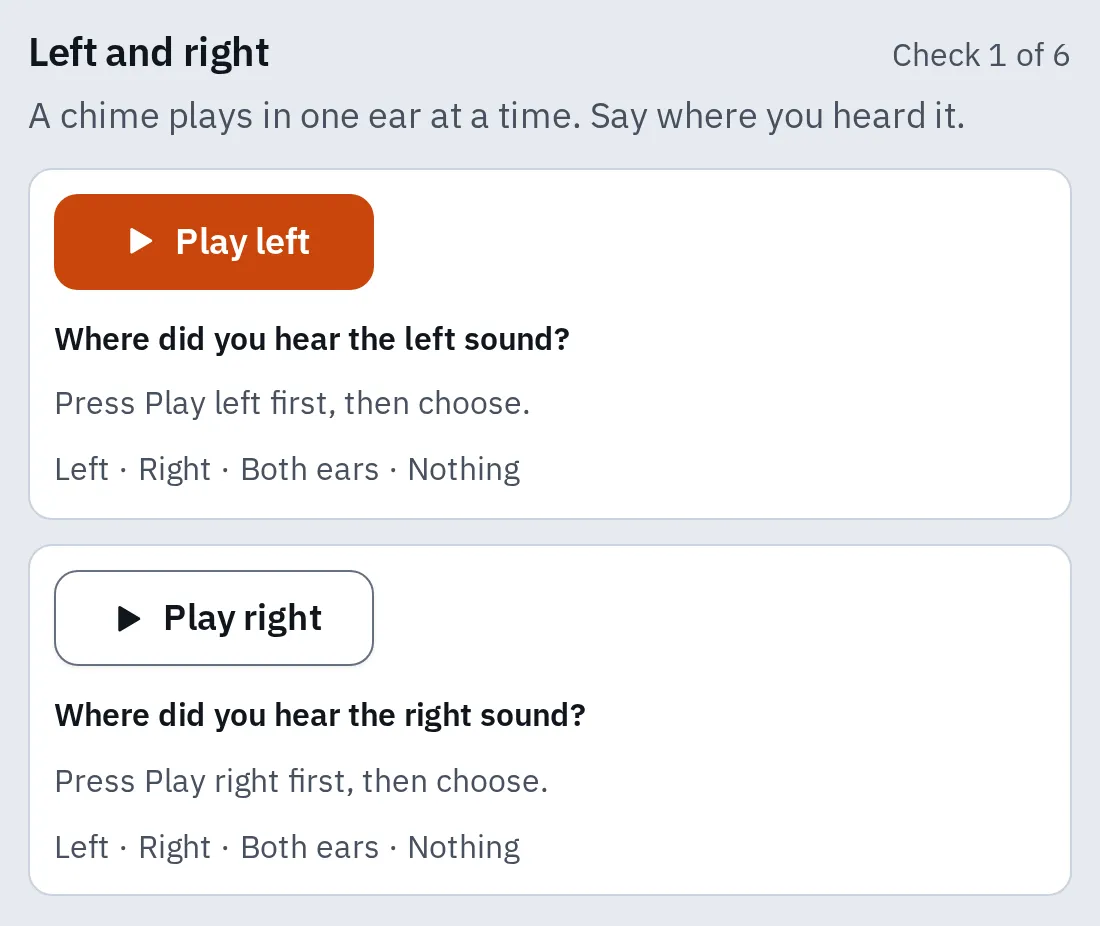
İlk kontrol, bir seferde tek kulakta bir zil sesi çalar. Sessiz kalan taraf için Hiçbiri'ni seçin.
AirPods’un bir tarafı sessiz
Bunlar Apple’ın önerdiği adımlardır. Her adımdan sonra yeniden test edin.
- Kutuyu tam şarj edin. Şarj girişindeki tozu temiz, kuru ve yumuşak bir fırçayla alın. Girişin içine hiçbir şey sokmayın.
- İki AirPods’u da 30 saniye kutuya koyun. Kutuyu iPhone’unuzun yanında açın ve her AirPods’un şarj olduğunu gösterdiğinden emin olun.
- Sessiz AirPods’u kulağınıza takın. Diğerini kutuda bırakıp kapağı kapatın.
- Bir şey çalın. Sesi duyarsanız ikisini de 30 saniye daha şarj edin ve birlikte deneyin.
- Dengenin ortada olduğunu kontrol edin. Tamamen bir yana çevrilmiş denge, öbür tarafı susturur.
- Hâlâ sessiz mi? AirPods’unuzu sıfırlayın.
Her AirPods’un pilini görmek için Ayarlar’ı açın ve en üstteki AirPods adına dokunun.
AirPods’unuzu sıfırlayın
- Durum ışığı. Sıfırlama bitince önce turuncu, sonra beyaz yanıp söner.
- Kutunun arkasındaki ayarlama düğmesi (AirPods 1, 2 ve 3, AirPods Pro 1 ve 2).
Sıfırlama, önde durum ışığını ve eski modellerde arkadaki ayarlama düğmesini kullanır.
- AirPods’unuzu kutuya koyun, kapağı kapatın ve 30 saniye bekleyin.
- iPhone’unuzda Ayarlar Bluetooth bölümünü açın. AirPods’unuzun yanındaki Daha Fazla Bilgi düğmesine, sonra Bu Aygıtı Unut’a dokunun ve onaylayın.
- Kutunun kapağını açın.
- Modelinize göre sıfırlayın (aşağıda). Hangisine sahip olduğunuzu bilmiyor musunuz? AirPods neslinizi nasıl anlarsınız yazısına bakın.
AirPods 1–3, Pro 1–2
Kutunun arkasındaki ayarlama düğmesini yaklaşık 15 saniye basılı tutun. Durum ışığı önce turuncu, sonra beyaz yanıp sönünce bırakın.
AirPods 4, 5, Pro 3
Kutuda düğme yok. Durum ışığı yanarken kutunun önüne iki kez dokunun. Beyaz yanıp sönünce yeniden iki kez dokunun. Daha hızlı yanıp sönünce üçüncü kez çift dokunun. Önce turuncu, sonra beyaz yanıp sönene kadar bekleyin.
Sonra açık kutuyu iPhone’unuzun yanına tutun ve ekrandaki adımları izleyin. Işık beyaz yanıp sönmüyorsa kapağı 20 saniye kapatın ve yeniden deneyin. Kırmızı veya turuncu yanıp sönen bir kutu ışığının kendi anlamı var: AirPods ışıkları ne anlama gelir yazısına bakın.
AirPods Max için sıfırlanacak bir kutu yok. Önce en az %50 şarj edin. Yeniden başlatmak için dinleme modu düğmesini ve Digital Crown’u ışık turuncu yanıp sönene kadar basılı tutun. Hâlâ tek taraf mı çalışmıyor? İkisini 15 saniye, ışık önce turuncu, sonra beyaz yanıp sönene kadar basılı tutun. Sonra yeniden bağlayın.
Diğer kablosuz kulaklıklar
Her kulaklığın kendi pili vardır. Mantık AirPods ile aynı: ikisini de şarj edin, kutuya geri koyun, sonra eşleyin veya sıfırlayın.
Galaxy Buds
Samsung’un çözümü iki kulaklığı yeniden birbirine bağlar. Önce her kulaklığı kutuda kendi yuvasına koyun.
- Galaxy Buds ile Buds FE arası: iki kulaklık kutudayken ikisine birden 7 saniye dokunup basılı tutun.
- Buds3, Buds3 Pro, Buds3 FE: kutuyu açın. Kutunun altındaki bağlantı düğmesini 7 saniye basılı tutun.
- Buds4, Buds4 Pro: kutuyu açın. Kutunun arkasındaki bağlantı düğmesini 7 saniye basılı tutun.
Sürekli kırmızı yanıp sönen ışık, işe yaramadığı anlamına gelir. Yeniden deneyin.
Sony WF-1000XM5
- İki kulaklığı da kutuya koyun ve kapağı kapatın.
- Her kulaklığın ucundaki ağda kulak kiri olup olmadığına bakın.
- Kulaklıklar güncelleniyorsa kapak kapalıyken yaklaşık 5 dakika bekleyin.
- Hâlâ tek taraf mı çalışmıyor? Sony’nin yardım kılavuzunda gösterildiği gibi kulaklıkları sıfırlayın.
- Hâlâ ses yok mu? Başlangıç durumuna döndürün ve yeniden eşleyin. Bu, fabrika ayarlarını geri getirir ve tüm eşleşmeleri siler.
Diğer kulaklıklar
- İki kulaklığı da şarj olması için kutuya koyun. Her birinin şarj olduğunu kontrol edin.
- Telefonunuzun veya bilgisayarınızın Bluetooth ayarlarında kaldırın (Unut veya Kaldır). Windows’ta Microsoft, yeniden eşlerken iki kulaklığı da kutuya koymanızı söylüyor.
- Üreticinin uygulaması veya kılavuzuyla sıfırlayın ve orada çıkan güncellemeleri yükleyin.
Hâlâ bağlanmayan bir Android telefonda Bluetooth’unu sıfırlayın.
Kablolu kulaklık
Fişten ve girişten başlayın.
- Sonuna kadar: fiş telefona dayanır.
- Metal hâlâ görünüyor: fiş tam takılı değil, bu yüzden bağlantı sağlam değil.
- Kalın bir kılıf fişi durdurabilir. Telefonu kılıftan çıkarın.
Fişi metal görünmeyene kadar itin.
- Fişi sonuna kadar itin. Engel olan telefon kılıfını çıkarın.
- Girişin içinde tüy veya toz olup olmadığına bakın.
- Kabloda, fişte ve kulaklık parçalarında yıpranma veya kopma olup olmadığına bakın.
- Dengenin ortada olduğunu kontrol edin.
- Kulaklığı başka bir telefonda veya bilgisayarda deneyin. Bu girişte başka bir kulaklık da deneyin. Böylece sorunun kulaklıkta mı girişte mi olduğunu anlarsınız.
Bir taraf daha kısık
- Ağı temizleyin. Kulak kiri bir tarafı kısabilir. Sivri nesne kullanmayın ve kulaklığı suyun altına tutmayın. Apple’ın AirPods temizleme adımları var.
- İki kulaklık ucunun da oturduğundan emin olun. Gevşek oturan uç sesi kaçırır.
- Dengeyi ortaya getirin (aşağıda).
iPhone ve iPad
Ayarlar Erişilebilirlik Ses/Görüntü bölümünü açın ve Denge’yi ortaya sürükleyin.
Android
Ayarlar Erişilebilirlik Ses ayarı bölümünü açın ve dengeyi ortaya getirin. Samsung telefonlarda Ayarlar Erişilebilirlik İşitme iyileştirmeleri bölümünü açın ve Sol/sağ ses dengesi’ni kullanın. Adlar marka ve sürüme göre değişebilir.
Windows
Başlat Ayarlar Sistem Ses bölümünü açın. Çıkış altında kulaklığınızı seçin. Çıkış ayarları altında Ses düzeyi’ni açın ve Sol kanal ile Sağ kanal’ı aynı seviyeye getirin.
Mac
Sistem Ayarları Ses bölümünü açın. Çıkış’a tıklayın, kulaklığınızı seçin ve Denge’yi ortaya sürükleyin.
Sonra kulaklık testinin Orta kontrolünü yapın: ses ortada durmalı.
Testte çalışıyor, bir şarkıda çalışmıyor
İki taraf da çalışıyor. Bazı şarkılar yine de tek taraflı duyulabilir:
- Kayıt: bazı eski şarkılarda bir ses veya enstrüman yalnızca bir taraftadır. Başka bir şarkı deneyin.
- Şimdilik çözüm: Mono ses’i açın. Böylece iki kulak da şarkının tamamını duyar. Bir kulaklık bozukken de işe yarar. Normal stereo için yeniden kapatın.
iPhone ve iPad
Ayarlar Erişilebilirlik Ses/Görüntü bölümünü açın ve Mono Ses’i açın veya kapatın.
Android
Ayarlar Erişilebilirlik Ses ayarı bölümünü açın ve mono sesi açın veya kapatın. Samsung telefonlarda Ayarlar Erişilebilirlik İşitme iyileştirmeleri içindeki Mono ses’i kullanın.
Windows
Ayarlar Erişilebilirlik Ses bölümünü açın ve Mono ses’i açın veya kapatın. Windows 10’da Ayarlar Erişim Kolaylığı Ses bölümündeki Mono sesi aç seçeneğidir.
Mac
Sistem Ayarları Erişilebilirlik Ses bölümünü açın ve Stereo sesi mono olarak çal’ı açın veya kapatın.
Bozuksa
Aynı taraf, başka bir telefonda veya bilgisayarda, sıfırlamadan sonra ve denge ortadayken de sessiz kalıyorsa o kulaklık veya o taraf arızalıdır. Üreticiye veya bir tamirciye başvurun ve garantiyi sorun. Türkiye’de yeni ürünlerde yasal garanti süresi en az 2 yıldır.
Sık sorulan sorular
Neden yalnızca sol (veya sağ) AirPods çalışıyor?
Pili bitmiş olabilir, kutuda şarj olmuyor olabilir ya da bağlantısı kopmuş olabilir. AirPods’un bir tarafı sessiz bölümünü izleyin, sonra sıfırlayın.
Tek AirPods kullanabilir miyim?
Evet. Diğerini kutuda bırakın. Sesin iki tarafını tek kulakta duymak için Mono Ses’i açın. Aramalarda Otomatik AirPods Geçişi seçeneğini seçin. Böylece taktığınız kulaklığın mikrofonu kullanılır.
AirPods'un biri kutuda şarj olmuyor. Ne yapabilirim?
Kutunun şarj girişindeki tozu temiz, kuru ve yumuşak bir fırçayla alın. Girişin içine hiçbir şey sokmayın. Kutu ışığına bakın: AirPods ışıkları ne anlama gelir yazısına bakın.
Sol ve sağ ters mi takılı?
L işaretli tarafı sol kulağınıza takın. Kulaklık testi, tarafların doğru olup olmadığını söyler.