Kısa cevap
Kablolu ya da kendi 2,4 GHz alıcısıyla (USB’ye takılan küçük bir alıcı) çalışan bir oyun mouse’u veya klavyesi, ulaşılabilecek en hızlı seviyededir. İkisi de saniyede 1000 veya daha fazla rapor gönderebilir. Bluetooth daha yavaştır: Logitech ve Razer, mouse’larını Bluetooth’ta saniyede 125 rapora sınırlar. Bu değer yazı yazmak, ofis işleri ve görüşmeler için yeterlidir. Hızlı oyunlarda alıcıyı veya kabloyu kullanın.
Kulaklıkta durum farklıdır. Oyunlarda Bluetooth ses çoğu zaman 150 ms veya daha geç gelir. Kablo ya da kendi alıcısı olan bir kulaklık kullanın.
Bu sayfadaki terimler: Hz (hertz) “saniyede kaç kez” demektir, yani 1000 Hz, saniyede 1000 rapor demektir. Milisaniye (ms) saniyenin binde biridir. Polling rate, mouse, klavye veya oyun kolunun bilgisayara saniyede kaç kez rapor gönderdiğidir.
Ne için hangisi?
| Ne yapıyorsunuz | Mouse ve klavye | Oyun kolu | Kulaklık |
|---|---|---|---|
| Hızlı oyunlar (nişancı, dövüş, yarış, ritim) | Kablo veya oyun alıcısı, 1000 Hz | Kablo veya üreticinin kendi kablosuz bağlantısı | Kablo veya kendi alıcısı olan kulaklık |
| Diğer oyunlar | Alıcı veya kablo. Bluetooth çalışır ama biraz geç tepki verir. | Herhangi biri. Çoğu oyunda Bluetooth yeterlidir. | Alıcı veya kablo. Bluetooth ses geç gelir. |
| Yazı yazma, ofis işi, gezinme | Herhangi biri. Bluetooth yeterlidir. | – | Herhangi biri |
| Görüntülü görüşmeler | Herhangi biri | – | Herhangi biri. Görüşmelerde Bluetooth genelde yeterlidir. |
| Müzik, film ve dizi | – | – | Herhangi biri. Video uygulamaları gecikmeyi telafi edebilir. |
| Enstrüman çalma veya eşlik edip şarkı söyleme | – | – | Kablo |
Gecikme nereden geliyor?
“2,4 GHz” bir radyo bandıdır, bir bağlantı türü değildir. Apple’a göre Bluetooth da çoğu Wi-Fi bağlantısı da 2,4 GHz bandını kullanır. “2,4 GHz alıcı” ise mouse’un, bilgisayarın Bluetooth’u yerine kendi alıcısı olduğu anlamına gelir.
- Her mouse, klavye ve oyun kolu rapor gönderir: ne kadar hareket etti, hangi tuşa basıldı. Bunun ne sıklıkta olduğu polling rate değeridir.
- Kablo: raporlar doğrudan kablodan gider. USB bunları her milisaniyede, hızlı modunda milisaniyede 8 kez toplayabilir. Ofis mouse'ları çoğu zaman daha azını kullanır.
- 2,4 GHz alıcı: mouse kendi küçük alıcısıyla konuşur. Logitech'in LIGHTSPEED bağlantısı her milisaniyede rapor verir. Razer'ın en hızlı alıcısı saniyede 8000 kez rapor verir.
- Bluetooth: bilgisayarın içindeki radyo; kulaklıklarınızla ve diğer Bluetooth cihazlarla paylaşılır. Raporlar bir sonraki Bluetooth zaman aralığını bekler.
- Bilgisayar, oyun ve ekran kendi gecikmesini ekler. Bu, üç bağlantıda da aynıdır.
Aynı mouse, üç farklı bağlantı. Değişen tek şey mouse ile bilgisayar arasındaki bağlantıdır.
- Bluetooth'ta Logitech ve Razer mouse'ları: her 8 ms'de bir rapor
- 125 Hz
- Logitech'in Bolt alıcısı; Bluetooth LE'yi en kısa 7,5 ms aralığıyla kullanır
- en çok 133 Hz
- Logitech'in LIGHTSPEED oyun alıcısı: her 1 ms
- 1000 Hz
- Razer HyperPolling: her 0,125 ms
- 8000 Hz
Ölçümler de aynı sonucu veriyor. RTINGS test laboratuvarı, düğmeye basan küçük bir makineyle ve raporun geldiğini gören bir USB analizörüyle mouse tıklamalarını zamanlıyor. Kabloların ve üreticinin kendi alıcılarının “genellikle en düşük gecikmeyi sunduğunu”, Bluetooth mouse’ların ise en yükseğini verdiğini buluyor.
Bluetooth neden bekler: Bluetooth LE veriyi zaman aralıklarıyla gönderir. Bluetooth 6.2’ye kadar en kısa aralık 7,5 ms idi. Apple’ın Bluetooth LE aksesuar yönergeleri en az 15 ms ister. Mouse ve klavyeler için “bazı” Apple cihazları 11,25 ms’yi kabul eder.
Yeni Bluetooth farkı kapatabilir. Bluetooth 6.2, oyunlara yönelik olarak 0,375 ms’ye kadar inen Shorter Connection Intervals özelliğini ekler. Yalnızca hem mouse hem bilgisayar bu özelliği destekliyorsa işe yarar.
Polling rate, ağır çekimde
Bir tıklama veya hareket, bir sonraki raporu beklemek zorundadır. 125 Hz’de bu 8 ms’ye kadar sürebilir. 1000 Hz’de en çok 1 ms sürer. Polling, gecikmenin yalnızca bir parçasıdır ama görebileceğiniz parçadır.
- Bu anda tıklıyorsunuz.
- 125 Hz, her 8 ms'de bir rapor: burada tıklama 2,7 ms bekliyor. 8 ms'ye kadar bekleyebilirdi.
- 1000 Hz, her milisaniyede bir rapor: tıklama 1 ms'den az bekliyor.
- 8000 Hz, her 0,125 ms'de bir rapor: bekleme neredeyse hiç.
- Karşılaştırma için: 60 Hz ekran her 16,7 ms'de yeni bir görüntü gösterir; bu, bu çizginin tamamından uzundur.
Aynı tıklama, üç farklı polling rate'te. Turuncu çubuk, sonraki rapora kadar beklenen süredir.
Kendiniz deneyin. Bir değer seçin, sonra yavaş oynatın veya adım adım ilerleyin. Turuncu nokta sizin elinizdir. Diğer nokta, bilgisayarın mouse’u nerede sandığıdır.
- Eliniz
- Bilgisayara göre konum
- Bir rapor
- Rapor aralığı
- 8 ms
- Bilgisayar geride
- 5,3 ms
- Sonraki rapora
- 2,7 ms
- Ortalama bekleme
- 4 ms
125 Hz: her 8 ms'de bir rapor. Şu anda bilgisayar elinizin 5,3 ms gerisinde. Sonraki rapor 2,7 ms sonra gelir.
Gerçek hızdan 500 kat yavaş gösteriliyor: bu 16 ms, 8 saniye sürer.
Aynı sayılar bir tabloda. Bir tıklama ortalama olarak raporlar arasındaki sürenin yarısı kadar bekler. En çok, sürenin tamamı kadar bekler.
| Polling rate | Rapor aralığı | Ortalama bekleme | En uzun bekleme |
|---|---|---|---|
| 125 Hz (Bluetooth mouse’lar, ofis mouse’ları ve klavyeleri) | 8 ms | 4 ms | 8 ms |
| 500 Hz | 2 ms | 1 ms | 2 ms |
| 1000 Hz (olağan oyun ayarı) | 1 ms | 0,5 ms | 1 ms |
| 4000 Hz | 0,25 ms | 0,125 ms | 0,25 ms |
| 8000 Hz | 0,125 ms | yaklaşık 0,06 ms | 0,125 ms |
Yani 125 Hz’den 1000 Hz’e geçmek, polling beklemesini ortalama 3,5 ms kadar azaltır. Bu yalnızca polling kısmıdır. RTINGS’in tıklama testlerinin gösterdiği gibi, Bluetooth bağlantısı bunun üstüne kendi gecikmesini ekler.
4000 veya 8000 Hz değer mi?
Çoğu kişi için hayır. 1000 Hz’den 8000 Hz’e geçmek, ortalama yarım milisaniyeden az kazandırır. Bunu ekrandaki tek bir görüntüyle karşılaştırın. Bir görüntü 60 Hz’de 16,7 ms, 144 Hz’de 6,9 ms ve 240 Hz’de 4,2 ms sürer.
Razer, mouse’larını düğme anahtarı kapandığı andan bilgisayar raporu alana kadar ölçer. 8000 Hz’de kablosuz sonuçları 0,29 ms, kablolu sonuçları 0,09 ms çıkmıştır. Bu hızda bağlantı türü neredeyse fark etmez.
Saniyede 8000 raporu doldurmak için mouse’u hızlı hareket ettirmeniz veya DPI (hassasiyet) değerini yükseltmeniz de gerekir. Mouse polling rate testimiz bunun nasıl yapılacağını anlatır.
Rapid trigger başka bir şeydir
Rapid trigger bağlantıyla ilgili değildir. Manyetik (Hall effect) klavyelerdeki bir ayardır: tuş yukarı çıkmaya başlar başlamaz sıfırlanır ve tekrar daha çabuk basabilirsiniz. Bu, bağlantıdan önce klavyenin içinde olur. Rapid trigger testimiz neyi değiştirdiğini gösterir.
Kendinizinkini kontrol edin
Testlerimiz, raporların tarayıcınıza ne sıklıkla ulaştığını tahmin eder. Hangi bağlantıyı kullandığınızı söyleyemezler, ama karşılaştırabilirsiniz: testi her bağlantıda bir kez çalıştırın, sonra iki değere bakın.
Hemen deneyin
Mouse polling rate testi
Mouse’u hızlı daireler çizerek hareket ettirin. Bluetooth’ta olağan değer yaklaşık 125 Hz’dir. Oyun alıcıları ve kablolar çoğu zaman 1000 Hz gösterir.
Mac’te ve bazı tarayıcılarda mouse hareketleri sayfaya ekranın her yenilenmesinde yalnızca bir kez ulaşabilir. Test bu durumda yanlış bir sayı göstermek yerine bunu söyler.
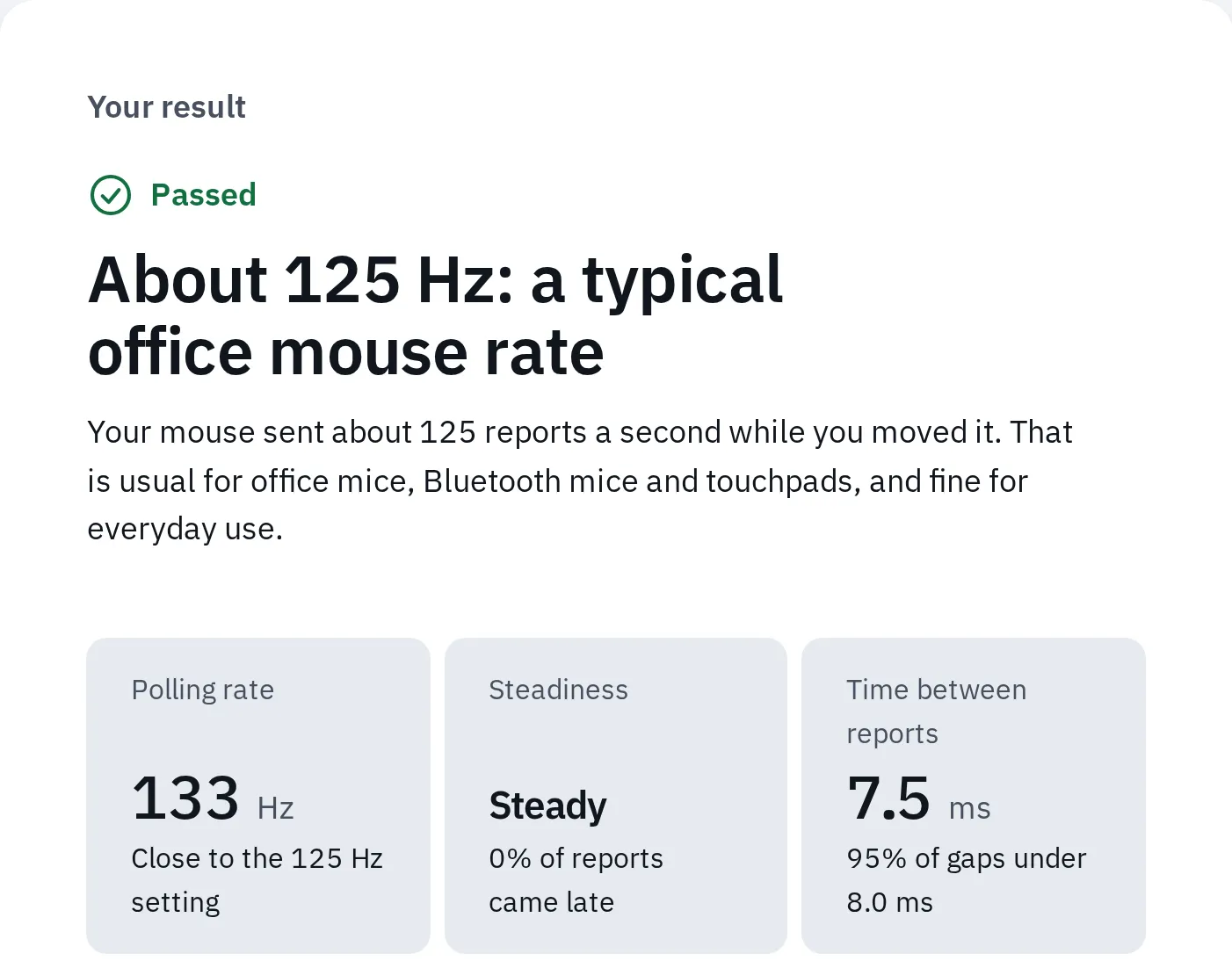
Her 7,5 ms'de bir gönderilen yapay raporlar; en kısa Bluetooth LE aralığı. Testimiz bunu yaklaşık 125 Hz'e yuvarlar. Raporlar teste Chrome'un motorunda verildi; gerçek bir mouse kullanılmadı.
Hemen deneyin
Klavye polling rate testi
A, S, D ve F tuşlarına art arda hızlıca basın. Yaklaşık 7,5 ile 15 ms arası bir aralık Bluetooth için tipiktir.
Bir tarayıcının ölçebildikleri ve ölçemedikleri:
| Gecikmenin parçası | Tarayıcı ölçebilir mi? |
|---|---|
| Raporların ne sıklıkla geldiği (polling rate) | Evet, tahmin olarak. Mouse için yaklaşık 1000 Hz’e kadar. Klavye için Windows ve Mac’te Chrome ve Edge’de 2000 Hz’e kadar, diğer yerlerde 500 Hz. |
| Boşluklar ve takılmalar | Evet: mouse testi en uzun boşluğu gösterir. Nedenini söyleyemez. |
| Elinizden ekrana kadar tüm gecikme | Hayır. Bunun için yüksek hızlı kamera veya RTINGS’in kullandığı gibi test donanımı gerekir. |
| Bluetooth sesinin ne kadar geç geldiği | Yaklaşık olarak, bir ritme eşlik ederek dokunarak. Kulaklıklar bölümüne bakın. |
| Oyun kolunun polling rate değeri veya gecikmesi | Hayır. Tarayıcı oyun kolunu ekranın her yenilenmesinde yaklaşık bir kez okur. |
Kulaklık: başka bir ölçek
Polling en çok birkaç milisaniye ekler. Bluetooth ses çok daha geç gelir. Ses sıkıştırılır, küçük paketler hâlinde gönderilir ve kesilmesin diye kulaklıkta biriktirilir. Sony’nin kulaklık kılavuzları, Bluetooth yüzünden sesin “film izlerken veya oyun oynarken görüntüyle uyuşmayabileceği” konusunda uyarır.
Kablo
Neredeyse gecikmesiz
Ses doğrudan kulaklığa gider. Ritim oyunları, hızlı oyunlar ve enstrüman çalmak için en iyisidir.
Kendi alıcısı olan kulaklık
Oyun için yapılmış
USB alıcılı oyun kulaklıkları kendi kablosuz bağlantısını kullanır. Sony, PlayStation Link bağlantısı için “çok düşük gecikme” der. Üreticiler nadiren bir sayı verir.
Bluetooth
En yavaşı
Müzik, görüşme ve video için yeterlidir. Oyunlarda geç kalır. RTINGS, tipik Bluetooth kulaklıkları (temel SBC kodeki) kablonun 150 ile 250 ms gerisinde bulur.
Daha hızlı Bluetooth ses için iki uçta da düşük gecikmeli bir kodek (sesin sıkıştırılma biçimi) gerekir. Qualcomm, aptX Low Latency için yaklaşık 40 ms, aptX Adaptive için yaklaşık 80 ms verir.
Filmler neden iyi görünür, oyunlar neden değil: Video uygulamaları, geç gelen sese uysun diye görüntüyü bekletebilir. Oyun bekleyemez, çünkü size hemen tepki vermesi gerekir.
Oyun modları biraz yardımcı olur. Apple, Oyun Modu’nun “Bluetooth örnekleme hızını iki katına çıkardığını” söyler. Bu, AirPods ve oyun kolları için gecikmeyi azaltır. Oyunlar için kendiliğinden açılır: Apple çipli bir Mac’te oyun tam ekranken, iPhone ve iPad’de iOS veya iPadOS 18 ya da üstünde. Bazı kulaklıkların uygulamasında da oyun modu vardır.
Hemen deneyin
Ses gecikmesi testi
İki turu da bir kez kabloyla veya yerleşik hoparlörlerle, sonra Bluetooth ile yapın. Geçen seferden beri ses gecikmesi değerini karşılaştırın: bu, Bluetooth’un sizin kurulumunuzda ne kadar eklediğini tahmin eder.
Ses gecikmesi testi ayrıca geç gelen Bluetooth sesi için çözümleri ve TV’lerin dudak eşleme ayarlarını da anlatır.
Konsollar
| Konsol | Bluetooth kulaklık? | Oyunlar için kullanın |
|---|---|---|
| PS5 | Hayır. CE-109531-9 hatası şöyle der: “Bluetooth ses aygıtınız PlayStation®5 konsollarıyla uyumlu değil.” | Kolun girişine takılan kablolu kulaklık, USB kulaklık veya PlayStation Link gibi kendi alıcısı olan bir kulaklık. |
| Xbox | Microsoft, kulaklıkları konsola kolun kendi bağlantısı olan Xbox Wireless ile bağlar. Bluetooth’u yalnızca PC ve telefonlar için sayar. | Xbox Wireless kulaklık, Xbox için yapılmış USB kulaklık veya kolun girişine takılan kablolu kulaklık. |
| Nintendo Switch ve Switch 2 | Evet, ama Nintendo şöyle uyarır: “You may experience audio latency depending on your Bluetooth device.” (Bluetooth cihazınıza bağlı olarak ses gecikmesi yaşayabilirsiniz. |
Hızlı oyunlar için kablolu kulaklık. Bluetooth ses açıkken yalnızca 2 kablosuz kol bağlanabilir ve Bluetooth mikrofonlar çalışmaz. |
Oyun kolları
Konsol üreticileri, kollarının gecikme değerlerini yayımlamaz. Ama PC’de Bluetooth’un nelerden yoksun olduğunu söylerler:
| PC’de oyun kolu | Bluetooth üzerinden | Şunun için kablo veya adaptör kullanın |
|---|---|---|
| Xbox Wireless Controller | Kulaklık veya başka aksesuar yok. Microsoft aynı anda tek Bluetooth kolu önerir. | Kulaklık: Microsoft, USB kablo veya Windows için Xbox Wireless Adapter kullanılmasını söyler. |
| PS5 DualSense | Düğmeler ve çubuklar çalışır. | Dokulu titreşim (haptik geri bildirim) ve girişine takılan kulaklık: Sony, bunların PC’de USB gerektirdiğini söyler. |
Konsolda da seçebilirsiniz. PS5’te Ayarlar Aksesuarlar Kontrol cihazı (Genel) İletişim Yöntemi yolunu açın ve USB Kablosu Kullan’ı seçin. Aksi hâlde kol, kablo takılı olsa bile Bluetooth kullanmaya devam eder. Sony, sinyal zayıfken kabloyu önerir. Nintendo Switch’te Pro Controller’ı kablosuyla kullanmak için System Settings Controllers and Sensors Pro Controller Wired Communication ayarını açın. (Switch’in Türkçe menüsü olmadığı için bu adlar İngilizce bırakıldı.) Apple’ın Oyun Modu özelliği de kollar için Bluetooth gecikmesini azaltır.
Gamepad testi (oyun kolu), her bağlantıda tüm düğmeleri ve çubukları kontrol eder. Gecikmeyi ölçemez. İlk kez mi bağlıyorsunuz? Oyun kolunu PC’ye bağlama yazımıza bakın.
Elinizdeki kablosuz bağlantıyı hızlandırın
Ara sıra donan ve sıçrayan bir imleç, düşük polling rate’ten farklı bir sorundur. Genellikle kablosuz bağlantının kısa süre koptuğu anlamına gelir.
- Oyunlarda Bluetooth yerine alıcıyı kullanın. Birçok mouse ve klavye ikisini de destekler: altındaki bir anahtar veya düğme bağlantıyı seçer. Şarj kablosu her zaman veri taşımaz. Örneğin MX Master 4 yalnızca Bolt veya Bluetooth ile bağlanır.
- Alıcıyı USB 3’ten uzak tutun. Logitech, USB 3 girişlerinin ve disklerinin alıcının sinyalini bozabileceğini söyler. Alıcı mouse’a yakın dursun diye USB uzatma kablosu önerir. USB 3 girişinde çoğu zaman mavi bir parça vardır.
- Diğer kablosuz cihazları uzak tutun. Apple’a göre mikrodalga fırınlar, telsiz telefonlar ve güç kabloları 2,4 GHz sinyallerini bozabilir.
- Sonra mouse polling rate testinin çözümlerini uygulayın ve karşılaştırmak için testi yeniden çalıştırın.
Hâlâ gecikme mi var? Mouse çalışmıyor yazımıza bakın.
Sık sorulan sorular
Bluetooth mouse oyun için iyi mi?
Çalışır, ama alıcıdan veya kablodan daha geç tepki verir. Logitech ve Razer, mouse’larını Bluetooth’ta saniyede 125 rapora sınırlar; alıcılarında bu değer 1000 veya daha fazladır. Hızlı oyunlar için alıcıyı veya kabloyu kullanın. Daha yavaş oyunlar ve günlük kullanım için Bluetooth yeterlidir.
2,4 GHz alıcı kablolu kadar hızlı mı?
Oyun mouse’larında buna yakındır. Logitech, LIGHTSPEED’in her milisaniyede rapor verdiğini söyler. RTINGS’in tıklama testlerinde kablolar ve üreticinin kendi alıcıları en düşük sonucu verir. Ofis alıcıları daha yavaş olabilir: Logitech’in Bolt alıcısı saniyede 133 rapora kadar gönderir.
Logi Bolt gecikmeli mi?
Ofis işleri için değil. Bolt, Bluetooth LE’yi en kısa aralığıyla kullanır ve saniyede 133 rapora kadar çıkar. Logitech, başka kablosuz cihaz araya girmediğinde 8 ms altı gecikme verir. Oyunlar için Logitech’in oyun mouse’ları bunun yerine LIGHTSPEED kullanır.
Oyunlarda ses geç geliyor ama YouTube'da sorun yok, neden?
Bluetooth kulaklıklar sesi her zaman biraz geç çalar. Video uygulamaları görüntüyü bekleterek buna uyum sağlayabilir. Oyun bunu yapamaz; bu yüzden ateş edildiğini veya birinin yürüdüğünü önce görür, sesini sonra duyarsınız. Oyunlarda kablo veya kendi alıcısı olan bir kulaklık kullanın.
AirPods veya başka Bluetooth kulaklıkları PS5 ya da Xbox'ta kullanabilir miyim?
Doğrudan hayır. PS5, Bluetooth ses aygıtlarının uyumlu olmadığını söyler; Xbox konsolları kulaklıklar için Xbox Wireless kullanır. Kablolu kulaklığı kola takın veya konsol için yapılmış bir kulaklık kullanın. Nintendo Switch ise biraz gecikmeyle Bluetooth kulaklığı kabul eder.
Bir web sitesi mouse'umun input lag değerini ölçebilir mi?
Hayır. Bir web sitesi raporların ne sıklıkla geldiğini, yani polling rate değerini ve aralarındaki boşlukları görebilir. Elinizden ekrana kadar tüm gecikme için yüksek hızlı kamera veya test donanımı gerekir.
Daha yeni bir Bluetooth sürümü gecikmeyi çözer mi?
Yalnızca iki uçta da yeni bir özellik varsa. Bluetooth 6.2, oyunlara yönelik olarak 0,375 ms’ye kadar inen Shorter Connection Intervals özelliğini ekler. Hem mouse’unuzun hem bilgisayarınızın buna ihtiyacı vardır. O zamana kadar Logitech ve Razer, mouse’ları için Bluetooth’ta hâlâ saniyede 125 rapor verir.
1000 ile 8000 Hz arasındaki farkı hisseder miyim?
Çoğu kişi hissetmez. Ortalama bekleme yarım milisaniyeden yaklaşık 0,06 ms’ye düşer. 144 Hz ekranda tek bir görüntü 6,9 ms sürer, yani çok daha uzundur.