Kısa cevap
Neyin durduğuna bakın. Tüm görüntü donuyor ya da sarsılıyor mu, hatta dönerken bile? Önce bilgisayarınıza veya konsolunuza bakın: bu takılmadır (stutter). Kendi görüşünüz akıcı kalırken diğer oyuncular mı zıplıyor, ya da siz mi geri atılıyorsunuz? Önce bağlantıya bakın: bu ağ kaynaklı lag’dır. Emin değil misiniz? Oyunu beş dakika çevrimdışı oynayın. Yine takılıyorsa sebep internet değildir.
Farkı görün
Aynı kısa oyun sahnesi, iki kez. Turuncu koşucu sizsiniz. Oynat’a basın ya da sahneyi an an ilerletin.
Bilgisayar takılması
Ağ lag'ı
An 1 / 7
An 1 / 7. Bilgisayar takılması: Akıcı. Saniyede yaklaşık 60 yeni kare gelir. Ağ lag'ı: Akıcı. Oyununuz sizi hemen hareket ettirir ve sunucudan sürekli haber alır.
- Bilgisayar takılması, görüntünün altındaki çizgi: her karenin ekranda ne kadar kaldığı. Uzun ve geniş bir blok, çok uzun süre kalmış tek bir karedir.
- Ağ lag'ı, görüntünün altındaki çentikler: oyunun sunucusuna giden ve sunucudan gelen mesajlar. Bir boşluk, kaybolan mesajlar demektir.
Olanları anlatan bir çizim, gerçek bir oyunun kaydı değil.
| Fark ettiğiniz | Bilgisayar takılması | Ağ lag’ı |
|---|---|---|
| Kendi görüşünüz, dönerken veya koşarken | Donar, sonra sıçrar | Akıcı kalır |
| Diğer oyuncular | Her şeyle birlikte durur ve sıçrar | Yerinde durur, sıçrar veya kendi başına ışınlanır |
| Siz | Asla geri atılmazsınız | Önceki yerinize geri atılırsınız (rubber-banding) |
| Oyunun sunucularını kullanmayan bir modda | Yine olur | Geçer |
| Oyunun kendi sayıları | Kare süresi sıçrar, kare hızı düşer | Ping sıçrar, paket kaybı olur |
Ne görüyorsunuz?
İki soruyu yanıtlayın. Seçici nereden başlayacağınızı ve önce hangi testi çalıştıracağınızı söyler.
Nereden başlamalı
Ne gördüğünüzü seçin
En uygun satırı seçin. İstediğiniz zaman değiştirebilirsiniz.
| Ne görüyorsunuz | Çevrimdışıyken de mi, ne zaman en kötü | Nereden başlamalı |
|---|---|---|
| Tüm görüntü donuyor veya sarsılıyor | Çevrimdışıyken de | Bilgisayar: kare süresi |
| Tüm görüntü donuyor veya sarsılıyor | Yalnızca online ya da oyunda çevrimdışı mod yok | Oyunun kendi sayıları: bilgisayar ve bağlantı, birlikte izlenir |
| Bunlardan herhangi biri | Çevrimdışı denemedim | Önce çevrimdışı oynayın |
| Diğer oyuncular sıçrıyor ya da siz geri atılıyorsunuz | Başkası video izlerken, indirirken veya yüklerken | Bufferbloat testi |
| Diğer oyuncular sıçrıyor ya da siz geri atılıyorsunuz | Sürekli ya da rastgele | Ping testi, sonra paket kaybı testi |
| Diğer oyuncular sıçrıyor ya da siz geri atılıyorsunuz | Yalnızca tek oyunda ya da belirli oyunculara karşı | O oyunun sunucu bölgesi ve durumu, sonra yalnızca tek oyunda yüksek |
| Akıcı görüntü, yavaş kontroller | Çevrimdışıyken de | Input lag: ekran, ayarlar, kol |
| Akıcı görüntü, yavaş kontroller | Yalnızca online | Oyunun bağlantı sayılarındaki ping ve ping testi |
| Bulut oyun veya Remote Play | Her zaman | Ağ: paket kaybı testi, Bulut oyun seçili |
| Görüntüde düz bir çizgi, üst kısım kaymış | Her zaman | Bu yırtılmadır (tearing): ekran yırtılması yazısına bakın |
Önce çevrimdışı oynayın
Bu en hızlı ipucudur. Çevrimdışıyken internet takılmaya neden olamaz.
- Aynı oyunu, oyunun sunucuları olmadan çalışan bir modda başlatın: tek oyunculu ya da çevrimdışı bir mod gibi. Antrenman modları ve bot maçları yine online olabilir. Grafik ayarlarını aynı tutun.
- Yaklaşık beş dakika oynayın, mümkünse oyunun yoğun bir yerinde.
- Yine takılıyor mu? Bilgisayarınıza veya konsolunuza bakın. Çevrimdışıyken akıcı, online kötü mü? Sonra ağa bakın. Ama bilgisayar sayılarını da okuyun: online bir maçta daha çok oyuncu ve efekt olabilir.
Oyununuzda çevrimdışı mod yok mu? Doğrudan aşağıdaki oyunun kendi sayılarına geçin.
Oyunun kendi sayılarını açın
- Akıcı: her kare aynı süreyi alır. Saniyede 60 karede bu, kare başına yaklaşık 16,7 ms eder.
- Takılma: bir kare yaklaşık beş kat uzun sürer. Onu beklerken ekrandaki her şey durur.
- Ortalama neredeyse hiç değişmez. Bir kare hızı sayacı ortalama gösterir, bu yüzden oyun takılırken bile yüksek görünebilir.
Kare süresi: her kare için bir çubuk, boyu o karenin aldığı süre. Takılma, tek bir uzun çubuktur.
Kare süresi (frame time), her karenin milisaniye (ms) cinsinden aldığı süredir. Kare hızının öbür yüzüdür: 1.000’i saniyedeki kareye bölün (Intel). Yani 60 FPS, kare başına 16,7 ms; 144 FPS ise 6,9 ms eder. Intel ayrıca birkaç yavaş karenin, oyunu ortalamasından daha yavaş hissettirdiğini belirtir.
Ping, bir mesajın oyunun sunucusuna ulaşıp geri gelme süresidir. Jitter, pingin sürekli değişmesi demektir. Paket kaybı (packet loss), bazı mesajların hiç ulaşmaması demektir.
İki tür sayıya bakın: bilgisayar sayıları (kare süresi veya FPS) ve bağlantı sayıları (ping ve paket kaybı). Birçok oyun ikisini de gösterir. Steam, Windows, NVIDIA ve AMD’nin katmanları (overlay) yalnızca bilgisayar sayılarını gösterir. Katman, oyunun üstünde duran küçük bir sayı panelidir. Bunları açın ve sorun çıkana kadar oynayın. O anda hangi sayıların değiştiğine bakın.
Oyunda
Birçok online oyun kendi sayılarını gösterir. Yapımcılarının verdiği adımlar şunlardır:
- VALORANT (bilgisayar ve bağlantı): Ayarlar Video İstatistikler. Kare hızı ve ağ grafiklerini açın. Riot, bu verinin “ağ bağlantınızdaki ya da oyun istemcisi performansındaki belirli bir sorunu” bulmaya yardım ettiğini söyler.
- Fortnite (bağlantı): Ayarlar Oyun Kullanıcı Arayüzü. Gösterge paneli altında Ağ Hatası Ayıklama İstatistikleri seçeneğini açın. Maçta pinginizi ve paket kaybınızı gösterir.
- Apex Legends (bilgisayar ve bağlantı): Gameplay sekmesinde Performance Display’i açın. Saniyedeki kareyi, gecikmeyi ve paket kaybını gösterir.
- Overwatch 2 (bilgisayar ve bağlantı): PC’de kare hızı için Shift + Ctrl + R, ağ grafiği için Shift + Ctrl + N tuşlarına basın. Sağdaki Shift tuşunu kullanın, böylece bir yeteneği tetiklemezsiniz. Konsolda: Options Video Show Network Stats.
- Counter-Strike 2 (bilgisayar ve bağlantı): oyun ayarlarında Telemetry göstergesini açın (Valve bunu Şubat 2024’te ekledi).
Blizzard şöyle özetler: “Gecikme sayıları bağlantıyla ilgilidir, kare hızı ise bilgisayarınızın performansından etkilenir.”
Steam
- Steam’de Ayarlar Oyun İçi yolunu açın.
- Performans İzleyicisi ayarını bulun ve tek bir FPS sayısından CPU, GPU ve bellekle tam ayrıntıya kadar bir ayrıntı düzeyi seçin.
- Oynayın. Steam’in grafiği kare hızını gösterir. Kırmızı bir ↓Min sayısı, en az bir karenin ortalamanın iki katından uzun sürdüğü anlamına gelir: gözle görebileceğiniz bir takılma.
Yalnızca bilgisayar sayıları. Steam, bu ilk sürümün Windows’a odaklandığını söyler.
Xbox Game Bar
- Windows’ta oyun çalışırken Windows + G tuşlarına basın.
- Widget menu’yü açın ve Performance’ı seçin. CPU, GPU, video belleği, RAM ve FPS’i gösterir.
- İlk seferde FPS sekmesini seçin, Request access’i seçin, adımları izleyin ve bilgisayarınızı yeniden başlatın.
Yalnızca bilgisayar sayıları. FPS sekmesi son 60 saniyenin kare hızını gösterir. Takılırken ani bir düşüş bilgisayarı işaret eder.
NVIDIA
NVIDIA app’te bir oyundaki performans istatistiklerini göstermek veya gizlemek için Alt + R tuşlarına basın. Neyi göstereceklerini seçmek için Alt + Z tuşlarına basıp Statistics’i açın: FPS ve onun %1 low değeri (en yavaş kareler) gibi. Yalnızca bilgisayar sayıları: NVIDIA’nın “PC latency” değeri bilgisayarınızın içindeki gecikmedir, pinginiz değil.
AMD
AMD Software: Adrenalin Edition’da ölçüm katmanını göstermek veya gizlemek için Ctrl + Shift + O tuşlarına basın. Neyi göstereceğini seçmek için arama kutusuna Metrics yazın ve Performance Metrics’i açın. Frame Time ve Stutter Rate bunların arasındadır. Yalnızca bilgisayar sayıları.
PS5 ve Xbox
Bazı oyunlar konsolda da kendi sayılarını gösterir (Oyunda sekmesine bakın). Konsolun bağlantısını kontrol etmek için:
- PS5: Ayarlar Ağ Bağlantı Durumu İnternet Bağlantısını Test Et.
- Xbox: Profil ve sistem Ayarlar Genel Ağ ayarları yolunu izleyin, sonra Ağ hızını ve istatistikleri test et’i seçin. Paket kaybını ve gecikmeyi gösterir. Microsoft, %5’ten fazla paket kaybı görürseniz sorun gidermenizi önerir.
| Olduğu anda | Nereden başlamalı |
|---|---|
| Kare süresi sıçrıyor ya da FPS düşüyor; ping ve kayıp sabit | Bilgisayar: nereye bakmalı |
| FPS sabit; ping sıçrıyor ya da paketler kayboluyor | Bağlantı: neyi test etmeli |
| İkisi de değişiyor | İkisi de. Daha çok değişenle başlayın. |
| Hiçbiri değişmiyor | Oyunun sunucu uyarıları ve durum sayfası ya da input lag |
Sorun ağdaysa
- Oyununuz sizi hemen hareket ettirir. Sunucuyu beklemez.
- Hareketleriniz, son sözü söyleyen sunucuya gider.
- Bazı mesajlar kaybolur ya da çok geç gelir.
- Sunucu bir düzeltme gönderir: sizi nerede gördüğünü.
- Oyununuz sizi oraya taşır: geri atılırsınız.
Rubber-banding için bir örnek: oyununuz sizi, sunucunun duyduğundan daha ileride gösterdi. Oyunlar bunu farklı şekillerde ele alır.
Oyununuz kendi hareketlerinizi hemen gösterir ve sunucuya gönderir. Son söz sunucuya aittir. Riot bunu VALORANT için şöyle anlatır: oyununuz “girdilerinizin sonuçlarını her zaman yerelde tahmin eder” ve “sunucu aynı fikirde değilse” bir düzeltme gönderir (Riot Games). Bu yüzden ağ sorunu, kendi ekranınızdaki görüntünün takılmasına nadiren yol açar. Onun yerine siz geri atılırsınız ya da diğer oyuncular yerinde durur ve mesajları yeniden gelince sıçrar.
Hemen deneyin
Ping testi
Ben durdurana kadar test et’i açın ve sayfayı oyunun yanında görünür tutun, örneğin oyunu pencerede çalıştırarak. Sayfa gizlenince test duraklar. Oyun lag yaptığı anda grafikteki tepeler bağlantınızı işaret eder. Test, bu cihazın oyunun sunucusuna değil bizim sunucumuza olan yolunu ölçer.
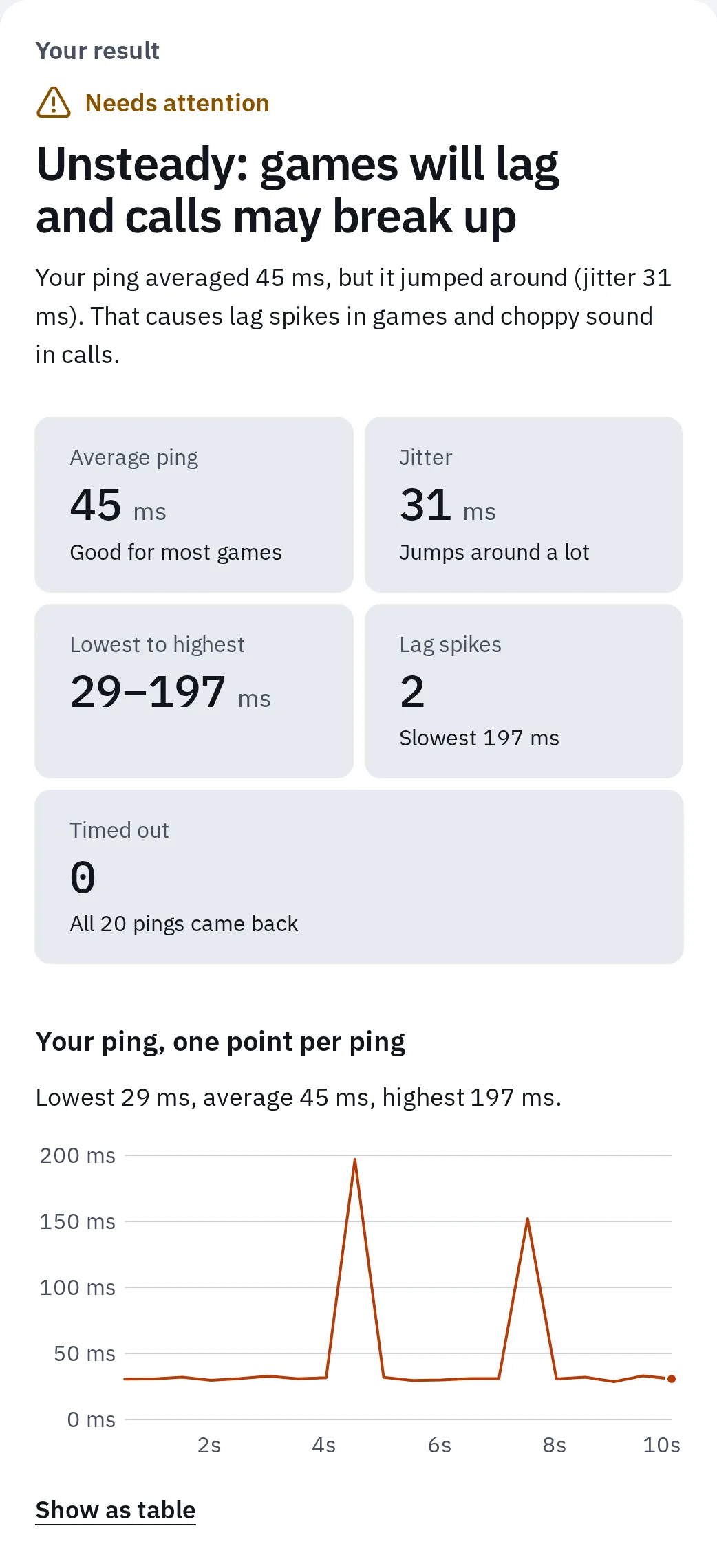
İki gecikme sıçramalı ping testimiz. Nelere bakacağınızı görmeniz için bir test sunucusunu iki kez geç cevap verecek şekilde ayarladık.
- Konsol veya telefondaysanız, oynarken testi aynı Wi-Fi’deki ya da aynı modeme takılı ikinci bir cihazda çalıştırın. O cihazın bağlantısının nasıl davrandığını gösterir. İyi bir sonuç, konsolun kendi Wi-Fi’sindeki ya da oyunun yolundaki sorunu dışlamaz.
- Sonra paket kaybını test edin. Paket kaybı testinde Test türü altında Online oyun’u seçin. Geç gelen veya kaybolan mesajlar oyuncuların sıçramasına yol açabilir.
- Biri video izlerken veya yüklerken daha mı kötü? Bufferbloat testini çalıştırın. Hat doluyken pinginizin ne kadar yükseldiğini ölçer.
| Testlerin gösterdiği | Çözüm nerede |
|---|---|
| Wi-Fi’de sıçramalar veya kayıp, kabloda sorun yok | Kablo kullanın ya da Wi-Fi’yi iyileştirin |
| Hat doluyken ping çok yükseliyor | Diğer trafiğin kuyruk yapmasını durdurun |
| Testlerimiz düzenli, oyun yine lag yapıyor | Yalnızca tek oyunda yüksek: sunucu bölgesi, bir VPN, oyunun durumu |
| Kabloda bile paket kaybı var | Paket kaybı |
Örneğin Activision, online oyun için “kablolu bir Ethernet bağlantısı kullanmanızı şiddetle önerir” (Activision). Kablo, Wi-Fi’yi elemenin en hızlı yoludur.
Sorun bilgisayardaysa
Takılırken bilgisayar sayılarını okuyun, sonra gördüğünüz şeye uygun sayfaya geçin. En olası olan ilk sırada. CPU bilgisayarın ana çipi, GPU ekran kartıdır.
| Ne görüyorsunuz | Nereye bakmalı |
|---|---|
| İlk dakikalarda, yeni yerlerde ya da bir oyun veya sürücü güncellemesinden sonra takılma | Shader’lar oluşturuluyor. Birkaç dakika oynamaya devam edin; düzelmesi gerekir. |
| Oynarken başka bir şey indiriyor, kaydediyor veya güncelleniyor | Durdurun: ücretsiz çözümlere bakın. Windows’ta Oyun Modu (Ayarlar Oyun Oyun Modu) biri kapatmadıysa açıktır. Oynarken Windows Update’in sürücü kurmasını engeller. |
| CPU ya da çekirdeklerinden biri %100’e yakın, GPU daha düşük | CPU darboğazı |
| GPU %100’e yakın ve kare hızı düşük | Grafik ayarlarını düşürün: GPU kullanımını düşürme yazısına bakın |
| Kare hızı çok inip çıkıyor | Düzensiz kare aralığı: kare hızını sınırlamaya ve G-Sync ya da FreeSync yazısına bakın |
| Fişte değil, pille çalışırken takılan bir laptop | Güç modu: ücretsiz çözümlere bakın |
| Hareket her yerde, masaüstünde bile sıçrıyor gibi görünüyor | Ekranınızın tam hızında çalıştığını kontrol edin (aşağıda) |
Hemen deneyin
Hz testi (ekran yenileme hızı)
Ekranınızın yenileme hızını (Hz, saniyede kaç kez çizildiği) tarayıcınızın ne sıklıkla çizdiğinden tahmin eder. 60 Hz’e takılmış bir 144 Hz ekran oyunları daha az akıcı gösterir. Çalıştırmalar arasında sürekli değişen bir hız, G-Sync veya FreeSync’in açık olduğu anlamına gelebilir. Tarayıcı sınırları ve güç tasarrufu sonucu düşürebilir, bu yüzden ayarları değiştirmeden önce tekrar ölçün.
Monitörünüzü hızlandırdıysanız (overclock), kare atlama testi her kareyi gerçekten gösterdiğini kontrol eder.
Akıcı görüntü, yavaş kontroller
Görüntü akıcı ama oyun, çevrimdışıyken bile kolunuza veya mouse’unuza geç tepki veriyorsa bu input lag’dır. Sebebi internet değildir.
- TV’de Oyun modunu açın. Örneğin Samsung, Oyun Modu’nu oyun için “düşük gecikme” olarak tanımlar. Konsol için çoğunlukla kendiliğinden açılır, ama bilgisayar için açılmaz (Samsung). TV’ye bağlı bir bilgisayar birkaç ayar daha ister.
- Kolu kabloyla deneyin ya da konsola veya bilgisayara yakın tutun. Böylece kablosuzla karşılaştırabilirsiniz. Her bağlantının ne kadar gecikme eklediğine bakın.
- Yalnızca online mı? Görüntüyü döndürdüğünüzde veya menüyü açtığınızda oyun hemen tepki veriyor, ama vuruşlar veya hareketler geç mi sayılıyor? O zaman oyunun bağlantı sayılarındaki pingi okuyun: sunucu hareketlerinizi bir gidiş gelişten sonra onaylar. Ping testini de çalıştırın.
Sık sorulan sorular
Yüksek ping FPS'imi düşürür mü?
Genellikle düşürmez. Çoğu online oyunda bilgisayarınız sunucuyu beklerken kare üretmeye devam eder. Bu yüzden yüksek ping takılma olarak değil, geç sayılan vuruşlar ve sıçrayan oyuncular olarak görünür. Emin olmak için iki sayıya da bakın.
İkisi aynı anda olabilir mi?
Evet. Yoğun bir online maç bilgisayarı daha çok yorabilir, bağlantıda da sıçramalar olabilir. Bilgisayar ve bağlantı sayılarını birlikte açın, olduğu anda daha çok değişenle başlayın.
İnternetim hızlı. Oyunum neden yine de lag yapıyor?
Hız ve ping farklı şeylerdir. Oyunlar küçük mesajlar gönderir, bu yüzden bu mesajlar sırada bekliyor ya da kayboluyorsa hızlı bir internet paketi yardımcı olmaz. İyi bir internet hızının ne olduğuna bakın ve bufferbloat testini çalıştırın.
Wi-Fi oyunumun takılmasına neden olabilir mi?
Oyun cihazınızda çalışıyorsa Wi-Fi sorunları genellikle görüntünün takılmasına yol açmaz. Wi-Fi, lag sıçramalarına ve kayıp paketlere yol açar. Böylece oyuncular sıçrar ve siz geri atılırsınız, ama kendi ekranınızdaki görüntü akıcı kalır. Bulut oyun veya Remote Play’de durum farklıdır: tüm görüntü Wi-Fi’den gelir, bu yüzden donabilir.
FPS testiniz oyunumu ölçebilir mi?
Hayır. FPS testi tarayıcınızda çalışır ve farklı kare hızlarının ekranınızda nasıl göründüğünü gösterir. Oyununuzun nasıl çalıştığını görmek için oyunun kendi sayılarını ya da bir katman kullanın.
Oyunun sunucuları mı sorunlu?
Olabilir. Oyun lag yaparken testlerimiz düzenliyse ve başka bağlantılardaki arkadaşlarınız da aynı anda lag yaşıyorsa sorun sunucudadır. Oyunun durum sayfasına ya da sosyal medya hesaplarına bakın.