Kısa cevap
Mouse’u veya alıcısını çıkarıp başka bir USB girişine takın ya da pilleri değiştirin. İşe yaramazsa aşağıda test edin ve gördüğünüze göre çözümü izleyin.
1. adım: mouse’u test edin
Hemen deneyin
Mouse testi
Mouse’u hareket ettirin ve kutuda her düğmeye tıklayın. Yanan bir düğmenin tıklaması bu tarayıcıya ulaşmıştır. Gelip giden bir arıza yine de saklanabilir, bu yüzden her düğmeye birkaç kez tıklayın.
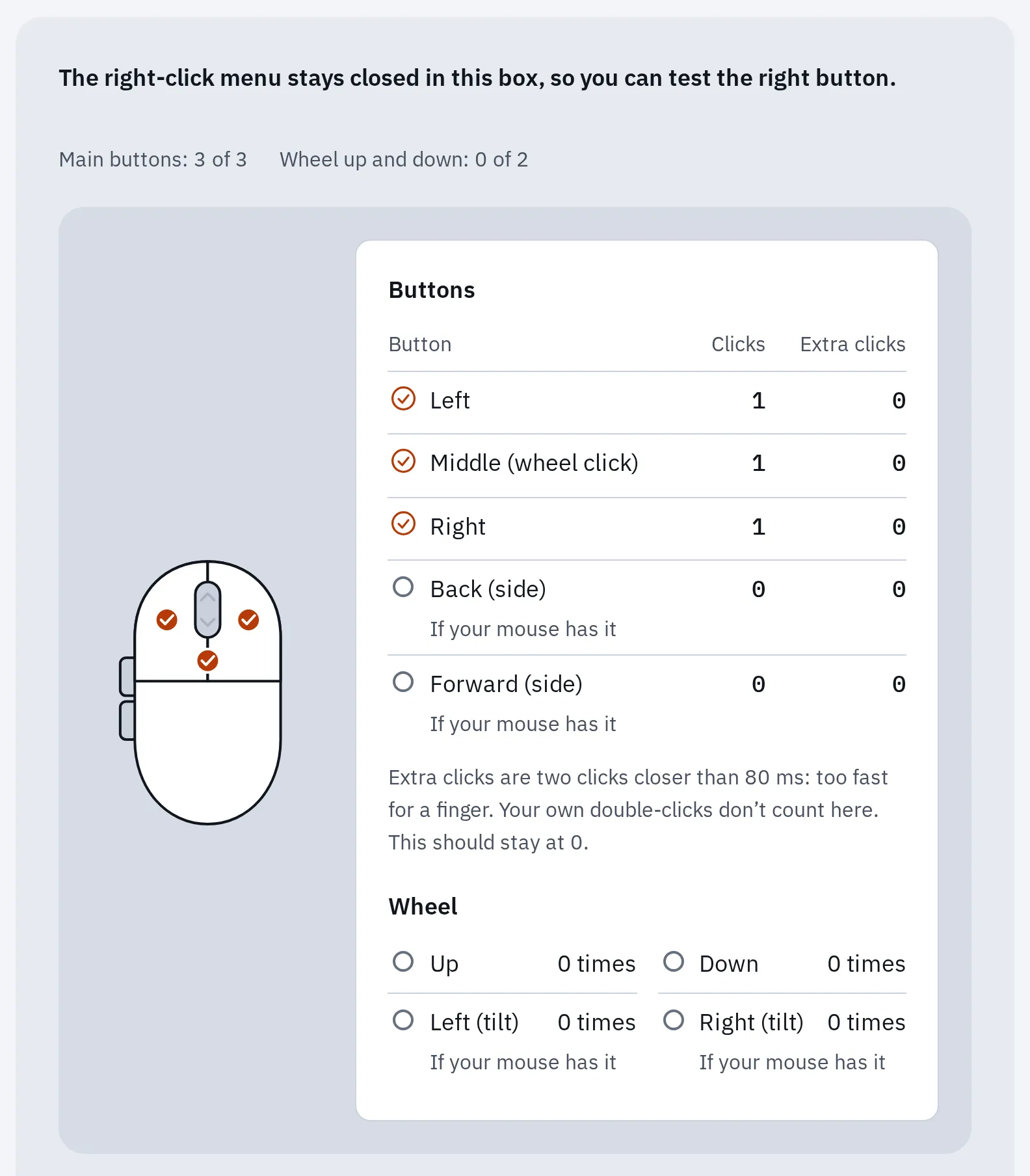
Testte çalışan bir mouse: tıkladığınız her düğme bir onay işareti alır ve Fazla tık 0 kalır. Orada bir sayı görmeniz, bir düğmenin kendiliğinden iki kez tıkladığı anlamına gelebilir.
Mouse hiç çalışmıyor
Mouse türünüze göre listede aşağı doğru gidin. Her adımdan sonra yeniden test edin.
USB kablolu
- Mouse’u çıkarıp başka bir USB girişine takın.
- Doğrudan bilgisayara takın: hub’a, dock’a veya monitöre takmayın. Yalnızca hub’da mı sorun çıkıyor? USB hub’da cihazlar kopuyor yazısına bakın.
- Mouse takılıyken bilgisayarı yeniden başlatın.
- Başka bir bilgisayarda deneyin. Orada da çalışmıyorsa mouse büyük olasılıkla arızalıdır.
USB alıcılı
- Mouse’un altındaki anahtarla mouse’u kapatıp açın.
- Yeni pil takın veya şarj edin. Zayıf pil, mouse tamamen durmadan önce çoğunlukla gecikmeye ve tıklama kaçırmaya yol açar. Kablosuz mouse pili ne kadar dayanır? yazısına bakın.
- Alıcıyı başka bir girişe, mouse’a olabildiğince yakın takın. Bilgisayar masanın altındaysa USB uzatma kablosu işe yarar.
- Alıcıyı USB 3 cihazlardan, harici disklerden ve kablolarından uzak tutun: sinyali bozabilirler.
- Yeni veya yedek bir alıcıyı üreticinin uygulamasıyla mouse’unuzla eşleştirmeniz gerekebilir (Logitech için: Logi Options+). Logitech Bolt ve Unifying alıcıları birbirinin mouse’larıyla çalışmaz.
Bluetooth
- Bilgisayarda Bluetooth’un açık olduğunu kontrol edin.
- Yeni pil takın veya şarjlı mouse’u şarj edin. Sonra mouse’u kapatıp açın.
- Mouse bilgisayarlar arasında geçiş yapabiliyorsa (1, 2, 3 düğmeleri), bu bilgisayar için olanı seçin.
- Mouse’u Bluetooth listesinden kaldırın ve yeniden eşleştirin. Çoğu mouse için eşleştirme düğmesini birkaç saniye basılı tutmak gerekir.
- Magic Mouse için Magic Mouse nasıl eşleştirilir ve Magic Mouse’un şarj olup olmadığı nasıl anlaşılır yazılarına bakın.
Hâlâ bir şey yok mu? Bilgisayarı yeniden başlatın, sonra mouse’u sıfırlayın. O da olmazsa donanım arızası bölümüne bakın.
İşaretçi gecikiyor veya sıçrıyor
Bir an sıçrıyor veya donuyor
Çoğunlukla: kablosuz sinyal
Pili değiştirin ve alıcıyı yaklaştırın. Yanına başka bir şey takılı değilken yeniden test edin.
Masada kayıyor veya atlıyor
Çoğunlukla: yüzey
Cam, ayna ve çok parlak masalar sensörü şaşırtır. Mouse pedi deneyin ve alttaki sensör camını kuru bir bezle silin.
Çok hızlı, çok yavaş veya düzensiz
Bir ayar
Hızı aşağıdaki ayarlardan değiştirin. İşaretçi ivmesi kapalıyken hızlı bir hareket işaretçiyi daha uzağa fırlatmaz. Oyun mouse’unda DPI’ı değiştirmek de gerekebilir.
Windows
Ayarlar Bluetooth ve cihazlar Fare yolunu açın ve Fare işaretçisi hızı’nı değiştirin. İvme için Ek fare ayarları’nı, sonra İşaretçi Seçenekleri sekmesini seçin ve İşaretçi duyarlılığını artır seçeneğinin işaretini kaldırın.
Mac
Sistem Ayarları Fare yolunu açın ve İzleme hızı’nı değiştirin. İvme için İleri Düzey altında İmleç hızlandırma’yı kapatın.
Mouse polling rate testi, mouse’tan gelen raporların tarayıcınıza ne sıklıkla ulaştığını gösterir. Düzensiz bir sonuç tek başına kablosuz arıza kanıtı değildir. Bluetooth, USB alıcı ve kabloyu karşılaştırmak için her birinin ne kadar gecikme eklediğine bakın.
Bir düğme çalışmıyor
- Testte bir düğme yanmıyor: mouse’un kendi uygulamasına bakın (Logitech, Razer, SteelSeries). Düğmeye bir kısayol atanmış olabilir. Değilse başka bir bilgisayarda deneyin: orada da olmuyorsa düğme yıpranmış olabilir.
- Bir tıklama iki kez açıyor veya sürüklenen dosya kendiliğinden bırakılıyor: anahtar yıpranmış olabilir. Kontrol etmek için mouse çift tıklama testinde birkaç kez yavaşça tıklayın.
- Yan düğmeler Safari’de yanmıyor: Safari bunları bildirmez. Testi Chrome, Edge veya Firefox’ta deneyin.
- Tekerlek ara sıra ters yöne kaydırıyor: tekerlekte toz veya aşınma olabilir. Tekerleği çevirirken çevresine basınçlı hava üfleyin.
İşaretçi kayboldu
- Mouse’u büyük daireler çizerek hareket ettirin: işaretçi başka bir ekranda veya çok küçük olabilir.
- Mac’te mouse’u hızla sallayın: işaretçi bir an büyür.
- Laptopta touchpad, üzerinde touchpad simgesi olan bir Fn tuşuyla kapatılmış olabilir. Touchpad çalışmıyor yazısına bakın.
İşaretçiyi ara sıra kaybediyorsanız bulmayı kolaylaştırın:
Windows
Ayarlar Bluetooth ve cihazlar Fare Ek fare ayarları yolunu açın, sonra İşaretçi Seçenekleri sekmesine geçin. CTRL tuşuna bastığımda işaretçinin yerini göster seçeneğini işaretleyin.
Mac
Sistem Ayarları Erişilebilirlik Ekran yolunu açın ve Yerini bulmak için fareyi salla’yı açın.
Daha büyük bir işaretçi ve kolay çift tıklama da yardımcı olur: mouse kullanımını kolaylaştırın yazısına bakın.
Burada çalışıyor, bir uygulamada çalışmıyor
Düğmeler testte yanıyor, yani mouse tarayıcıya ulaşıyor. Uygulamayı kapatıp yeniden açın. Sonra uygulamanın kendi ayarlarına bakın: oyunların çoğunun kendi mouse hassasiyeti ve düğme atamaları vardır, bazıları yan düğmeleri yok sayar.
Donanım arızası olduğunda
Şu durumlarda sorun büyük olasılıkla mouse’un kendisindedir:
- ikinci bir bilgisayarda çalışmıyorsa veya
- başka bir kablo, giriş veya yeni pillerle de ölü kalıyorsa veya
- her bilgisayarda testte bir düğme hep başarısız oluyorsa.
Henüz emin değil misiniz? Yer değiştirme testi sorunun mouse’ta mı, bilgisayarda mı, uygulamada mı olduğunu gösterir.
Basit bir mouse’u yenilemek çoğunlukla tamir ettirmekten ucuzdur. Yenisini almadan önce garantinizi üreticinin destek sitesinden kontrol edin. Yeni ürünlerde yasal garanti süresi en az 2 yıldır.
Sık sorulan sorular
Kablosuz mouse'um neden birden çalışmayı bıraktı?
Bitmiş pil, başka bir bilgisayara geçmiş mouse veya başka bir girişe takılmış alıcı sık görülen nedenlerdir. Pili değiştirin, anahtarı ve alıcıyı kontrol edin, sonra yeniden test edin.
Mouse'um neden bir bilgisayarda çalışıyor, ötekinde çalışmıyor?
Çalışmadığı bilgisayardan başlayın: başka bir USB girişi deneyin, Bluetooth’u kontrol edin ve yeniden başlatın. Sıradan bir mouse için eksik sürücü nadirdir, ama bir mouse uygulaması tuşları engelleyebilir.
Mouse olmadan bilgisayarı nasıl kullanırım?
Klavyeyi kullanın: aramak için Win veya ⌘ Boşluk, gezinmek için Tab ve ok tuşları, açmak için Enter. Windows’ta Fare Tuşları, işaretçiyi sayı tuş takımıyla hareket ettirir. Laptopta touchpad’i kullanın.