Kısa cevap
En kolay yol, veri aktaran bir USB kablosudur: kabloyu takın, Windows kolu kendisi kurar. Kablosuz için kolu Bluetooth ile eşleyin ya da Xbox kolunda Xbox Wireless Adapter kullanın. Sonra aşağıda her düğmeyi deneyin. Düğmeler burada çalışıyor ama oyun görmüyorsa, oyunun ayarlarına ve Steam Input’a bakın.
1. adım: kolu bağlayın
- Xbox: üst kenardaki küçük Pair düğmesini, Xbox düğmesi hızlı yanıp sönene kadar basılı tutun.
- PS5 DualSense: Create düğmesini, ardından PS düğmesini de ışık çubuğu yanıp sönene kadar basılı tutun.
- Switch Pro: USB-C girişinin yanındaki, üst kenardaki küçük SYNC düğmesini basılı tutun.
Kabloyla değil kablosuz eşlemek için işaretli düğmeleri ışıklar yanıp sönene kadar basılı tutun.
Xbox
Kablo ile: Xbox Series X|S, Elite Series 2 ve Adaptive kollarında USB-C, eski Xbox One kollarında micro-USB kullanın. Kablo yalnızca şarj etmemeli, veri de aktarmalı.
Xbox Wireless Adapter ile: adaptörün Pair düğmesini ışığı yanıp sönene kadar basılı tutun. Sonra kolun üstündeki çıkıntılı Pair düğmesini basılı tutun. Bağlanınca Xbox düğmesi sürekli yanar.
Bluetooth ile: yalnızca Xbox düğmesinin çevresindeki plastiğin kolun ön yüzüyle tek parça olduğu kollarda Bluetooth vardır (tüm Series X|S kollarında var).
- Kolu Xbox düğmesiyle açın.
- Pair düğmesini 3 saniye basılı tutun, Xbox düğmesi hızlı yanıp sönene kadar.
- Windows 11’de Ayarlar Bluetooth ve cihazlar bölümünü açın, Cihaz ekle’yi, sonra Bluetooth’u seçin. Windows 10’da: Ayarlar Cihazlar Bluetooth ve diğer cihazlar, Bluetooth veya başka bir cihaz ekle, sonra Bluetooth.
- Xbox Wireless Controller’ı (veya Elite) seçin, sonra Bitti’ye tıklayın.
Bluetooth bağlantısında bilgisayar oyunları kolu titreştirmez ve koldaki kulaklık çalışmaz. Microsoft, aynı anda tek Bluetooth kolu önerir.
PS5 DualSense
Kablo ile: veri aktaran bir USB-C kablosu kullanın. Windows 10 (64 bit) veya Windows 11 gerekir.
Bluetooth ile:
- Dokunmatik yüzeyin altındaki ışıkların kapalı olduğundan emin olun ve kolun kablosunu çıkarın.
- Create düğmesini, ardından PS düğmesini de ışık çubuğu yanıp sönene kadar basılı tutun.
- Windows 11’de Ayarlar Bluetooth ve cihazlar bölümünü açın, Cihaz ekle’yi, sonra Bluetooth’u seçin. Windows 10’da: Ayarlar Cihazlar Bluetooth ve diğer cihazlar, Bluetooth veya başka bir cihaz ekle, sonra Bluetooth.
- Listeden kolu seçin.
Bilgisayarda doku hissi veren titreşim (haptik geri bildirim) ve kolun jakındaki kulaklık için USB kablosu gerekir. PS5’iniz yakında açıksa kol ona bağlanabilir: önce konsolu kapatın.
PS4 DualShock 4
Kablo ile: veri aktaran bir micro-USB kablosu kullanın. Sony’nin Windows için belirttiği yol budur, bir de Sony’nin kendi DualShock 4 USB kablosuz adaptörü vardır.
Bluetooth ile: Sony, Bluetooth’u yalnızca Mac, iPhone ve Android için belirtir, Windows için değil. Yine de bağlanabilir ama desteklenmez. Kabloyu çıkarın. SHARE düğmesini, ardından PS düğmesini de ışık çubuğu yanıp sönene kadar basılı tutun. Sonra Bluetooth ayarlarında kolu seçin. Sony, bu cihazlarda Bluetooth ile dokunmatik yüzeyin, titreşimin, hareket algılayıcının ve kulaklık jakının çalışmadığını söyler.
Switch Pro
Nintendo, Pro Controller’ı Switch için üretir ve bilgisayarlarda desteklemez. Yine de resmi Switch Pro kollarını destekleyen Steam’de çalışır.
Kablo ile: veri aktaran bir USB-C kablosu kullanın.
Bluetooth ile: USB-C girişinin yanındaki, üst kenardaki SYNC düğmesini basılı tutun. Sonra diğer kollarda olduğu gibi Bluetooth ayarlarında kolu seçin.
Eşleme gitti mi? Oyun kolu nasıl sıfırlanır yazısına bakın.
2. adım: her düğmeyi deneyin
Hemen deneyin
Gamepad testi (oyun kolu)
Her düğmeye basın ve iki çubuğu da oynatın. Burada yanan bir düğme tarayıcınıza ulaşmıştır, yani bilgisayarınız onu alıyordur. Oyun yine de görmüyorsa oyunun ayarlarına ve Steam Input’a bakın.
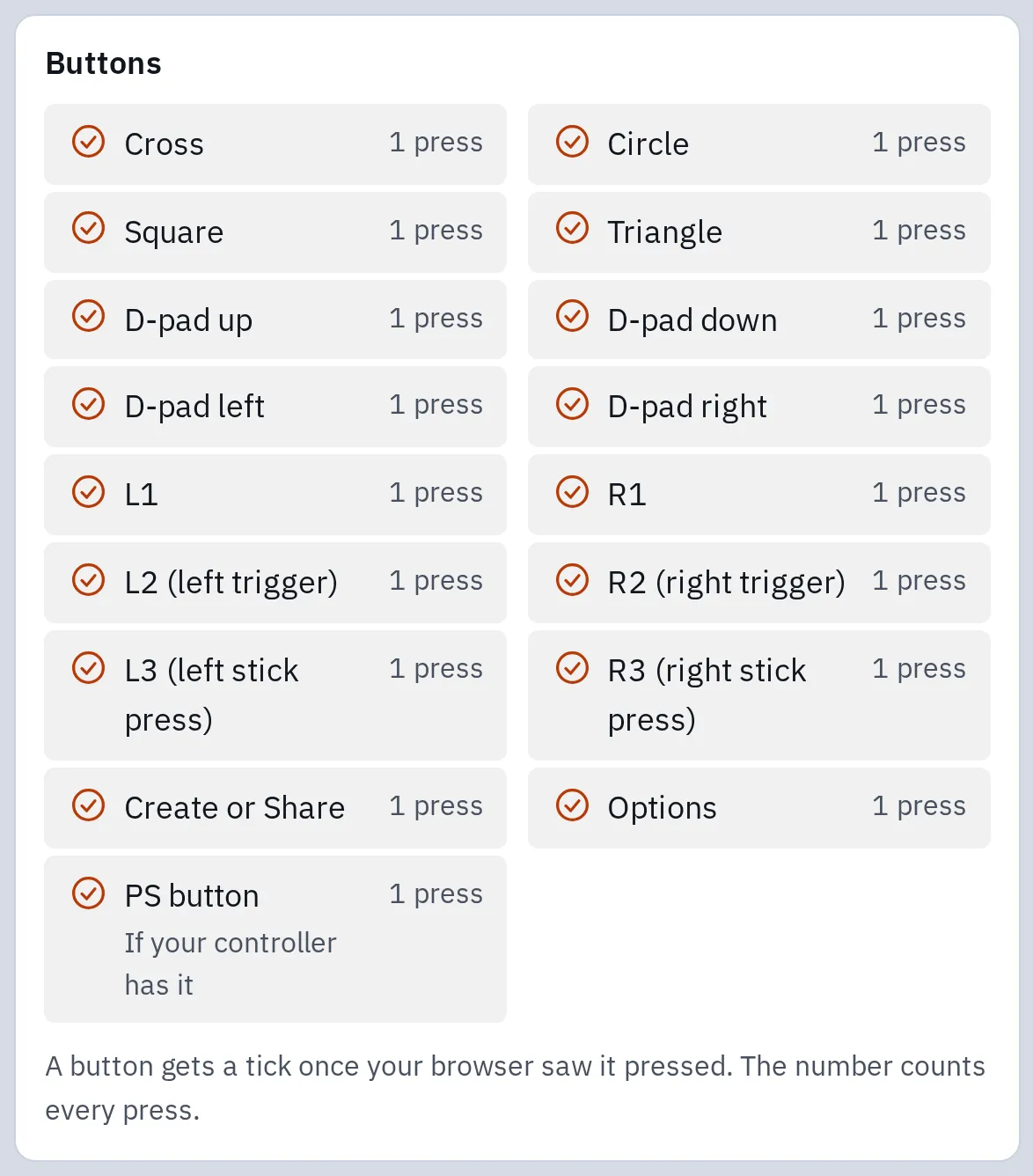
Bu bilgisayarda her düğme tarayıcıya ulaştı: her birinin yanında bir tik var. Test ayrıca iki çubuğu ve tetikleri de denetler.
PS5 veya Xbox kolunuz mu var? DualSense testi ve Xbox kolu testi modelinizi çizer ve düğmelerini adlandırır.
Testte hiçbir şey görünmüyor
Listeyi sırayla uygulayın. Her adımdan sonra yeniden test edin.
- Kolda bir düğmeye basın. Tarayıcılar kolu yalnızca bir düğmeye basıldıktan sonra gösterir.
- Başka bir USB kablosu deneyin. Birçok kablo yalnızca şarj eder, veri aktarmaz.
- Kolu hub’a veya monitöre değil, doğrudan bilgisayara takın ve başka bir USB girişi deneyin.
- Yakındaki konsolları kapatın. Eşlenmiş bir kol konsola bağlanabilir.
- Kolu ele geçiren Steam veya DS4Windows gibi uygulamaları kapatın ya da başka bir tarayıcı deneyin.
- Bluetooth için: kolu Bluetooth listesinden kaldırın, sonra yeniden eşleyin.
- Kolu güncelleyin. Xbox: Microsoft Store’daki Xbox Accessories uygulaması, USB kablosuyla veya adaptörle (Bluetooth ile değil). DualSense ve DualSense Edge: PlayStation Accessories uygulaması.
Bağlı ama oyunda çalışmıyor
Testte her düğme yanıyor, yani bilgisayarınız kolun girdisini alıyor. Neyi kabul edeceğine oyun karar verir.
Oyun Xbox kolu bekliyor
PlayStation ve Switch kollarında sık görülür
Birçok bilgisayar oyunu yalnızca Xbox kolunu tanır. Steam Input bunu Steam içinde çözer: oyun kolunuzu Xbox kolu olarak görür.
Başka bir şey kolu değiştiriyor
Steam Input, düğme atama uygulamaları
Steam Input veya DS4Windows gibi bir uygulama kolunuzu başka bir kola çevirebilir. İkisi birden çalışırsa oyun şaşırabilir. Fazla uygulamayı kapatıp yeniden deneyin.
- Oyunun kol desteğine bakın. Steam mağaza sayfasında Tam kontrolcü desteği veya Kısmî kontrolcü desteği yazar. Bazı oyunlar PlayStation kollarını yalnızca USB ile destekler.
- Steam’de Ayarlar Kontrolcü bölümünü açın ve kol türünüz için Steam Input’un açık olduğunu kontrol edin.
- Tek bir oyun için Steam kütüphanenizde oyuna sağ tıklayın, Özellikler’i, sonra Kontrolcü’yü seçin ve o oyun için Steam Input’u açın veya kapatın. Hâlâ çalışmıyorsa diğer ayarı deneyin.
- Oyunun kendi ayarlarında girdi olarak kolu seçin, sonra kol bağlıyken oyunu yeniden başlatın.
Xbox, PS veya Home düğmesine basmak oyun yerine Steam’in Big Picture modunu açabilir. Steam çalışırken bu normaldir.
Sık sorulan sorular
PS5 kolunu bilgisayarda kullanabilir miyim?
Evet. Windows 10 (64 bit) ve Windows 11’de USB-C veya Bluetooth ile çalışır. Birçok oyun doğrudan destekler; diğerlerinde Steam Input kolu Xbox kolu gibi çalıştırır.
DS4Windows gerekir mi?
Steam’deki oyunlar için genelde gerekmez, çünkü Steam Input aynı işi yapar. Yine de kullanıyorsanız o oyun için Steam Input’u kapatın, böylece kolu yalnızca biri değiştirir.
Kolu Mac'e bağlayabilir miyim?
Evet. Xbox, PlayStation veya başka bir Bluetooth kolunu eşleme moduna alın ve Bluetooth ayarlarında seçin. macOS 13 ve sonrasında Sistem Ayarları’ndaki Oyun Kumandaları bölümünden kolunuzun düğmelerine farklı işlevler atayabilirsiniz.
Xbox 360 kolu bilgisayarda çalışır mı?
Kablolu Xbox 360 kolu Windows 10’da takınca çalışır. Kablosuz olan için Xbox 360 Wireless Gaming Receiver gerekir.
Kolum Bluetooth'ta neden kopuyor?
Bilgisayara yaklaşın ve kolu şarj edin. Xbox kollarında Microsoft aynı anda tek Bluetooth kolu önerir. En kararlı bağlantı USB kablosudur. Bluetooth neleri dışarıda bırakır bölümüne bakın.