Kısa cevap
Mouse çalışıyor ama kullanması zorsa mouse’u değil ayarlarını değiştirin. Dört değişiklik çoğu kişiye yardım eder:
- Güçlü bir renkte daha büyük imleç
- Daha yavaş imleç hızı
- Daha yavaş çift tıklama hızı
- Sürüklerken düğmeyi basılı tutmak zorunda kalmamanız için ClickLock veya sürükleme kilidi.
Her seferinde tek bir ayarı değiştirin. Sonra aşağıdaki alıştırma alanında deneyin.
Windows’ta imleç küçük ve beyaz başlar, bu yüzden beyaz bir sayfada kaybolur. Daha büyük ve renkli olursa öne çıkar.
- Her zamanki Windows imleci: küçük ve beyaz.
- Daha büyük imleç: Boyut kaydırıcısı.
- Koyu çerçeveli, güçlü renkte daha büyük imleç.
- İmleci bulmak için çevresindeki halkalar: Windows'ta Ctrl. Mac'te mouse'u sallamak imleci bir an büyütür.
Sizi en çok ne zorluyor?
Başkasına mı yardım ediyorsunuz? Yanında oturun ve her değişikliği kendisinin denemesine izin verin. Geri alabilmek için neyi değiştirdiğinizi yazın. Anne babanıza telefonla teknik sorunlarda nasıl yardım edersiniz rehberinde uzaktan yardım için ipuçları var.
Burada kendi hızınızda alıştırma yapın
Bir şeyi değiştirmeden önce aşağıdaki üç işi deneyin. Sonra tek bir ayarı değiştirip yeniden deneyin. Burada süre tutulmaz, puan verilmez ve hiçbir şey kaydedilmez.
Acele etmeyin. Mouse, touchpad, parmağınız veya klavye kullanın.
1. Klasörü açın
Klasöre çift tıklayın: mouse kıpırdamadan iki hızlı tıklama. Dokunmatik ekranda iki kez dokunun.
Klasör kapalı. Klavye: ona gitmek için Tab, sonra Enter tuşuna basın.
2. Mektubu kutuya koyun
İmleç mektubun üzerindeyken düğmeyi basılı tutun, mektubu kutunun üstüne sürükleyin, sonra bırakın.
3. Birkaç kelime seçin
Düğmeyi kelimenin başında basılı tutun ve sonuna sürükleyin. Ya da kelimeye çift tıklayın. Dokunmatik ekranda kelimenin üzerine basılı tutun. Klavye: Shift tuşunu basılı tutup ok tuşlarına basın.
Henüz bir şey seçilmedi.
Alıştırma alanının size söyledikleri ve neyi değiştirmeniz gerektiği:
| Ne oluyor | Neyi değiştirmeli |
|---|---|
| İşler arasında imleci kaybediyorsunuz | İmleci büyütün, güçlü bir renk seçin |
| İmleç klasörün veya kutunun ötesine gidiyor | İmleci yavaşlatın |
| Aralarında yaklaşık yarım saniye veya daha fazla olan iki tek tıklama | Daha yavaş bir çift tıklama hızı ayarlayın |
| Mouse kıpırdadığı için iki tek tıklama | Mouse’u sabit tutun: elinizi üstüne koyun, tek parmakla tıklayın |
| Mektup kutuya varmadan geri dönüyor | ClickLock veya sürükleme kilidini açın |
| Kelime seçmek zor | Bunun yerine bir kelimeye çift tıklayın ya da Shift ve ok tuşlarını kullanın |
İmleci görmeyi kolaylaştırın
Daha büyük imleci görmek ve izlemek daha kolaydır. Koyu çerçeveli güçlü bir renk, hem beyaz hem koyu sayfalarda öne çıkar.
Windows
- Windows U tuşlarına basın ya da Başlat Ayarlar Erişilebilirlik yolunu açın.
- Fare işaretçisi ve dokunma’yı seçin.
- Fare işaretçisi stili altında bir stil seçin: beyaz, siyah, ters çevrilmiş veya parlak renklerden biri. Başka bir renk seç istediğiniz rengi verir.
- Boyut kaydırıcısını sağa çekin.
Windows 10’da Başlat Ayarlar Erişim Kolaylığı Fare işaretçisi yolunu açın. İşaretçi boyutunu değiştir altındaki kaydırıcıyı kullanın, altındaki bölümden bir işaretçi rengi seçin.
İmleci bulmak için: Ayarlar Bluetooth ve cihazlar Fare Ek fare ayarları yolunu açın, sonra İşaretçi Seçenekleri sekmesine geçin. CTRL tuşuna bastığımda işaretçinin yerini göster’i işaretleyin ve Tamam’ı seçin. Şimdi Ctrl tuşuna basıp bırakın: halkalar imlecin yerini gösterir. Aynı sekmedeki İşaretçi izlerini görüntüle, imleç hareket ederken arkasında kısa bir iz bırakır. Windows 10’da bağlantının adı Ek fare seçenekleri’dir ve Ayarlar Cihazlar Fare altındadır. Bu menü adları sistem dilinden gelir ve sürüme göre biraz değişebilir.
Mac
- Elma menüsünü, sonra Sistem Ayarları Erişilebilirlik Ekran yolunu açın. Aşağı kaydırmanız gerekebilir.
- İmleç’e gidin ve İmleç boyutu kaydırıcısını sağa sürükleyin.
- İmlecin dolgu rengi imlecin içinin rengini ayarlar. İmlecin çerçeve rengi kenarını ayarlar.
- Yerini bulmak için fareyi salla’yı açın: mouse’u hızlı hareket ettirdiğinizde imleç bir an büyür.
Renkleri Sıfırla, imleci siyah ve beyaz çerçeveli hâline döndürür.
Chromebook
- Sağ alttaki saate, sonra Ayarlar’a tıklayın. Ya da Alt Shift S tuşlarına basıp Ayarlar’ı seçin.
- Erişilebilirlik’i, sonra İmleç ve dokunmatik alan bölümünü seçin.
- Mouse imlecini büyütün, isterseniz rengini değiştirin.
- İzlemesi kolay olsun diye mouse imleci vurgulamasını da açabilirsiniz.
Metin imleci, yazdığınız yerdeki çizgi de kalınlaştırılabilir. Windows 11’de Ayarlar Erişilebilirlik Metin imleci altındadır. Daha büyük harfler ve simgeler için metni büyütme yazısına bakın.
İmleci yavaşlatın
İmleç hedeflediğiniz düğmenin ötesine fırlıyorsa yavaşlatın. O zaman mouse’u biraz daha fazla hareket ettirmeniz gerekir ama istediğiniz yerde durursunuz.
Windows
- Başlat Ayarlar Bluetooth ve cihazlar Fare yolunu açın. Windows 10’da: Başlat Ayarlar Cihazlar Fare.
- Fare işaretçisi hızı kaydırıcısını sola çekin. Windows 10’da adı İmleç hızı’dır.
- Alıştırma alanını deneyin ve rahat edene kadar kaydırıcıyı yeniden oynatın.
Aynı sayfadaki İşaretçi duyarlılığını artır, mouse’u yavaş hareket ettirdiğinizde imleci daha doğru yapar. Açık bırakın. Windows 10’da Ek fare seçenekleri içinde, İşaretçi Seçenekleri sekmesindedir.
Mac
- Elma menüsünü, sonra Sistem Ayarları Fare yolunu açın. İzleme dörtgeni için bunun yerine İzleme Dörtgeni’ni seçin.
- İşaret Etme ve Tıklama’ya tıklayın.
- İzleme hızı kaydırıcısını sola sürükleyin.
Mouse’u hızlı hareket ettirince imleç daha uzağa mı sıçrıyor? Bunu kapatabilirsiniz. Fare ayarlarında İleri Düzey’e tıklayın, sonra İmleç hızlandırma’yı kapatın.
Chromebook
- Sağ alttaki saate, sonra Ayarlar Cihaz yoluna tıklayın.
- Fare’yi veya Dokunmatik alan’ı seçin.
- Fare hızı ya da Dokunmatik alan hızı kaydırıcısını sola çekin.
Bazı mouse’ların tekerleğin arkasında hızı değiştiren, çoğu zaman DPI yazan bir düğmesi vardır. İmleç aniden hızlandıysa biri ona basmış olabilir. Mouse hassasiyeti ve DPI nasıl değiştirilir yazısına bakın.
Çift tıklamayı kolaylaştırın
Bilgisayar iki tıklamayı yalnızca hızlı gelirlerse çift tıklama sayar. Mouse’un da aynı yerde kalması gerekir. Siz değiştirmezseniz Windows yarım saniye tanır. Daha yavaş bir çift tıklama hızı size daha çok zaman verir.
- Bilgisayar ilk tıklamadan sonra kısa bir süre bekler. Bu süre içindeki ikinci tıklama çift tıklamadır ve klasör açılır.
- Bu süreden sonraki ikinci tıklama yeni bir tek tıklamadır. Klasör yalnızca seçilir.
- Daha yavaş çift tıklama hızı süreyi uzatır. Aynı tıklamalar artık klasörü açar.
Daha yavaş çift tıklama hızı sizi daha hızlı tıklatmaz. Size daha çok zaman verir.
Windows
- Başlat Ayarlar Bluetooth ve cihazlar Fare yolunu açın.
- İlgili ayarlar altında Ek fare ayarları’nı seçin. Fare Özellikleri penceresi açılır.
- Düğmeler sekmesinde, Çift tıklatma hızı altında Hız kaydırıcısını Yavaş yönüne çekin.
- Tamam’ı seçin. Sonra alıştırma alanındaki klasörü deneyin.
Windows 10’da Başlat Ayarlar Cihazlar Fare yolunu açın ve Ek fare seçenekleri’ni seçin. Sonra 3. ve 4. adımları izleyin.
Ayarlar uygulamanızda kendi çift tıklama hızı kaydırıcısı varsa o da aynı işi yapar.
Mac
- Elma menüsünü, sonra Sistem Ayarları Erişilebilirlik İmleç Denetimi yolunu açın.
- Çift tıklama hızı kaydırıcısını sola, yavaşa doğru sürükleyin.
- Alıştırma alanındaki klasörü deneyin.
Hiç çift tıklamak zorunda değilsiniz: bir dosyaya bir kez tıklayın, sonra açmak için Command O tuşlarına basın.
Chromebook
Google’ın Chromebook yardımında bir çift tıklama hızı ayarı bulamadık. Otomatik tıklamalar sizin yerinize çift tıklayabilir: mouse olmadan hareket etme ve tıklama bölümüne bakın.
Hemen en yavaşa ayarlamayın. Çok yavaşsa aynı dosyaya yapılan iki ayrı tıklama yanlışlıkla onu açabilir. Bir veya iki adım yavaşlatın, sonra yeniden deneyin.
Düğmeyi basılı tutmadan sürükleyin
Bir dosyayı sürüklemek için genellikle düğmeyi baştan sona basılı tutarsınız. Windows’taki ClickLock ve Mac trackpad’indeki sürükleme kilidi bunu sizin yerinize tutar.
- Normal sürükleme: düğmeyi baştan sona basılı tutarsınız.
- ClickLock: düğmeyi yaklaşık bir saniye basılı tutun, sonra bırakın. Düğme kilitli kalır.
- Parmağınız düğmeden çekilmiş hâlde mouse'u hareket ettirin.
- Dosyayı bırakmak için bir kez tıklayın.
Turuncu çubuklar düğmenin ne zaman basılı olduğunu gösterir. ClickLock ile yalnızca başta ve sondadır.
Windows
ClickLock’u açın:
- Başlat Ayarlar Bluetooth ve cihazlar Fare Ek fare ayarları yolunu açın. Windows 10’da: Başlat Ayarlar Cihazlar Fare Ek fare seçenekleri.
- Düğmeler sekmesinde, ClickLock altında ClickLock’u aç’ı işaretleyin.
- Tamam’ı seçin.
Kullanmak için: dosyayı gösterin ve düğmeyi yaklaşık bir saniye basılı tutup bırakın. Düğme kilitli kalır. Dosyayı istediğiniz yere taşıyın ve bırakmak için bir kez tıklayın. Metin seçerken de çalışır.
Dosyalar düğmeyi basılı tutmadan aniden imleci mi izliyor? O zaman ClickLock açıktır. İstemiyorsanız aynı yerden işaretini kaldırın. Windows’taki bu menü adı sürüme göre farklı görünebilir.
Mac
Trackpad’de sürükleme kilidini açın:
- Elma menüsünü, sonra Sistem Ayarları Erişilebilirlik İmleç Denetimi yolunu açın.
- İzleme Dörtgeni Seçenekleri’ne tıklayın.
- Sürüklemek için izleme dörtgenini kullan’ı açın.
- Sürükleme stili için Sürükleme Kilidi ile seçeneğini seçin.
Kullanmak için: dosyaya iki kez dokunun ve ikinci dokunuştan sonra parmağınızı kaldırmadan sürükleyin. Sonra parmağınızı kaldırabilirsiniz: trackpad’e bir kez dokunana kadar sürükleme sürer. Üç Parmakla Sürükleme başka bir stildir: üç parmakla sürükleyin, bırakmak için parmaklarınızı kaldırın.
Mouse ile: Mac’te ClickLock yoktur. Fare Tuşları düğmeyi sizin yerinize basılı tutabilir ve imleci tuşlarla hareket ettirir.
Chromebook
Touchpad’de: Ayarlar Cihaz Dokunmatik alan yolunu açın ve Öğeleri taşımak için dokunup sürükleyin seçeneğini açın. Sonra öğeye iki kez dokunun, parmağınızı basılı tutun ve sürükleyin.
Mouse ile: Otomatik tıklamalar’ın bir Tıklama ve sürükleme işlemi vardır: mouse olmadan hareket etme ve tıklama bölümüne bakın.
Klavye de dosyaları taşıyabilir. Dosyayı seçin, Ctrl X tuşlarına basın, diğer klasörü açın ve Ctrl V tuşlarına basın. Mac’te Command C, sonra diğer klasörde Option Command V tuşlarına basın.
Tekerlekle daha az kaydırın
Ayarı değiştirmediyseniz Windows’ta tekerleği bir kademe çevirmek 3 satır kaydırır. Sayfalar çok fazla atlıyorsa daha az satır kaydırın.
Windows
- Başlat Ayarlar Bluetooth ve cihazlar Fare yolunu açın.
- Kaydırma altında Fare tekerleğini kaydırmak için çevir’i Her seferinde birden çok satır yapın.
- Her seferinde kaydırılacak satır sayısı kaydırıcısını sola çekin.
Windows 10’da Başlat Ayarlar Cihazlar Fare yolunu açın ve Her seferinde kaç satır kaydırılacağını seçin altındaki kaydırıcıyı oynatın.
Mac
- Elma menüsünü, sonra Sistem Ayarları Erişilebilirlik İmleç Denetimi yolunu açın.
- Fare Seçenekleri’ne veya İzleme Dörtgeni Seçenekleri’ne tıklayın.
- Kaydırma hızı kaydırıcısını sola sürükleyin.
Sayfa beklediğinizin tersine hareket ediyorsa Sistem Ayarları Fare altında Doğal kaydırma’yı kapatın veya açın.
Chromebook
Ayarlar Cihaz Fare yolunu açın. Fareyle kaydırma altında Kontrollü kaydırma’yı açın. Sonra kaydırma hızını ayarlayabilirsiniz.
Tekerleğin her kademesinin ulaştığını kontrol etmek isterseniz mouse tekerlek testi her kaydırmayı gösterir.
Sol eliniz için düğmeleri değiştirin
Windows
Başlat Ayarlar Bluetooth ve cihazlar Fare yolunu açın. Birincil fare düğmesi’nin yanında Sağ’ı seçin. Windows 10’da Ayarlar Cihazlar Fare içindeki Birincil düğmenizi seçin ayarıdır.
Mac
Sistem Ayarları Fare yolunu açın. İkincil tıklama menüsünde sol tarafa tıklamayı seçin. Böylece sağ taraf ana tıklamanız olur.
Chromebook
Ayarlar Cihaz Fare yolunu açın ve birincil mouse düğmesini değiştiren ayarı açın.
Değişiklik hemen etkili olur. Ana düğmeniz artık işaret parmağınızın altındaki düğmedir.
Mouse olmadan hareket edin ve tıklayın
Mouse’u hareket ettirmek veya tıklamak zorsa klavye bunu yapabilir. Fare Tuşları ile sayı tuşları imleci hareket ettirir ve tıklar. En kolayı sağda sayı tuş takımı olan bir klavyedir.
| Sayı tuş takımı tuşu | Ne yapar |
|---|---|
| 8 2 4 6 | Yukarı, aşağı, sola, sağa hareket |
| 7 9 1 3 | Çapraz hareket |
| 5 | Tıklama |
| 0 | Sürüklemek için düğmeyi basılı tutma |
| . (nokta veya ondalık işareti) | Düğmeyi bırakma |
| + | Çift tıklama (Windows ve Chromebook) |
Windows
- Başlat Ayarlar Erişilebilirlik Fare yolunu açın.
- Fare tuşları’nı açın.
Ya da açıp kapatmak için Sol Alt Sol Shift Num Lock tuşlarına basın. Windows 10’da Başlat Ayarlar Erişim Kolaylığı Fare yolunu açın ve Fareyi tuş takımıyla denetle’yi açın. İmleç hareket etmiyorsa Num Lock tuşuna bir kez basıp yeniden deneyin. Sağ tıklamak için önce - tuşuna basın: sonra 5 sağ düğmeyle tıklar. / tuşu yeniden sol düğmeye geçirir.
Mac
- Elma menüsünü, sonra Sistem Ayarları Erişilebilirlik İmleç Denetimi yolunu açın.
- Fare Tuşları’nı açın.
Sayı tuş takımı yoksa I çevresindeki tuşlar imleci hareket ettirir: 7 8 9 U O J K L. I tıklar, M düğmeyi basılı tutar, . bırakır.
Fare Tuşları açıkken klavyeyle metin yazamazsınız. Açıp kapatmanın hızlı bir yolu için seçeneklerini açın. Fare Tuşları’nı açmak/kapatmak için Option tuşuna beş kez bas’ı açın.
Chromebook
- Saati, sonra Ayarlar Erişilebilirlik İmleç ve dokunmatik alan yolunu seçin.
- Fare tuşları’nı açın.
Sayı tuş takımı yoksa I çevresindeki tuşlar imleci hareket ettirir: 7 8 9 U O J K L. I tıklar, M düğmeyi basılı tutar, . bırakır. Yazı yazabilmek için duraklatmak üzere Başlatıcı Alt 4 tuşlarına basın.
Tıklamak elinizi zorluyorsa
Windows
Uydur, imleci Tamam gibi yeni bir pencerenin ana düğmesine götürür. O zaman mouse’u daha az hareket ettirirsiniz. Çift tıklama hızında olduğu gibi Fare Özellikleri’ni açın. İşaretçi Seçenekleri sekmesinde İşaretçiyi bir iletişim kutusundaki varsayılan düğmeye otomatik olarak taşı’yı işaretleyin. Bazı uygulamalar bunu desteklemez.
Windows’ta titreyen eli dengeleyen bir ayar yoktur. En çok daha yavaş bir imleç hızı ve Fare tuşları yardım eder.
Mac
Alternatif imleç eylemleri, klavye tuşlarının veya bir anahtarın sizin yerinize tıklamasını, çift tıklamasını ve sürüklemesini sağlar. Sistem Ayarları Erişilebilirlik İmleç Denetimi altından açın.
Fare Tuşları da bir tuşla tıklar, bu yüzden bastığınız sırada imleç kayamaz.
Chromebook
Otomatik tıklamalar, imleç durduğunda sizin yerinize tıklar.
- Ayarlar Erişilebilirlik İmleç ve dokunmatik alan yolunu açın.
- Fare imleci durduğunda otomatik olarak tıkla’yı açın.
- Çok erken tıklıyorsa daha uzun bir Tıklamadan önce gecikme süresi seçin. Tıklama konumunu sabitle, küçük bir titremenin tıklamayı kaydırmasını önler.
Sağ alttaki küçük bir menü sonraki eylemi seçer: sol tıklama, sağ tıklama, çift tıklama, tıklama ve sürükleme veya kaydırma. Tıklama olmadan okumak istediğinizde İşlem yok (duraklat)’ı seçin.
Laptop touchpad’inde
Touchpad hafif bir dokunuşla tıklayabilir, bu yüzden bastırmanız gerekmez.
Windows
Windows 11’de Başlat Ayarlar Bluetooth ve cihazlar Dokunmatik yüzey yolunu açın, sonra Dokunmalar’a gidin:
- Tek tıklamak için tek parmakla dokun: dokunuş tıklar.
- Çoklu seçim için iki kez dokunup sürükle: iki kez dokunun ve sürüklemek için parmağınızı basılı tutun.
- Dokunmatik yüzey duyarlılığı: yazarken avucunuz tıklıyorsa daha az duyarlı bir ayar seçin.
Aynı sayfadaki İmleç hızı, işaretçinin ne kadar hızlı hareket ettiğini ayarlar.
Mac
Sistem Ayarları İzleme Dörtgeni yolunu açın, sonra İşaret Etme ve Tıklama’ya gidin:
- Tıklamak için dokunma: tıklamak için tek parmakla dokunun.
- İzleme hızı: imlecin ne kadar hızlı hareket ettiği.
- Tıklama: ne kadar sert basmanız gerektiği.
Sürükleme için sürükleme kilidine bakın. Mouse kullanıyorsunuz ve avucunuz trackpad’e değmeye devam mı ediyor? Sistem Ayarları Erişilebilirlik İmleç Denetimi altında Fare veya kablosuz izleme dörtgeni varsa yerleşik izleme dörtgenini göz ardı et’i açın.
Chromebook
Ayarlar Cihaz Dokunmatik alan yolunu açın:
- Tıklamak için dokunma: basmak yerine dokunarak tıklayın.
- Öğeleri taşımak için dokunup sürükleyin: sürüklemek için iki kez dokunup basılı tutun.
- Dokunmatik alan hızı: imlecin ne kadar hızlı hareket ettiği.
Touchpad hiç yanıt vermiyorsa bir ayar yetmez, sorunu çözmeniz gerekir: touchpad çalışmıyor yazısına bakın. Sıradan bir mouse da touchpad’den daha kolay olabilir.
Sorun ayarlarda mı, mouse’ta mı?
Yavaşlattıktan sonra da çift tıklamalar tutmuyorsa mouse’un her tıklamayı bir kez gönderdiğini kontrol edin.
Hemen deneyin
Mouse çift tıklama testi
Yavaşça tıklayın, sonra çift tıklayın. Tıklamalarınız arasındaki süreyi, bilgisayarınızın bir çift tıklama sayıp saymadığını ve bir düğmenin kendiliğinden iki kez tıklayıp tıklamadığını gösterir.
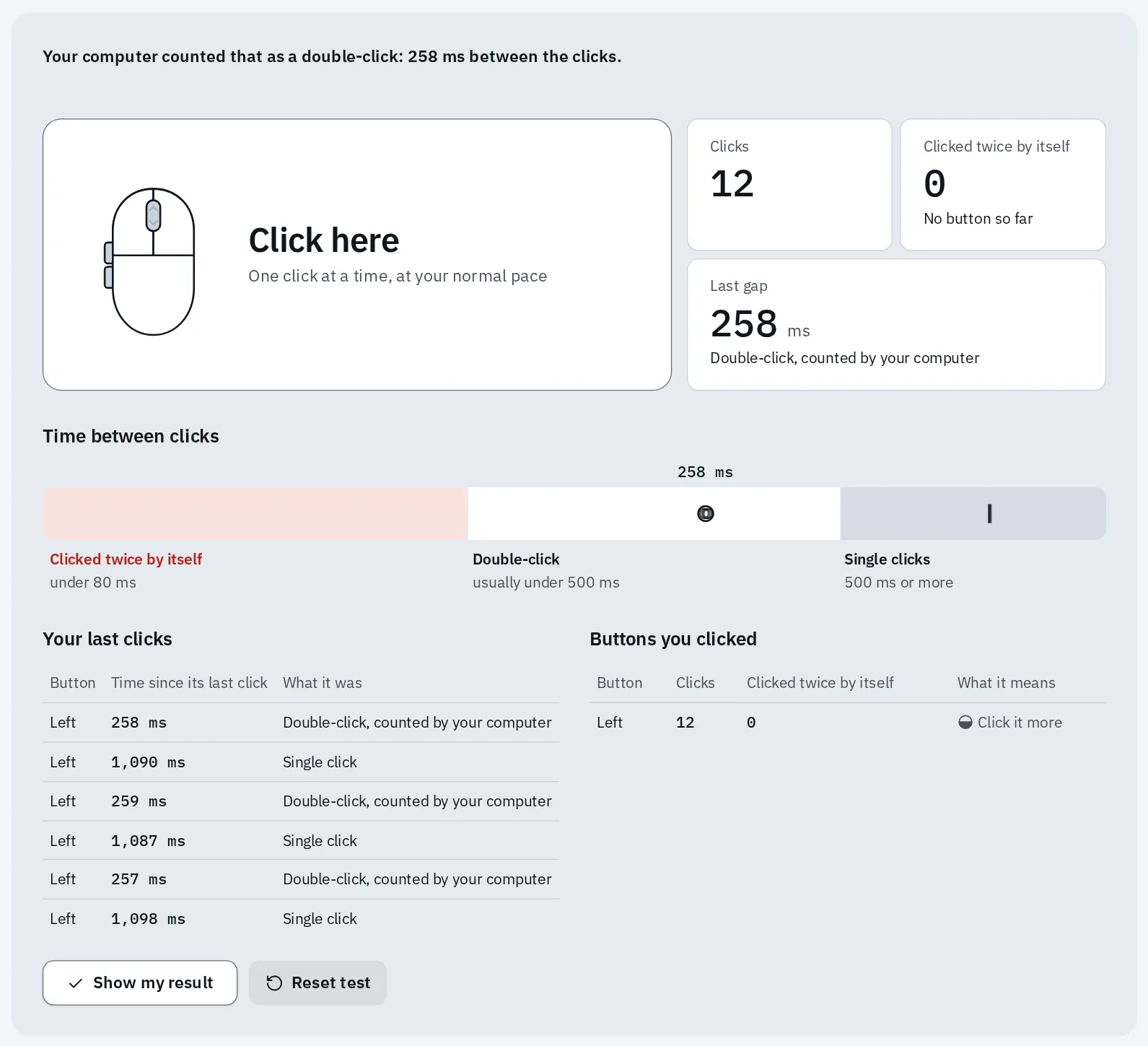
Çalışan bir mouse: yaklaşık çeyrek saniye arayla yapılan her çift tıklamayı bilgisayar saydı. Hiçbir şey kendiliğinden iki kez tıklamadı.
- Bir düğme kendiliğinden iki kez tıklıyor: mouse’un içindeki anahtar aşınmış olabilir. Mouse çalışmıyor yazısına bakın.
- Sürüklenen dosya kendiliğinden bırakılıyor: düğmeyi basılı tutma ve sürükleme testiyle kontrol edin. Mouse’u değiştirene kadar ClickLock yardım edebilir.
- Her tıklama bir kez ulaşıyor: mouse test sırasında çalıştı. Önce yukarıdaki bir ayarı deneyin.
Sık sorulan sorular
En iyi çift tıklama hızı nedir?
En iyisi yoktur. Olduğu yerden başlayın, alıştırma alanındaki klasör neredeyse her seferinde açılana kadar her defasında bir adım daha yavaşlatın. Siz değiştirmezseniz Windows tıklamalar arasında yarım saniye tanır.
Çift tıklayınca dosya neden seçiliyor ama açılmıyor?
İki tıklama arasında çok zaman geçti ya da mouse bu sırada kıpırdadı. O zaman bilgisayar iki tek tıklama görür ve tek tıklama yalnızca seçer. Çift tıklama hızını yavaşlatın ve tıklarken mouse’u sabit tutun.
İmleci ne kadar büyütebilirim?
Windows’ta, Mac’te ve Chromebook’ta varsayılandan çok daha büyük. İmleci rahatça izleyene kadar boyut kaydırıcısını oynatın. Çok büyük bir imleç küçük düğmeleri örtebilir. Orta boyutta güçlü bir renk çoğu zaman yeter.
Kaybolan imleci nasıl bulurum?
Windows’ta CTRL tuşuna bastığımda işaretçinin yerini göster’i açın, sonra Ctrl tuşuna basın. Mac’te Yerini bulmak için fareyi salla’yı açın ve mouse’u hızlı hareket ettirin. Tamamen kaybolduysa imleç kayboldu bölümüne bakın.
Bir değişikliği nasıl geri alırım?
Aynı ayarı açın ve geri çekin. Mac’te Renkleri Sıfırla imleç renklerini geri alır. Windows’ta çift tıklama hızı ve ClickLock Fare Özellikleri içindedir. Her seferinde tek bir şeyi değiştirin, sonra Tamam’ı seçin.
Dosyalar neden imlecime yapışıyor?
Büyük olasılıkla ClickLock açık. O zaman uzun basış, yeniden tıklayana kadar düğmeyi kilitli tutar. Fare Özellikleri’nde Düğmeler sekmesinden kapatın. Düğmeyi basılı tutmadan sürükleyin bölümüne bakın.
Farklı bir mouse kullanması daha kolay mı olur?
Olabilir. Elinize uyan bir mouse, tıklarken sabit tutmayı kolaylaştırır. Trackball ise yerinde durur: topu başparmağınızla veya parmaklarınızla çevirirsiniz. Böylece imleci kıpırdatmadan tıklarsınız. Yukarıdaki ayarlar hepsiyle çalışır.