結論
ゲーム用のマウスやキーボードは、ケーブルでつなぐか、専用の2.4 GHzドングル(小さな差し込み式のレシーバー)でつなぐと、いちばん速く反応します。どちらも1秒に1000回以上、情報を送れます。Bluetoothは遅めです。ロジクールとRazerのマウスは、Bluetoothだと1秒に125回までに制限されています。文字入力、事務作業、通話なら問題ありません。反応の速さが大事なゲームでは、ドングルかケーブルを使いましょう。
ヘッドホンは事情が違います。ゲームでは、Bluetoothの音が150 ms以上遅れることがよくあります。ケーブルでつなぐか、専用ドングル付きのヘッドセットを使いましょう。
このページの用語:Hz(ヘルツ)は1秒あたりの回数です。1000 Hzなら1秒に1000回、情報を送ります。ミリ秒(ms)は1000分の1秒です。ポーリングレートは、マウス、キーボード、コントローラーがパソコンに情報(レポート)を送る頻度のことです。
用途別のおすすめ
| 用途 | マウス・キーボード | コントローラー | ヘッドホン |
|---|---|---|---|
| 速さが大事なゲーム(シューティング、格闘、レース、音ゲー) | ケーブル、またはゲーム用ドングル(1000 Hz) | ケーブル、またはメーカー純正のワイヤレス | ケーブル、または専用ドングル付きのヘッドセット |
| ふつうのゲーム | ドングルかケーブル。Bluetoothも使えますが、反応が少し遅れます。 | どれでも可。たいていのゲームはBluetoothで問題ありません。 | ドングルかケーブル。Bluetoothは音が遅れます。 |
| 文字入力、事務作業、ネット閲覧 | どれでも可。Bluetoothで問題ありません。 | – | どれでも可 |
| ビデオ通話 | どれでも可 | – | どれでも可。通話ならBluetoothで困ることは少ないです。 |
| 音楽、映画、テレビ | – | – | どれでも可。動画アプリは遅れを補正できます。 |
| 楽器の演奏、曲に合わせて歌う | – | – | ケーブル |
遅れが出る場所
「2.4 GHz」は電波の帯域のことで、接続方式の名前ではありません。Appleによると、Bluetoothと多くのWi-Fiも2.4 GHz帯を使っています。「2.4 GHzドングル」は、パソコン内蔵のBluetoothではなく、マウス専用のレシーバーを使う方式のことです。
- マウス、キーボード、コントローラーはどれも、レポートを送ります。どれだけ動いたか、どのキーが押されたかという情報です。その送る頻度がポーリングレートです。
- ケーブル:レポートはケーブルを通ってそのまま届きます。USBは1 msごとに受け取れます。高速モードなら1 msに8回です。事務用のマウスは、これより少ないことが多いです。
- 2.4 GHzドングル:マウスが専用の小さなレシーバーと通信します。ロジクールのLIGHTSPEEDは1 msごとに送ります。Razerの最速ドングルは1秒に8000回送ります。
- Bluetooth:パソコン内蔵の無線を使います。ヘッドホンなどほかのBluetooth機器と共用です。レポートは、次のBluetoothの送信枠が来るまで待ちます。
- パソコン、ゲーム、画面にも、それぞれ遅れがあります。この遅れは3つの方式で同じです。
同じマウスを3通りの方法でつなぎます。違うのは、マウスとパソコンの間をつなぐ部分だけです。
- ロジクールとRazerのマウスのBluetooth接続:8 msごとに1回送信
- 125 Hz
- ロジクールのBoltレシーバー:Bluetooth LEの最短の枠7.5 msを使用
- 最大133 Hz
- ロジクールのゲーミングドングルLIGHTSPEED:1 msごと
- 1000 Hz
- Razer HyperPolling:0.125 msごと
- 8000 Hz
測定結果も同じ傾向です。テスト機関のRTINGSは、ボタンを押す小さな装置と、レポートの到着を読み取るUSBアナライザーで、マウスのクリックの時間を測っています。ケーブルとメーカー純正のレシーバーは「一般に遅延がもっとも小さい」、Bluetoothのマウスは遅延がもっとも大きい、という結果です。
Bluetoothが待つ理由:Bluetooth LEは、時間を区切った枠でデータを送ります。Bluetooth 6.2より前は、最短の枠が7.5 msでした。AppleのBluetooth LEアクセサリ向けガイドラインでは、15 ms以上を求めています。マウスとキーボードでは、「一部の」Apple製品が11.25 msを受け付けます。
新しいBluetoothで差が縮まるかもしれません。Bluetooth 6.2には、ゲーム向けのShorter Connection Intervalsが加わり、間隔は0.375 msまで短くなります。ただし、マウスとパソコンの両方がこの機能に対応していなければ効果はありません。
ポーリングレートをスローモーションで見る
クリックやマウスの動きは、次のレポートが送られるまで待つことになります。125 Hzなら最大8 ms、1000 Hzなら最大1 msです。ポーリングは遅れの一部にすぎませんが、体感しやすい部分です。
- この瞬間にクリックします。
- 125 Hz(8 msごとにレポート):このクリックは2.7 ms待ちます。最大で8 ms待つこともあります。
- 1000 Hz(1 msごとにレポート):クリックの待ちは1 ms未満です。
- 8000 Hz(0.125 msごとにレポート):待ち時間はほぼありません。
- 目安:60 Hzの画面は16.7 msごとに新しい画像を表示します。この線全体より長い時間です。
同じクリックを3つのポーリングレートで比べた図です。オレンジの棒が、次のレポートまでの待ち時間です。
実際に試してみましょう。レートを選び、ゆっくり再生するか、1コマずつ進めます。オレンジの点が手の位置です。もう1つの点は、パソコンが認識しているマウスの位置です。
- 手の位置
- パソコンが認識している位置
- レポート
- レポートの間隔
- 8 ms
- パソコンの遅れ
- 5.3 ms
- 次のレポートまで
- 2.7 ms
- 平均の待ち時間
- 4 ms
125 Hz:8 msごとにレポートを送ります。今、パソコンは手の位置より5.3 ms遅れています。次のレポートまであと2.7 msです。
実際の500倍ゆっくり表示しています。この16 msは8秒かかります。
同じ数字を表にまとめました。クリックの待ち時間は、平均するとレポートの間隔の半分です。いちばん長くて、間隔と同じだけです。
| ポーリングレート | レポートの間隔 | 平均の待ち時間 | 最長の待ち時間 |
|---|---|---|---|
| 125 Hz(Bluetoothのマウス、事務用のマウスとキーボード) | 8 ms | 4 ms | 8 ms |
| 500 Hz | 2 ms | 1 ms | 2 ms |
| 1000 Hz(ゲーム用の標準設定) | 1 ms | 0.5 ms | 1 ms |
| 4000 Hz | 0.25 ms | 0.125 ms | 0.25 ms |
| 8000 Hz | 0.125 ms | 約0.06 ms | 0.125 ms |
125 Hzから1000 Hzにすると、ポーリングの待ち時間は平均で約3.5 ms短くなります。これはポーリングだけの差です。Bluetoothの接続では、RTINGSのクリックテストのとおり、さらに別の遅れが加わります。
4000 Hzや8000 Hzにする価値はある?
ほとんどの人には必要ありません。1000 Hzから8000 Hzにしても、平均で0.5 ms足らずしか縮まりません。画面の1コマと比べてみましょう。60 Hzで16.7 ms、144 Hzで6.9 ms、240 Hzで4.2 msです。
Razerは、ボタンのスイッチが閉じてから、パソコンがレポートを受け取るまでを測っています。8000 Hzでの結果は、ワイヤレスで0.29 ms、有線で0.09 msでした。この速さなら、接続方式の違いはほとんど関係ありません。
1秒に8000回のレポートを出すには、マウスを速く動かすか、DPI(感度)を上げる必要もあります。やり方はマウスのポーリングレート測定で説明しています。
ラピッドトリガーは別の話
ラピッドトリガーは、接続方式とは関係ありません。磁気式(ホール効果)キーボードの設定で、キーが戻り始めた瞬間にリセットされ、すぐにまた押せるようになります。接続より手前の、キーボードの中で起きることです。変わる点はラピッドトリガーテストで確かめられます。
自分の環境を調べる
このサイトのテストは、ブラウザにレポートが届く頻度を推定します。どの接続方式かまではわかりません。ただ、比べることはできます。接続方式ごとに1回ずつテストして、2つのレートを見比べましょう。
今すぐテスト
マウスのポーリングレート測定
マウスを速く円を描くように動かします。Bluetoothなら約125 Hzが一般的です。ゲーム用のドングルやケーブルでは、1000 Hzと出ることが多いです。
Macや一部のブラウザでは、マウスの動きが画面の1コマにつき1回しかページに届かないことがあります。その場合、テストは間違った数字を出さず、その旨を表示します。
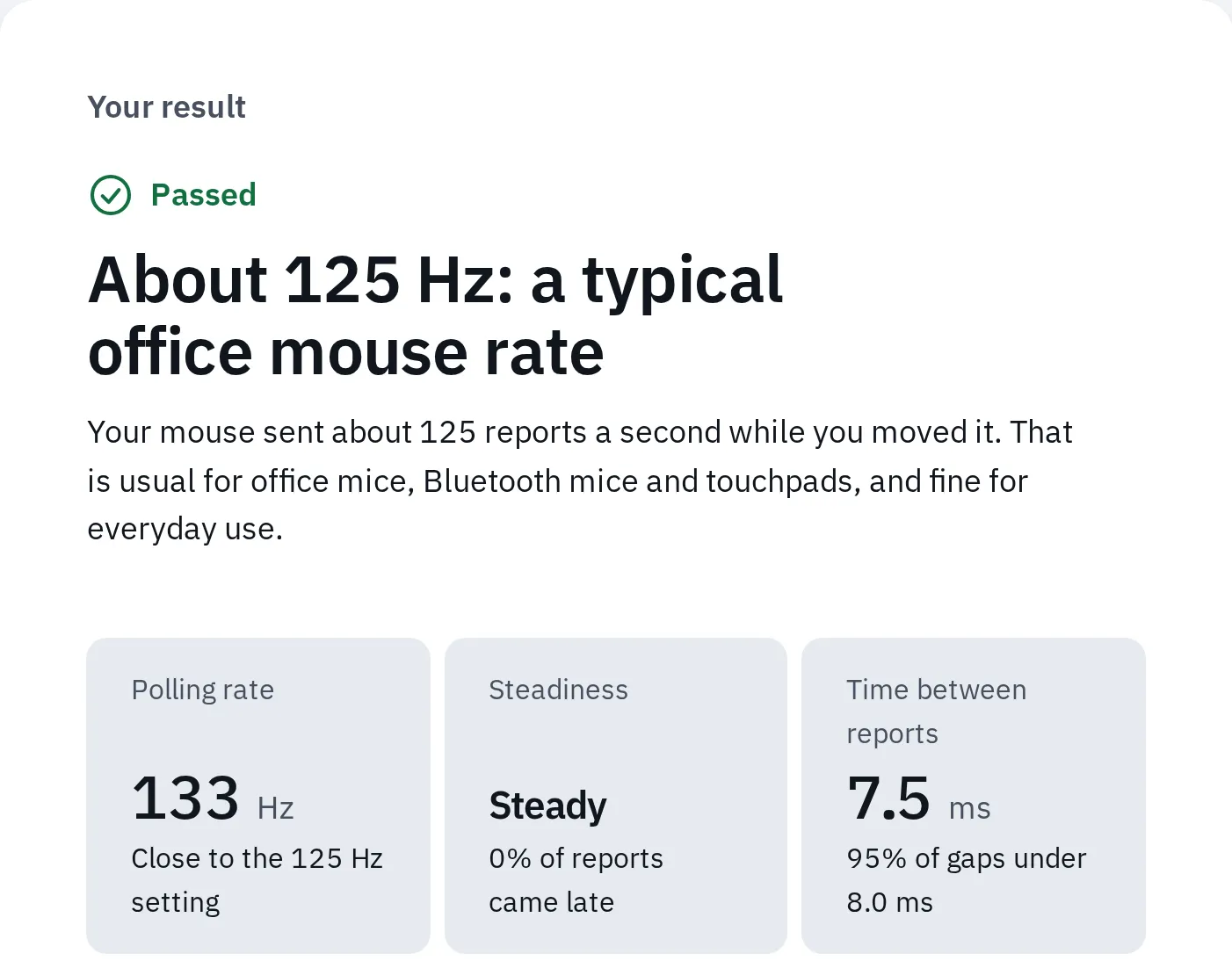
7.5 msごとのレポートを再現した例です。これはBluetooth LEの最短の枠です。テストでは約125 Hzに丸めて表示します。Chromeのエンジンに疑似データを入れたもので、本物のマウスではありません。
ブラウザで測れるものと、測れないものは次のとおりです。
| 遅れの種類 | ブラウザで測れる? |
|---|---|
| レポートが届く頻度(ポーリングレート) | 測れます(推定)。マウスは約1000 Hzまで。キーボードは、WindowsとMacのChromeとEdgeで2000 Hzまで、そのほかは500 Hzまでです。 |
| 途切れやカクつき | 測れます。マウスのテストで最長の間隔がわかります。ただし、原因まではわかりません。 |
| 手を動かしてから画面に出るまでの全体の遅れ | 測れません。 RTINGSが使っているような、高速度カメラや専用の測定機器が必要です。 |
| Bluetoothの音がどれだけ遅れるか | おおよそなら、拍に合わせて叩いてわかります。ヘッドホンをご覧ください。 |
| コントローラーのポーリングレートや遅れ | 測れません。 ブラウザは、画面の1コマにつき1回ほどしかコントローラーを読み取りません。 |
ヘッドホン:遅れの大きさがまったく違う
ポーリングによる遅れは、多くても数ミリ秒です。Bluetoothの音の遅れは、それよりずっと大きくなります。音は圧縮され、小さなパケットで送られ、途切れないようにイヤホン側にためられるからです。Sonyのヘッドホンのガイドも、Bluetoothの特性上、「映画やゲームで音が映像とずれることがある」と注意しています。
ケーブル
ほぼ遅れなし
音がそのままヘッドホンに届きます。音ゲー、反応の速さが大事なゲーム、楽器の演奏にいちばん向いています。
専用ドングル付きのヘッドセット
ゲーム向け
USBドングル付きのゲーミングヘッドセットは、専用の無線で通信します。Sonyは、PlayStation Linkを「超低遅延」としています。メーカーが数値を公表することは、あまりありません。
Bluetooth
もっとも遅い
音楽、通話、動画なら問題ありません。ゲームでは遅れます。RTINGSによると、一般的なBluetoothヘッドホン(基本のSBCコーデック)は、ケーブルより150〜250 ms遅れます。
Bluetoothの音の遅れを減らすには、両方の機器が低遅延コーデック(音を圧縮する方式)に対応している必要があります。Qualcommは、aptX Low Latencyで約40 ms、aptX Adaptiveで約80 msとしています。
映画は問題なくても、ゲームでは困る理由:動画アプリは、遅れた音に合わせて映像を遅らせることができます。ゲームは操作にすぐ反応しなければならないので、待てません。
ゲームモードで少し改善します。Appleによると、ゲームモードは「Bluetoothのサンプリングレートを2倍にする」ので、AirPodsやゲームコントローラーの遅れが小さくなります。ゲームを始めると自動でオンになります。AppleシリコンのMacでは、ゲームが全画面表示のとき。iPhoneとiPadでは、iOSまたはiPadOS 18以降のときです。イヤホンによっては、アプリにゲームモードがあります。
今すぐテスト
音の遅延テスト
まずケーブルか内蔵スピーカーで、テストを2ラウンドとも行います。次にBluetoothで、もう一度同じように行います。前回からの音の遅延の変化を比べましょう。Bluetoothで増える遅れの目安になります。
音の遅延テストには、Bluetoothの音の遅れを直す方法や、テレビの音ズレ補正の設定も載っています。
ゲーム機
| ゲーム機 | Bluetoothヘッドホンは? | ゲームで使うもの |
|---|---|---|
| PS5 | 使えません。エラーCE-109531-9は「Bluetoothオーディオ機器は対応していません」という意味です。 | コントローラーに挿す有線ヘッドホン、USBヘッドセット、またはPlayStation Linkのような専用ドングル付きヘッドセット。 |
| Xbox | Microsoftは、本体とヘッドセットをXboxワイヤレス(コントローラーと同じ接続)でつなぎます。Bluetoothはパソコンとスマホ向けとしています。 | Xboxワイヤレスヘッドセット、Xbox対応のUSBヘッドセット、またはコントローラーに挿す有線ヘッドホン。 |
| Nintendo SwitchとSwitch 2 | 使えます。ただし、任天堂は「Bluetooth機器によっては音の遅れが出ることがあります」と注意しています。 | 反応の速さが大事なゲームには有線ヘッドホン。Bluetoothオーディオを使うと、ワイヤレスコントローラーは2台までしかつながらず、Bluetoothマイクも使えません。 |
コントローラー
ゲーム機のメーカーは、コントローラーの遅延の数値を公表していません。ただ、PCでBluetoothを使うと何ができなくなるかは説明しています。
| PCのコントローラー | Bluetoothの場合 | ケーブルまたはアダプターを使う場面 |
|---|---|---|
| Xboxワイヤレスコントローラー | ヘッドセットなどの周辺機器は使えません。Microsoftは、Bluetoothのコントローラーは1台までにするよう勧めています。 | ヘッドセット:Microsoftは、USBケーブルかWindows用Xboxワイヤレスアダプターを使うよう案内しています。 |
| PS5 DualSense | ボタンとスティックは使えます。 | 質感を感じさせる振動(ハプティクス)と、端子に挿したヘッドセット:SonyはPCではUSB接続が必要としています。 |
ゲーム機では、接続方法を選べます。PS5では、設定 周辺機器 コントローラー(全般) 通信方法を開き、USBケーブルを使うを選びます。選ばないと、ケーブルをつないでいてもBluetoothのままです。電波が弱いときは、ケーブルを使うようSonyが勧めています。Nintendo Switchでは、設定 コントローラーとセンサー Proコントローラーの有線通信をオンにすると、Proコントローラーをケーブルで使えます。AppleのゲームモードもBluetoothコントローラーの遅れを小さくします。
コントローラーテストでは、接続方式ごとにすべてのボタンとスティックを確認できます。ただし、遅れは測れません。初めてつなぐときは、コントローラーをPCにつなぐ方法をご覧ください。
手持ちのワイヤレスを速くする
ポインターが止まったり飛んだりするのは、ポーリングレートが低い問題とは別のものです。たいていは、電波が一瞬途切れています。
- ゲームではBluetoothではなくドングルを使います。マウスやキーボードの多くは両方に対応しています。本体の底面にあるスイッチやボタンで切り替えます。充電ケーブルはデータを通さないことがあります。たとえばMX Master 4は、BoltかBluetoothでしかつなげません。
- ドングルをUSB 3から離します。ロジクールによると、USB 3のポートやドライブはレシーバーに干渉することがあります。USB延長ケーブルを使い、レシーバーをマウスの近くに置くよう勧めています。USB 3のポートは、青い部品が入っていることが多いです。
- ほかの電波を遠ざけます。Appleによると、電子レンジ、コードレス電話、電源ケーブルは2.4 GHzの無線に干渉することがあります。
- 次に、マウスのポーリングレート測定の対処法を試し、もう一度テストして比べます。
まだ遅れるときは、マウスが動かないときをご覧ください。
よくある質問
Bluetoothのマウスはゲームに使えますか?
使えますが、ドングルやケーブルより反応が遅れます。ロジクールとRazerのマウスは、Bluetoothでは1秒に125回までですが、ドングルなら1000回以上です。反応の速さが大事なゲームでは、ドングルかケーブルを使いましょう。ゆっくりしたゲームや普段使いなら、Bluetoothで問題ありません。
2.4 GHzドングルは有線と同じくらい速いですか?
ゲーミングマウスなら、ほぼ同じです。ロジクールによるとLIGHTSPEEDは1 msごとに送信します。RTINGSのクリックテストでも、ケーブルとメーカー純正のレシーバーがどちらも最小でした。事務用のドングルは遅いことがあります。ロジクールのBoltレシーバーは、1秒に最大133回の送信です。
Logi Boltは遅れますか?
事務作業なら問題ありません。BoltはBluetooth LEの最短の枠を使い、1秒に最大133回送信します。ロジクールは、ほかの電波の干渉がなければ遅延は8 ms未満としています。ゲームには、ロジクールのゲーミングマウスが使うLIGHTSPEEDがあります。
ゲームでは音が遅れるのに、YouTubeでは大丈夫なのはなぜですか?
Bluetoothヘッドホンは、どうしても音が少し遅れます。動画アプリは、それに合わせて映像を遅らせることができます。ゲームはできないので、銃声や足音が映像より遅れて聞こえます。ゲームにはケーブルか、専用ドングル付きのヘッドセットを使いましょう。
AirPodsなどのBluetoothイヤホンは、PS5やXboxで使えますか?
そのままでは使えません。PS5はBluetoothオーディオ機器に対応しておらず、XboxはヘッドセットにXboxワイヤレスを使います。有線のイヤホンをコントローラーに挿すか、ゲーム機用のヘッドセットを使いましょう。Nintendo SwitchはBluetoothヘッドホンが使えますが、音は少し遅れます。
Webサイトでマウスの入力遅延は測れますか?
測れません。Webサイトでわかるのは、レポートが届く頻度(ポーリングレート)と、その間隔の乱れです。手を動かしてから画面に出るまでの全体の遅れは、高速度カメラや専用の測定機器がないと測れません。
新しいBluetoothなら遅れはなくなりますか?
両側が新機能に対応していれば改善します。Bluetooth 6.2には、ゲーム向けのShorter Connection Intervalsが加わり、間隔は0.375 msまで短くなります。ただし、マウスとパソコンの両方が対応している必要があります。それまでは、ロジクールとRazerのマウスはBluetoothでは1秒に125回のままです。
1000 Hzと8000 Hzの違いは体感できますか?
ほとんどの人は感じません。平均の待ち時間は、0.5 msから約0.06 msに減るだけです。144 Hzの画面の1コマは6.9 msで、それよりずっと長い時間です。