Kısa cevap
Üst sıradaki tuşlar genellikle iki şekilde çalışır: F1-F12 işlevleri ya da ses ve parlaklık gibi ayarlar. Fn kilidi, Fn tuşuna basmadan hangi işlevi kullanacağınızı belirler. Çoğu Dell, Lenovo ve ASUS laptopta değiştirmek için Fn ve Esc tuşlarına birlikte basın. Mac’te Fn tuşunu basılı tutun ya da Klavye ayarlarından değiştirin.
1. adım: tuşlarınızın ne gönderdiğine bakın
Hemen deneyin
Klavye testi
Önce F5’e tek başına, sonra Fn basılıyken basın. Test, gelen tuşun adını gösterir: F5 ya da Sesi artır gibi. Fn tuşunun kendisi genellikle bir şey göndermez, bu yüzden yanmasını beklemeyin.
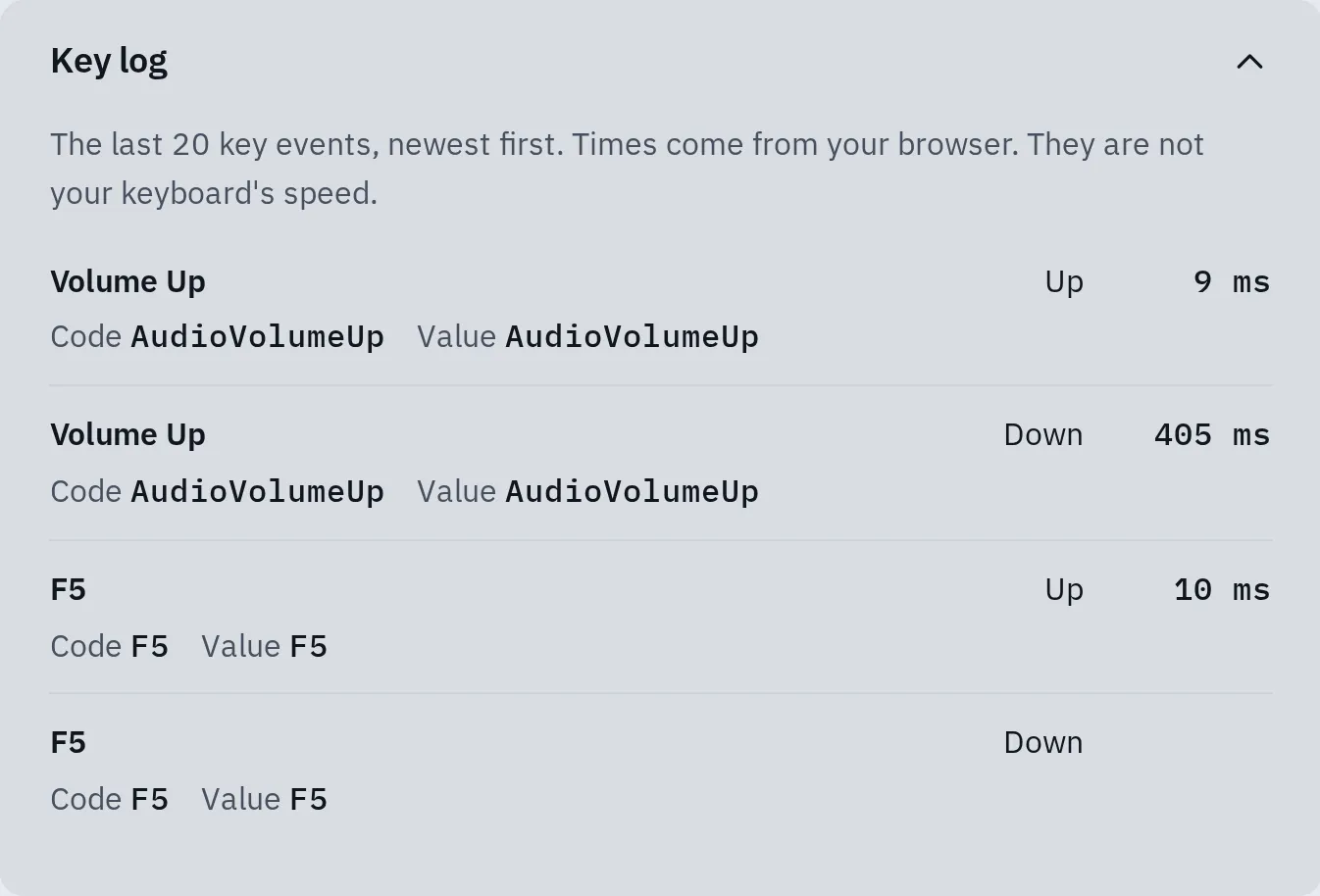
Klavye testimizin tuş kaydı: Bir test betiği F5'e bir kez, Sesi artır tuşuna bir kez bastı. Tuşun hangi işinin bilgisayara ulaştığını gösterir.
Fn kilidi ne yapar
- Fn: Üst sıra tuşunun diğer işini yapmak için basılı tutun.
- Esc: Birçok laptopta Fn ve Esc birlikte Fn kilidini değiştirir.
- Tuştaki asma kilit ya da ışık Fn kilidini gösterir.
- Simge, tuşun bir işlevini (burada parlaklığı ayarlamayı) gösterir. Küçük F numarası diğer işlevi gösterir.
Fn kilidi tuşları kapatmaz. Üst sıra tuşuna tek başına bastığınızda hangi işin yapılacağını değiştirir. Fn’yi basılı tutmak her zaman diğer işi verir.
Laptoplarda Fn kilidi
Laptopunuzun üreticisini bulun. Her değişiklikten sonra bir üst sıra tuşuna basıp kontrol edin.
Dell
- Fn Esc tuşlarına birlikte basın. Geri değiştirmek için tekrar basın.
- Kalıcı değiştirmek için bilgisayarı yeniden başlatın ve Dell logosu görününce F2’ye basarak BIOS kurulumunu açın.
- Yeni Dell laptoplarda ayar Post Behavior, sonra Fn Lock Options altındadır. Eskilerde Advanced, sonra Function Key Behavior altındadır.
- İstediğiniz modu seçin, sonra değişikliği kaydedip çıkın.
- Bazı modellerde Windows Mobilite Merkezi’nde de Function Key Row ayarı vardır. Başlat menüsünde “Mobilite Merkezi” arayın.
Lenovo
- Fn Esc tuşlarına basın (bazı modellerde Esc tuşunun üstünde FnLock yazar). Lenovo kılavuzlarında Esc üzerindeki ışık, F1-F12 tek başına çalışırken yanar.
- IdeaPad, Yoga ve Legion laptoplarda BIOS’tan da değiştirebilirsiniz. Lenovo destek sitesindeki kullanım kılavuzu, modelinizde BIOS’u nasıl açacağınızı gösterir. Configuration altında Hotkey Mode seçeneğine bakın: Disabled, F1-F12’nin tek başına çalışmasını sağlar. Exit Saving Changes’i seçin.
Bazı ThinkPad’lerde ayar Windows’ta da vardır: Denetim Masası’nı açın, büyük simgelere göre görüntüleyin, sonra Klavye ya da Lenovo - Keyboard Manager’ı açın.
Lenovo’da klavye mi kilitlendi? Lenovo laptop klavye kilidi nasıl açılır yazısına bakın.
HP
HP bir asma kilit tuşu kullanır, genellikle Fn ile sol Shift, ya da BIOS’ta Action Keys Mode. Adım adım anlatım: HP laptopta fonksiyon tuşları.
ASUS
- Fn Esc tuşlarına basın. Her model bunu desteklemez: modeliniz destekliyorsa Fn tuşundaki küçük ışık kilitli olduğunu gösterir.
- Ya da MyASUS uygulamasını, sonra Cihaz Ayarları Giriş Cihazı Ayarları yolunu açın ve Fn tuşu ayarını değiştirin.
Microsoft Surface
Fn’ye tek başına basın. Fn tuşunun ışığı yanıyorsa üst sıradaki tuşlar tek başına F1-F12 olarak çalışır. Kapatmak için Fn’ye tekrar basın.
Surface Pro 8, Surface Laptop 6 ya da daha yenisinde Surface uygulaması da üst sıra tuşlarını değiştirebilir. Klavyenizi seçin, sonra Klavyeyi özelleştir’i seçin.
Mac
- Fn’yi (ya da Globe tuşunu) basılı tutun ve F1-F12’ye basın.
- F1-F12’yi varsayılan yapmak için Sistem Ayarları Klavye Klavye Kestirmeleri İşlev Tuşları yolunu açın ve F1, F2 vb. tuşları standart işlev tuşları olarak kullan seçeneğini açın. Eski macOS’ta: Sistem Tercihleri Klavye.
- Touch Bar’lı MacBook Pro’da, F1-F12’yi Touch Bar’da göstermek için Fn’yi basılı tutun.
Böyle bir ayar yok mu? Başka bir üreticinin klavyesini kullanıyor olabilirsiniz, o klavye kendi uygulamasını gerektirebilir. Mac’te ses tuşları için klavyeyle sesi açma yazısına bakın.
Chromebook
Chromebook’ta varsayılan olarak F tuşları yoktur. F tuşu elde etmek için Arama (ya da Başlatıcı) tuşuna bir üst sıra tuşuyla birlikte basın. Kalıcı değiştirmek için Ayarlar’ı, sonra Cihaz’ı ve klavye ayarlarını açın, Üst sıra tuşlarını fonksiyon tuşları olarak kullan’ı açın.
Diğer laptoplar
Esc ya da başka bir tuşun üzerinde asma kilit ya da “Fn Lock” yazısı arayın ve Fn ile birlikte basın. Yoksa ayar BIOS’ta olabilir. Üreticinizin destek sitesi modeliniz için adını söyler.
Ayrı klavyelerde Fn kilidi
Logitech
K106, K250 ve POP Icon Keys gibi birçok Logitech klavye Fn kilidini Fn Esc ile değiştirir. Logi Options+ uygulamasında klavyenin ayarlarında, F1, F2 vb. tuşları standart fonksiyon tuşları olarak kullanma seçeneği vardır.
Microsoft klavyeler
Eski Microsoft klavyelerde F Lock tuşu vardır. Işığı kapalıyken tuşlar ekstra komutlarını yapar, açıkken F1-F12 olarak çalışır. All in One Media Keyboard’da Fn Caps Lock tuşlarına basın.
Keychron ve diğer mekanik klavyeler
Yan taraftaki Mac / Windows anahtarı bilgisayarınıza uymalıdır, yoksa F tuşları doğru çalışmaz. Windows modundaki birçok Keychron K serisi klavyede fonksiyon ve medya tuşlarını değiştirmek için Fn X L tuşlarını 4 saniye basılı tutun. Mac’te yukarıdaki Mac ayarını kullanın.
Tuşlar hiçbir şey yapmıyor
Test, bir üst sıra tuşu için Fn ile de onsuz da hiçbir şey göstermiyor. Bu listeyi sırayla uygulayın.
- Fn kilidini değiştirip yeniden deneyin. Bazı laptoplar, parlaklık gibi bir tuşun resimli işini tarayıcı görmeden önce kendisi işler. O zaman test yalnızca o iş için boş kalır.
- Üreticinin klavye yazılımını yükleyin. Bazı laptopların ekstra işler için buna ihtiyacı vardır. ASUS’ta MyASUS, ASUS System Control Interface sürücüsünü gerektirir. Modeliniz için sürücü listesini üreticinin destek sitesinde bulun.
- Bilgisayarı yeniden başlatın.
- Tuşları başka bir uygulamada deneyin, örneğin bir web sayfasını yenilemek için F5.
- Başka bir klavyeyle test edin. Takılı bir klavyenin F tuşları çalışıyorsa laptopun kendi klavyesi arızalı olabilir, ama ayarları ya da yazılımı da neden olabilir. Bazı tuşlar çalışmıyor yazısına bakın.
Ses tuşları hâlâ çalışmıyor mu? Ses tuşları çalışmadığında yazısına bakın.
Sık sorulan sorular
Fn kilidi nedir?
Üst sıra tuşları için bir açma/kapama ayarıdır. Fn kilidi açıkken bir üst sıra tuşu, Fn’ye basmadan diğer işini yapar. Hangi işin varsayılan olduğu üreticiye ve modele göre değişir.
Fn kilidi nasıl kapatılır?
Aynı tuşlara tekrar basın, genellikle Fn ve Esc. Surface’ta Fn’ye basın. Asma kilit tuşu olan bir HP laptopta Fn ve o tuşa basın.
Fonksiyon tuşlarım neden kendiliğinden değişti?
Fn kilidi büyük olasılıkla yanlışlıkla açıldı, örneğin Fn ve Esc’ye birlikte basarak. Tekrar basın.
Fn tuşu klavye testinde neden görünmüyor?
Fn tuşu genellikle klavyenin içinde işlenir ve bilgisayara bir şey göndermez, bu yüzden bir web sitesi onu normalde göremez. Fn’ye F5 ile birlikte basarak kontrol edebilirsiniz: Test, F5’e tek başına basmaktan farklı bir şey gösteriyorsa Fn çalışıyordur.
Fn kilidi harflerin yazılmasını engeller mi?
Hayır. Yalnızca üst sırayı ve birkaç tuşu değiştirir. Harfler yazılmıyorsa klavye çalışmıyor yazısına bakın.