Kurze Antwort
Die obere Tastenreihe hat meist zwei Aufgaben: F1 bis F12 und Lautstärke, Helligkeit und andere Steuerungen. Die Fn-Sperre entscheidet, welche Aufgabe du bekommst, wenn du Fn nicht gedrückt hältst. Bei den meisten Dell-, Lenovo- und ASUS-Laptops tauschst du mit Fn Esc. Am Mac hältst du Fn gedrückt oder änderst die Einstellung in den Tastatureinstellungen.
Schritt 1: Sieh nach, was deine Tasten senden
Jetzt testen
Tastaturtest
Drücke F5 allein und dann mit gedrückter Fn-Taste. Der Test nennt, was angekommen ist, zum Beispiel F5 oder Lauter. Die Fn-Taste selbst sendet meist nichts, erwarte also nicht, dass sie aufleuchtet.
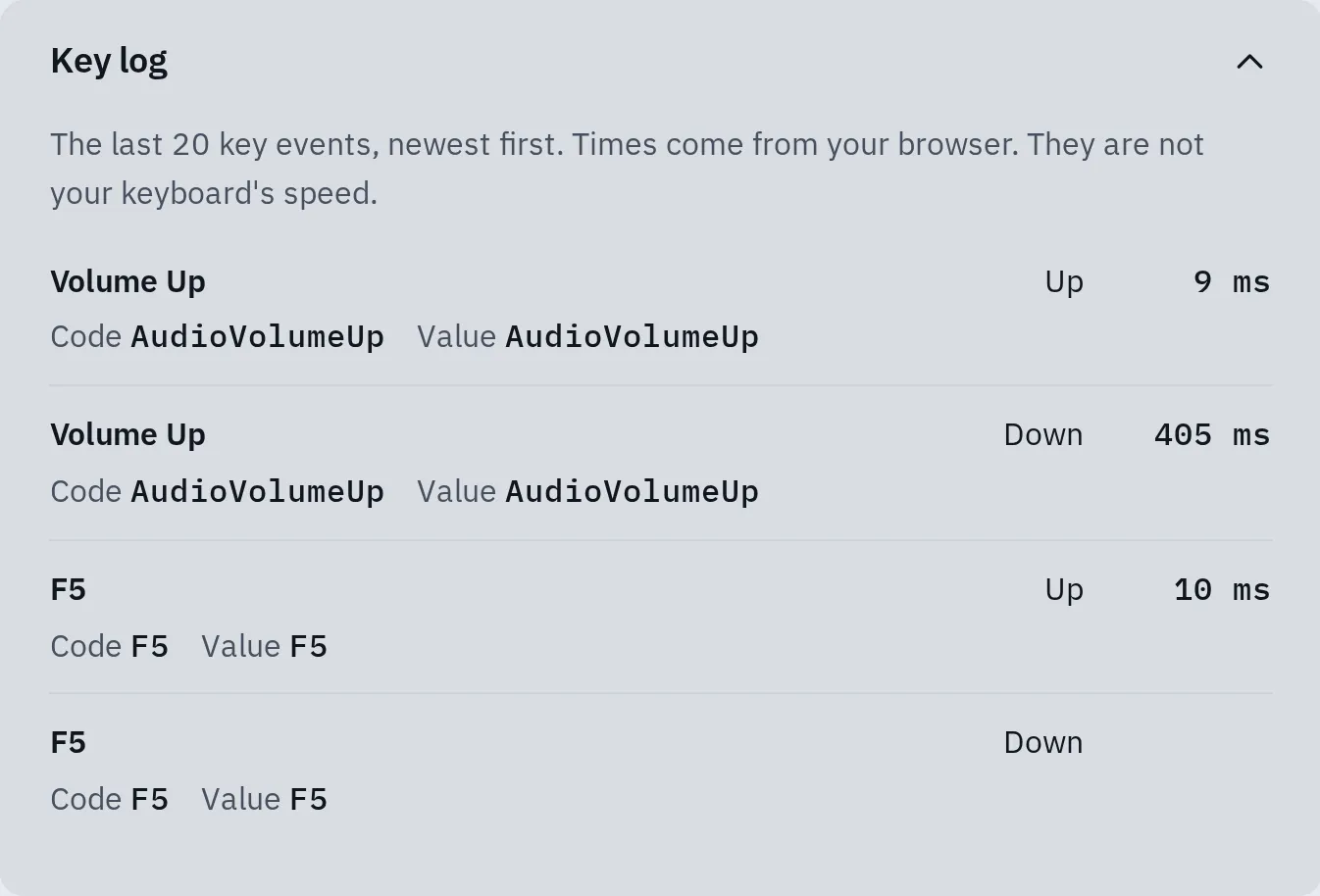
Das Tastenprotokoll in unserem Tastaturtest nach einem Druck auf F5 und einem auf Volume Up, gesendet von einem Testskript. Es zeigt, welche Aufgabe der Taste den Computer erreicht hat.
Was die Fn-Sperre macht
- Fn: Halte sie gedrückt, um die andere Aufgabe einer Taste der oberen Reihe zu bekommen.
- Esc: Bei vielen Laptops schalten Fn und Esc zusammen die Fn-Sperre um.
- Ein Vorhängeschloss auf der Taste oder ein Licht darauf zeigt die Fn-Sperre.
- Das Symbol ist die eine Aufgabe (hier Helligkeit). Die kleine F-Nummer ist die andere.
Die Fn-Sperre schaltet keine Tasten ab. Sie tauscht nur, welche Aufgabe eine Taste der oberen Reihe hat, wenn du sie allein drückst. Hältst du Fn gedrückt, bekommst du immer die andere Aufgabe.
Fn-Sperre bei Laptops
Suche den Hersteller deines Laptops. Drücke nach jeder Änderung eine Taste der oberen Reihe, um es zu prüfen.
Dell
- Drücke Fn Esc zusammen. Drücke sie noch einmal, um zurückzuschalten.
- Um es dauerhaft zu ändern, starte neu und tippe F2, wenn das Dell-Logo erscheint. So öffnest du das BIOS-Setup.
- Neuere Dell-Laptops haben die Einstellung unter Post Behavior und dann Fn Lock Options. Ältere haben sie unter Advanced und dann Function Key Behavior.
- Wähle den gewünschten Modus, speichere die Änderung und beende das Setup.
- Bei manchen Modellen hat auch das Windows-Mobilitätscenter eine Einstellung Function Key Row. Suche im Startmenü nach „Mobilitätscenter“.
Lenovo
- Drücke Fn Esc (bei manchen Modellen heißt die Esc-Taste FnLock). In den Anleitungen von Lenovo ist das Licht auf Esc an, wenn F1 bis F12 allein funktionieren.
- Bei IdeaPad-, Yoga- und Legion-Laptops kannst du es auch im BIOS ändern. Das Benutzerhandbuch deines Modells auf der Support-Seite von Lenovo zeigt, wie du es öffnest. Suche unter Configuration nach Hotkey Mode: Bei Disabled funktionieren F1 bis F12 allein. Wähle Exit Saving Changes.
Manche ThinkPads haben die Einstellung auch in Windows: Öffne die Systemsteuerung, stelle die Ansicht auf große Symbole und wähle dann Tastatur oder Lenovo - Keyboard Manager.
Tastatur bei einem Lenovo gesperrt? Siehe Tastatur eines Lenovo-Laptops entsperren.
HP
HP nutzt eine Taste mit Vorhängeschloss, oft Fn mit der linken Umschalt-Taste, oder Action Keys Mode im BIOS. Schritt für Schritt: Funktionstasten bei einem HP-Laptop.
ASUS
- Drücke Fn Esc. Nicht jedes Modell kann das: Kann deines es, zeigt ein kleines Licht auf der Fn-Taste, dass sie gesperrt ist.
- Oder öffne die App MyASUS, dann Geräteeinstellungen Eingabegeräteeinstellungen, und ändere die Einstellung der Fn-Taste.
Microsoft Surface
Drücke Fn allein. Leuchtet die Fn-Taste, sind F1 bis F12 als Standard aktiv. Drücke Fn noch einmal, um den Modus auszuschalten.
Bei einem Surface Pro 8, Surface Laptop 6 oder neuer kann auch die App Surface die Tasten der oberen Reihe ändern. Wähle deine Tastatur und dann Tastatur anpassen.
Mac
- Halte Fn (oder die Globus-Taste) gedrückt und drücke F1 bis F12.
- Damit F1 bis F12 die Standardbelegung sind, öffne Systemeinstellungen Tastatur Tastaturkurzbefehle Funktionstasten und schalte F1, F2 usw. als Standardfunktionstasten verwenden ein. Ältere macOS-Versionen: Systemeinstellungen Tastatur.
- Halte bei einem MacBook Pro mit Touch Bar Fn gedrückt, um F1 bis F12 in der Touch Bar zu zeigen.
Gibt es die Einstellung nicht? Dann nutzt du vielleicht eine Tastatur eines anderen Herstellers, die eine eigene App brauchen kann. Lautstärketasten am Mac: Siehe die Lautstärke mit der Tastatur erhöhen.
Chromebook
Ein Chromebook hat standardmäßig keine F-Tasten. Drücke die Suchtaste (oder Launcher-Taste) zusammen mit einer Taste der oberen Reihe, um eine F-Taste zu bekommen. Um sie dauerhaft zu tauschen, öffne Einstellungen, dann Gerät, dann die Tastatureinstellungen, und schalte Tasten der oberen Reihe als Funktionstasten behandeln ein.
Andere Laptops
Suche auf Esc oder einer anderen Taste ein aufgedrucktes Vorhängeschloss oder „Fn Lock“ und drücke sie mit Fn. Gibt es keine, steckt die Einstellung vielleicht im BIOS. Die Support-Seite deines Herstellers nennt sie für dein Modell.
Fn-Sperre bei separaten Tastaturen
Logitech
Viele Logitech-Tastaturen, etwa K106, K250 und POP Icon Keys, schalten die Fn-Sperre mit Fn Esc um. In der App Logi Options+ haben die Einstellungen der Tastatur eine Option, F1, F2 usw. als Standardfunktionstasten zu nutzen.
Microsoft-Tastaturen
Ältere Microsoft-Tastaturen haben eine F-Sperrtaste (F Lock). Ist ihr Licht aus, führen die Tasten ihre Zusatzbefehle aus. Ist es an, funktionieren sie als F1 bis F12. Beim All in One Media Keyboard drückst du Fn Feststelltaste.
Keychron und andere mechanische Tastaturen
Der Mac-/Windows-Schalter an der Seite muss zu deinem Computer passen, sonst funktionieren die F-Tasten nicht richtig. Bei vielen Keychron-Tastaturen der K-Serie hältst du im Windows-Modus Fn X L 4 Sekunden lang gedrückt, um Funktions- und Medientasten zu tauschen. Bei einem Mac nutze die Mac-Einstellung oben.
Tasten tun gar nichts
Der Test zeigt für eine Taste der oberen Reihe nichts an, weder mit noch ohne Fn. Gehe diese Liste durch.
- Schalte die Fn-Sperre um und versuche es noch einmal. Manche Laptops verarbeiten die Funktion auf dem Tastensymbol, etwa die Helligkeit, bevor der Browser sie sieht. Dann bleibt der Test nur für diese Funktion leer.
- Installiere die Tastatursoftware des Herstellers. Manche Laptops brauchen sie für die Zusatzaufgaben. Bei ASUS braucht MyASUS den Treiber ASUS System Control Interface. Die Treiberliste für dein Modell findest du auf der Support-Seite des Herstellers.
- Starte den Computer neu.
- Probiere die Tasten in einer anderen App, zum Beispiel F5, um eine Webseite zu aktualisieren.
- Teste mit einer anderen Tastatur. Funktionieren die F-Tasten einer angeschlossenen Tastatur, ist die Laptop-Tastatur vielleicht defekt, aber auch ihre Einstellungen oder die Software können die Ursache sein. Siehe einige Tasten funktionieren nicht.
Sind die Lautstärketasten immer noch tot? Siehe wenn die Lautstärketasten nicht funktionieren.
Häufige Fragen
Was ist die Fn-Sperre?
Ein Schalter für die obere Tastenreihe. Bei eingeschalteter Fn-Sperre führt eine Taste der oberen Reihe ihre andere Aufgabe aus, ohne dass du Fn hältst. Welche Aufgabe die Standardaufgabe ist, hängt von Hersteller und Modell ab.
Wie schalte ich die Fn-Sperre aus?
Drücke dieselben Tasten noch einmal, meist Fn und Esc. Bei einem Surface drückst du Fn. Bei einem HP-Laptop mit Schlosstaste drückst du Fn und diese Taste.
Warum hat sich die Belegung meiner Funktionstasten von allein geändert?
Die Fn-Sperre wurde wohl aus Versehen eingeschaltet, zum Beispiel durch gleichzeitiges Drücken von Fn und Esc. Drücke sie noch einmal.
Warum zeigt der Tastaturtest die Fn-Taste nicht?
Die Fn-Taste wird meist in der Tastatur selbst verarbeitet und sendet nichts an den Computer, deshalb kann eine Webseite sie normalerweise nicht sehen. Du kannst sie prüfen, indem du Fn mit F5 drückst: Zeigt der Test etwas anderes als F5 allein, funktioniert Fn.
Kann die Fn-Sperre verhindern, dass ich Buchstaben tippe?
Nein. Sie ändert nur die obere Reihe und ein paar andere Tasten. Erscheinen beim Tippen keine Buchstaben, siehe Tastatur funktioniert nicht.