Krótka odpowiedź
Górny rząd klawiszy zwykle ma dwie funkcje: F1 do F12 oraz głośność, jasność i inne. Fn Lock decyduje, którą z nich uzyskasz, gdy nie przytrzymujesz Fn. W większości laptopów Dell, Lenovo i ASUS naciśnij Fn + Esc, aby je zamienić. Na Macu przytrzymaj Fn albo zmień tę opcję w ustawieniach klawiatury.
Krok 1: zobacz, co wysyłają twoje klawisze
Przetestuj teraz
Test klawiatury
Naciśnij samo F5, a potem z przytrzymanym Fn. Test podaje nazwę tego, co dotarło, na przykład F5 lub Głośniej. Sam klawisz Fn zwykle nic nie wysyła, więc nie spodziewaj się, że się zaświeci.
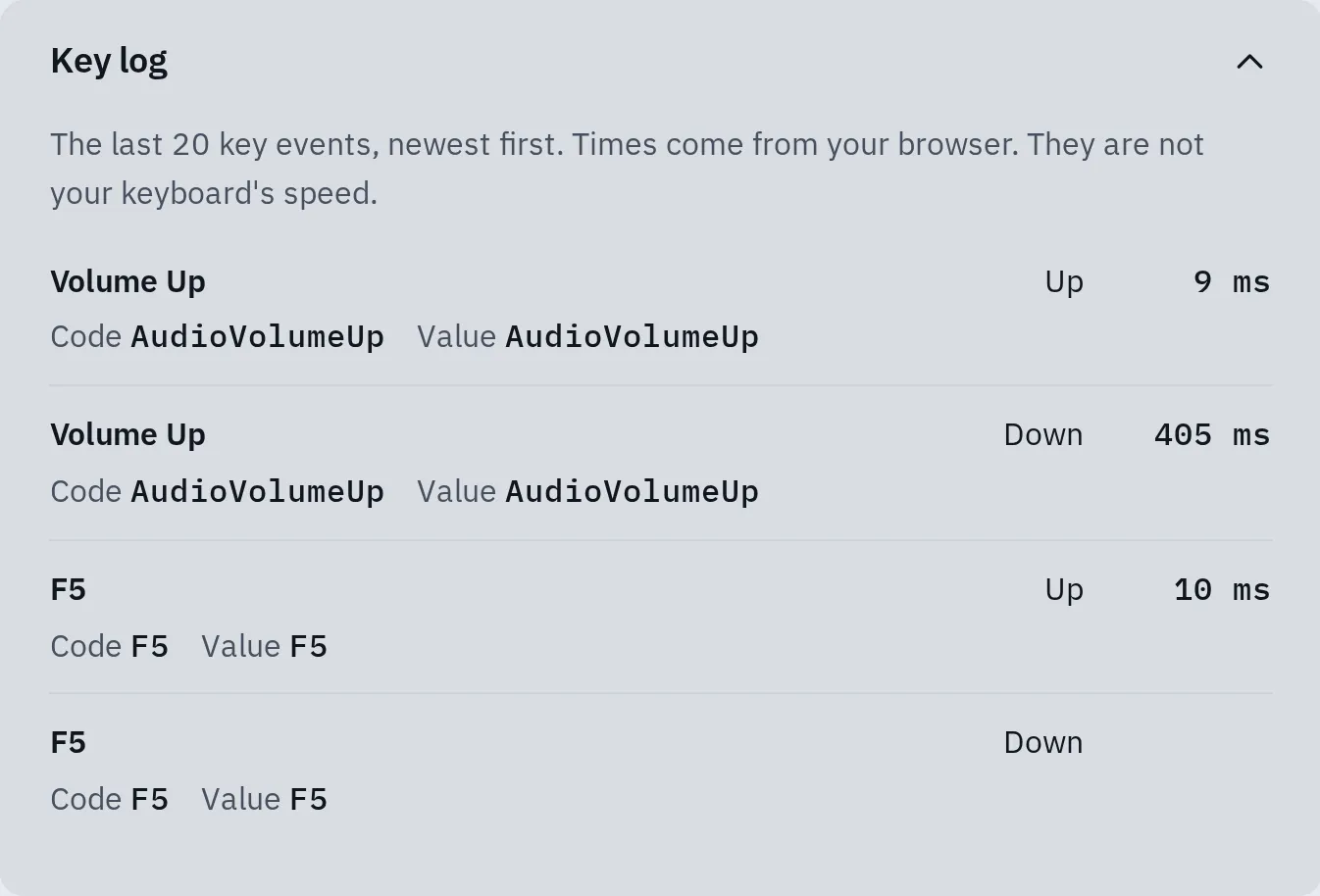
Dziennik klawiszy w naszym teście klawiatury po jednym naciśnięciu F5 i jednym Volume Up, wysłanych skryptem testowym. Pokazuje, którą funkcję klawisza odebrał komputer.
Co robi Fn Lock
- Fn: przytrzymaj go, aby użyć drugiej funkcji klawisza z górnego rzędu.
- Esc: w wielu laptopach Fn i Esc razem przełączają Fn Lock.
- Kłódka na klawiszu albo dioda na nim pokazuje Fn Lock.
- Obrazek oznacza jedną funkcję (tu jasność). Mały numer F oznacza drugą.
Fn Lock nie wyłącza klawiszy. Zmienia tylko to, którą funkcję wykonuje klawisz z górnego rzędu po naciśnięciu bez Fn. Przytrzymanie Fn zawsze daje drugą funkcję.
Fn Lock w laptopach
Znajdź producenta swojego laptopa. Po każdej zmianie naciśnij klawisz górnego rzędu, aby sprawdzić.
Dell
- Naciśnij razem Fn + Esc. Naciśnij je jeszcze raz, aby wrócić.
- Aby zmienić to na stałe, uruchom komputer ponownie i naciskaj kilka razy F2, gdy pojawi się logo Dell, aby otworzyć ustawienia BIOS.
- W nowszych laptopach Dell ustawienie jest w Post Behavior, a potem Fn Lock Options. W starszych jest w Advanced, a potem Function Key Behavior.
- Wybierz tryb, który chcesz, a potem zapisz zmianę i wyjdź.
- W niektórych modelach także Centrum mobilności systemu Windows ma ustawienie Wiersz klawiszy funkcyjnych. Wyszukaj „Centrum mobilności” w menu Start.
Lenovo
- Naciśnij Fn + Esc (w niektórych modelach klawisz Esc jest podpisany FnLock). W instrukcjach Lenovo dioda na Esc jest włączona, gdy F1 do F12 działają samodzielnie.
- W laptopach IdeaPad, Yoga i Legion możesz to zmienić także w BIOS. Instrukcja twojego modelu na stronie wsparcia Lenovo pokazuje, jak go otworzyć. Szukaj w Configuration pozycji Hotkey Mode: Disabled sprawia, że F1 do F12 działają samodzielnie. Wybierz Exit Saving Changes.
Niektóre ThinkPady mają to ustawienie także w Windows: otwórz Panel sterowania, wybierz widok dużych ikon, a potem Klawiatura albo Lenovo - Keyboard Manager.
Zablokowana klawiatura w Lenovo? Zobacz jak odblokować klawiaturę laptopa Lenovo.
HP
HP używa klawisza z kłódką, często Fn z lewym klawiszem Shift, albo Action Keys Mode w BIOS. Krok po kroku: klawisze funkcyjne w laptopie HP.
ASUS
- Naciśnij Fn + Esc. Nie każdy model to potrafi: jeśli twój tak, mała dioda na klawiszu Fn pokazuje, że blokada jest włączona.
- Albo otwórz aplikację MyASUS, potem Device Settings Input Device Settings i zmień ustawienie klawisza Fn.
Microsoft Surface
Naciśnij samo Fn. Świecąca dioda na klawiszu Fn oznacza, że F1–F12 działają bez jego przytrzymywania. Naciśnij Fn jeszcze raz, aby wyłączyć tę blokadę.
W Surface Pro 8, Surface Laptop 6 lub nowszych aplikacja Surface może też zmieniać klawisze górnego rzędu. Wybierz swoją klawiaturę, a potem Dostosuj klawiaturę.
Mac
- Przytrzymaj Fn (albo klawisz Globe) i naciśnij F1 do F12.
- Aby F1 do F12 były domyślne, otwórz Ustawienia systemowe Klawiatura Skróty klawiszowe Klawisze funkcyjne i włącz Używaj klawiszy F1, F2 itd. jako standardowych klawiszy funkcyjnych. W starszym macOS: Preferencje systemowe Klawiatura.
- W MacBooku Pro z Touch Barem przytrzymaj Fn, aby pokazać F1 do F12 na Touch Barze.
Nie ma takiego ustawienia? Możesz używać klawiatury innego producenta, która może wymagać własnej aplikacji. Klawisze głośności na Macu: zobacz jak zwiększyć głośność klawiaturą.
Chromebook
Chromebook domyślnie nie ma klawiszy F. Naciśnij klawisz Szukaj (albo Program uruchamiający) razem z klawiszem z górnego rzędu, aby uzyskać klawisz F. Aby zamienić je na stałe, otwórz Ustawienia, potem Urządzenie, potem ustawienia klawiatury i włącz Traktuj klawisze górnego rzędu jako klawisze funkcyjne.
Inne laptopy
Poszukaj kłódki lub napisu „Fn Lock” na Esc albo innym klawiszu i naciśnij go razem z Fn. Jeśli go nie ma, ustawienie może być w BIOS. Strona wsparcia producenta podaje je dla twojego modelu.
Fn Lock w osobnych klawiaturach
Logitech
Wiele klawiatur Logitech, takich jak K106, K250 i POP Icon Keys, przełącza Fn Lock przez Fn + Esc. W aplikacji Logi Options+ ustawienia klawiatury mają opcję używania F1, F2 itd. jako standardowych klawiszy funkcyjnych.
Klawiatury Microsoft
Starsze klawiatury Microsoft mają klawisz F Lock. Gdy jego dioda jest wyłączona, klawisze wykonują dodatkowe polecenia, a gdy jest włączona, działają jako F1 do F12. W klawiaturze All in One Media Keyboard naciśnij Fn + Caps Lock.
Keychron i inne klawiatury mechaniczne
Przełącznik Mac / Windows z boku musi pasować do twojego komputera, inaczej klawisze F nie będą działać tak, jak powinny. W wielu klawiaturach Keychron z serii K w trybie Windows przytrzymaj Fn + X + L przez 4 sekundy, aby zamienić klawisze funkcyjne i multimedialne. Na Macu użyj ustawienia Mac opisanego wyżej.
Klawisze w ogóle nic nie robią
Test nic nie pokazuje dla klawisza z górnego rzędu, ani z Fn, ani bez niego. Przejdź po kolei całą listę.
- Przełącz Fn Lock i spróbuj jeszcze raz. Niektóre laptopy obsługują funkcje z ikoną, na przykład zmianę jasności, zanim zobaczy je przeglądarka. Wtedy test nic nie pokazuje tylko dla tej funkcji.
- Zainstaluj oprogramowanie klawiatury od producenta. Niektóre laptopy potrzebują go do dodatkowych funkcji. W laptopach ASUS aplikacja MyASUS potrzebuje sterownika ASUS System Control Interface. Listę sterowników dla swojego modelu znajdziesz na stronie wsparcia producenta.
- Uruchom komputer ponownie.
- Wypróbuj klawisze w innej aplikacji, na przykład F5 do odświeżenia strony internetowej.
- Przetestuj z inną klawiaturą. Jeśli klawisze F podłączonej klawiatury działają, klawiatura laptopa może być uszkodzona, ale przyczyną mogą też być jej ustawienia lub oprogramowanie. Zobacz niektóre klawisze nie działają.
Klawisze głośności nadal nie działają? Zobacz gdy klawisze głośności nie działają.
Najczęstsze pytania
Czym jest Fn Lock?
Blokadą, która zmienia tryb pracy klawiszy z górnego rzędu. Gdy Fn Lock jest włączony, klawisz wykonuje drugą funkcję bez przytrzymywania Fn. Która funkcja jest domyślna, zależy od producenta i modelu.
Jak wyłączyć Fn Lock?
Naciśnij te same klawisze jeszcze raz, zwykle Fn i Esc. W Surface naciśnij Fn. W laptopie HP z klawiszem z kłódką naciśnij Fn i ten klawisz.
Dlaczego klawisze funkcyjne nagle działają inaczej?
Fn Lock prawdopodobnie włączył się przez przypadek, na przykład przez naciśnięcie razem Fn i Esc. Naciśnij je jeszcze raz.
Dlaczego klawisz Fn nie pokazuje się w teście klawiatury?
Klawisz Fn jest zwykle obsługiwany wewnątrz klawiatury i nic nie wysyła do komputera, więc strona internetowa normalnie go nie widzi. Możesz to sprawdzić, naciskając Fn z F5: jeśli test pokaże coś innego niż po samym F5, Fn działa.
Czy Fn Lock blokuje pisanie liter?
Nie. Zmienia tylko górny rząd i kilka innych klawiszy. Jeśli litery się nie wpisują, zobacz klawiatura nie działa.