Resposta curta
A linha de cima do teclado costuma ter duas funções: F1 a F12, e volume, brilho e outros controles. O Fn Lock decide qual função você recebe quando não segura Fn. Na maioria dos notebooks Dell, Lenovo e ASUS, pressione Fn Esc para trocar. No Mac, segure Fn ou mude a opção nos ajustes do Teclado.
Passo 1: veja o que suas teclas enviam
Teste agora
Teste de teclado
Pressione F5 sozinha e depois com Fn pressionada. O teste mostra o nome do que chegou, como F5 ou Aumentar volume. A tecla Fn em si costuma não enviar nada, então não espere que ela acenda.
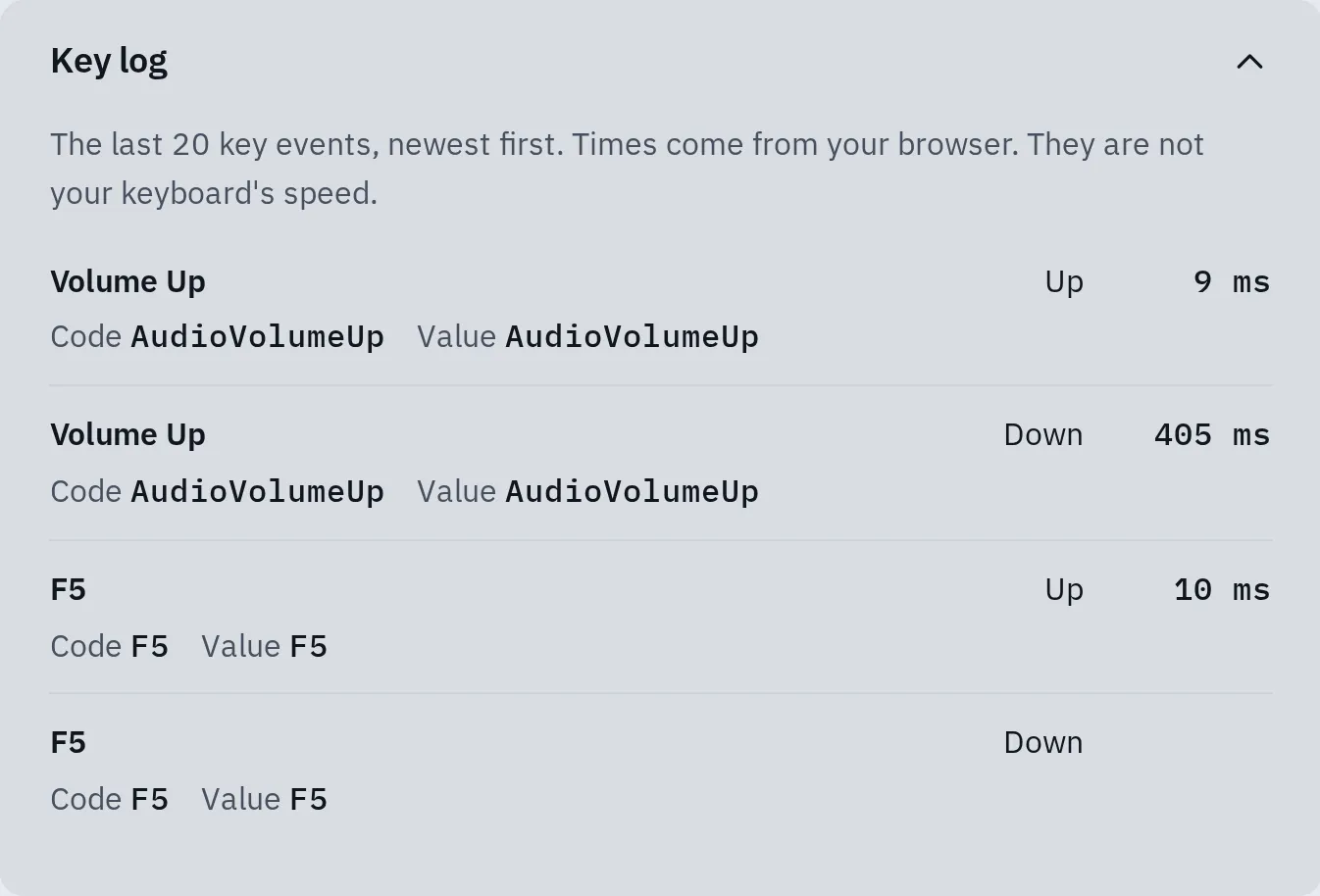
O registro de teclas do nosso teste de teclado depois de um toque em F5 e um em Volume Up, enviados por um script de teste. Ele mostra qual função da tecla chegou ao computador.
O que o Fn Lock faz
- Fn: segure para usar a outra função de uma tecla da linha de cima.
- Esc: em muitos notebooks, Fn e Esc juntas ligam e desligam o Fn Lock.
- Um cadeado na tecla, ou uma luz nela, mostra o Fn Lock.
- O desenho é uma função (aqui, o brilho). O pequeno número F é a outra.
O Fn Lock não desliga teclas. Ele só troca qual função uma tecla da linha de cima faz quando você a pressiona sozinha. Segurar Fn sempre dá a outra função.
Fn Lock em notebooks
Ache a marca do seu notebook. Depois de cada mudança, pressione uma tecla da linha de cima para conferir.
Dell
- Pressione Fn Esc juntas. Pressione de novo para voltar.
- Para mudar de vez, reinicie e aperte F2 várias vezes quando o logotipo da Dell aparecer, para abrir a configuração da BIOS.
- Os notebooks Dell mais novos têm a opção em Post Behavior e depois Fn Lock Options. Os mais antigos têm em Advanced e depois Function Key Behavior.
- Escolha o modo que você quer, salve a mudança e saia.
- Em alguns modelos, a Central de Mobilidade do Windows também tem uma opção Linha de teclas de função. Procure por “Central de Mobilidade” no menu Iniciar.
Lenovo
- Pressione Fn Esc (em alguns modelos a tecla Esc tem a marca FnLock). Nos guias da Lenovo, a luz do Esc fica acesa quando F1 a F12 funcionam sozinhas.
- Em notebooks IdeaPad, Yoga e Legion, você também pode mudar na BIOS. O guia do usuário do seu modelo, no site de suporte da Lenovo, mostra como abrir. Procure em Configuration por Hotkey Mode: Disabled faz F1 a F12 funcionarem sozinhas. Escolha Exit Saving Changes.
Alguns ThinkPads também têm a opção no Windows: abra o Painel de Controle, veja por ícones grandes e escolha Teclado ou Lenovo - Keyboard Manager.
Teclado travado em um Lenovo? Veja como destravar o teclado de um notebook Lenovo.
HP
A HP usa uma tecla com cadeado, muitas vezes Fn com o Shift esquerdo, ou Action Keys Mode na BIOS. Passo a passo: teclas de função em um notebook HP.
ASUS
- Pressione Fn Esc. Nem todo modelo faz isso: se o seu faz, uma luz pequena na tecla Fn mostra quando ela está travada.
- Ou abra o app MyASUS, depois Configurações do dispositivo Configurações do dispositivo de entrada e mude a opção da tecla Fn.
Microsoft Surface
Pressione Fn sozinha. Uma luz na tecla Fn quer dizer que F1 a F12 funcionam sem você segurá-la. Pressione Fn de novo para desligar.
Em um Surface Pro 8, Surface Laptop 6 ou mais novo, o app Surface também pode mudar as teclas da linha de cima. Selecione seu teclado e depois Personalizar teclado.
Mac
- Segure Fn (ou a tecla Globo) e pressione F1 a F12.
- Para deixar F1 a F12 como padrão, abra Ajustes do Sistema Teclado Atalhos de Teclado Teclas de Função e ligue Usar as teclas F1, F2, etc. como teclas de função padrão. No macOS mais antigo: Preferências do Sistema Teclado.
- Em um MacBook Pro com Touch Bar, segure Fn para mostrar F1 a F12 na Touch Bar.
Não tem essa opção? Você pode estar usando um teclado de outra marca, que pode precisar de um app próprio. Teclas de volume em um Mac: veja como aumentar o volume com o teclado.
Chromebook
Um Chromebook não tem teclas F por padrão. Pressione a tecla Pesquisa (ou Iniciador) com uma tecla da linha de cima para obter uma tecla F. Para trocar de vez, abra Configurações, depois Dispositivo, depois as configurações do teclado, e ligue Tratar as teclas da fileira superior como teclas de função.
Outros notebooks
Procure um cadeado ou “Fn Lock” impresso no Esc ou em outra tecla e pressione-a com Fn. Se não houver, a opção pode estar na BIOS. O site de suporte da fabricante informa onde fica no seu modelo.
Fn Lock em teclados separados
Logitech
Muitos teclados Logitech, como o K106, o K250 e o POP Icon Keys, ligam o Fn Lock com Fn Esc. No app Logi Options+, as configurações do teclado têm uma opção para usar F1, F2 e as demais como teclas de função padrão.
Teclados Microsoft
Teclados Microsoft mais antigos têm uma tecla F Lock. Quando a luz dela está apagada, as teclas fazem os comandos extras. Quando está acesa, elas funcionam como F1 a F12. No All in One Media Keyboard, pressione Fn Caps Lock.
Keychron e outros teclados mecânicos
A chave Mac / Windows na lateral precisa combinar com o seu computador, ou as teclas F não funcionam como deveriam. Em muitos teclados Keychron da série K no modo Windows, segure Fn X L por 4 segundos para trocar as teclas de função e as de mídia. Em um Mac, use a opção Mac acima.
As teclas não fazem nada
O teste não mostra nada para uma tecla da linha de cima, com ou sem Fn. Siga esta lista de cima para baixo.
- Troque o Fn Lock e tente de novo. Alguns notebooks tratam a função do desenho da tecla, como o brilho, antes de o navegador ver. Aí o teste fica em branco só para essa função.
- Instale o software de teclado da fabricante. Alguns notebooks precisam dele para as funções extras. Nos ASUS, o MyASUS precisa do driver ASUS System Control Interface. Ache a lista de drivers do seu modelo no site de suporte da fabricante.
- Reinicie o computador.
- Teste as teclas em outro app, como F5 para atualizar uma página da web.
- Teste com outro teclado. Se as teclas F de um teclado conectado funcionam, o teclado do notebook pode estar com defeito, mas as configurações ou o software ainda podem ser a causa. Veja algumas teclas não funcionam.
As teclas de volume continuam sem funcionar? Veja quando as teclas de volume não funcionam.
Perguntas frequentes
O que é o Fn Lock?
É uma trava para a linha de cima do teclado. Com o Fn Lock ligado, uma tecla da linha de cima faz a outra função sem você segurar Fn. Qual função é a padrão depende da marca e do modelo.
Como desligar o Fn Lock?
Pressione as mesmas teclas de novo, em geral Fn e Esc. Em um Surface, pressione Fn. Em um notebook HP com tecla de cadeado, pressione Fn e essa tecla.
Por que minhas teclas de função trocaram sozinhas?
O Fn Lock provavelmente foi ligado sem querer, por exemplo ao pressionar Fn e Esc juntas. Pressione as duas de novo.
Por que a tecla Fn não aparece no teste de teclado?
A tecla Fn costuma ser tratada dentro do próprio teclado e não envia nada ao computador, então um site normalmente não consegue vê-la. Você pode conferir pressionando Fn com F5: se o teste mostrar algo diferente de F5 sozinha, o Fn funciona.
O Fn Lock impede de digitar letras?
Não. Ele só muda a linha de cima e algumas outras teclas. Se as letras não digitam, veja teclado não funciona.