Respuesta corta
Usa JPG para las fotos que envías, imprimes o subes: casi todo lo abre. Usa PNG para capturas de pantalla, logotipos y fondos transparentes: conserva cada píxel. WebP hace las dos cosas con archivos más pequeños, pero algunas apps y formularios lo rechazan. Si dudas, elige JPG.
El dibujo muestra lo que hace cada formato con una imagen.
- JPG: hecho para fotos. Para ocupar poco, borra un poco el detalle fino, algo que solo ves si haces mucho zoom.
- PNG: conserva cada píxel, así que los bordes y el texto se ven nítidos. El fondo de cuadros significa transparente: un PNG puede no tener fondo.
- WebP: puede hacer las dos cosas, una foto y un fondo transparente, en un archivo más pequeño.
| JPG | PNG | WebP | |
|---|---|---|---|
| Mejor para | Fotos para enviar, imprimir o subir | Capturas, logotipos, texto | Imágenes en webs |
| ¿Pierde detalle? | Sí, un poco | No | Normalmente un poco; también puede conservarlo todo |
| Fondo transparente | No | Sí | Sí |
| Imágenes en movimiento | No | Sí, como PNG animado (APNG) | Sí |
| Se abre en | Casi todo | Casi todo | Navegadores, móviles y la mayoría de las apps nuevas |
JPG y JPEG son el mismo formato, escrito de dos formas.
¿Cuál debes usar?
Cuánto pesa cada formato: nuestra prueba
Guardamos tres imágenes en cada formato con nuestro convertidor de imágenes, con su calidad Alta por defecto. Cada versión salió del mismo archivo PNG. El PNG de la foto se hizo a partir de una foto JPG reducida a 1920 × 1280. Un PNG guardado como PNG se deja como está, así que la columna PNG muestra los archivos de partida.
| Imagen | JPG | PNG | WebP | AVIF |
|---|---|---|---|---|
| Foto, 1920 × 1280 | 388 kB | 2,9 MB | 263 kB | 151 kB |
| Captura de nuestro visor de EXIF, 1344 × 1131 | 106 kB | 110 kB | 58 kB | 51 kB |
| El icono de nuestra app, 1024 × 1024, transparente | 36 kB, ahora sobre blanco | 58 kB | 18,5 kB | 10,5 kB |
Lo que muestra:
- Una foto en PNG es enorme: unas 7,5 veces el tamaño de nuestro JPG.
- Una captura en JPG casi no ahorra nada (106 frente a 110 kB). Guarda las capturas como PNG, que se queda exacto.
- Nuestra foto en WebP pesó un 32 % menos que el JPG, y el AVIF aún menos. Estos ajustes no prometen exactamente la misma calidad de imagen, así que tómalo como una guía aproximada.
- El icono perdió su fondo transparente como JPG. Recibió uno blanco.
Tus propias imágenes darán otras cifras, pero el orden suele ser el mismo.
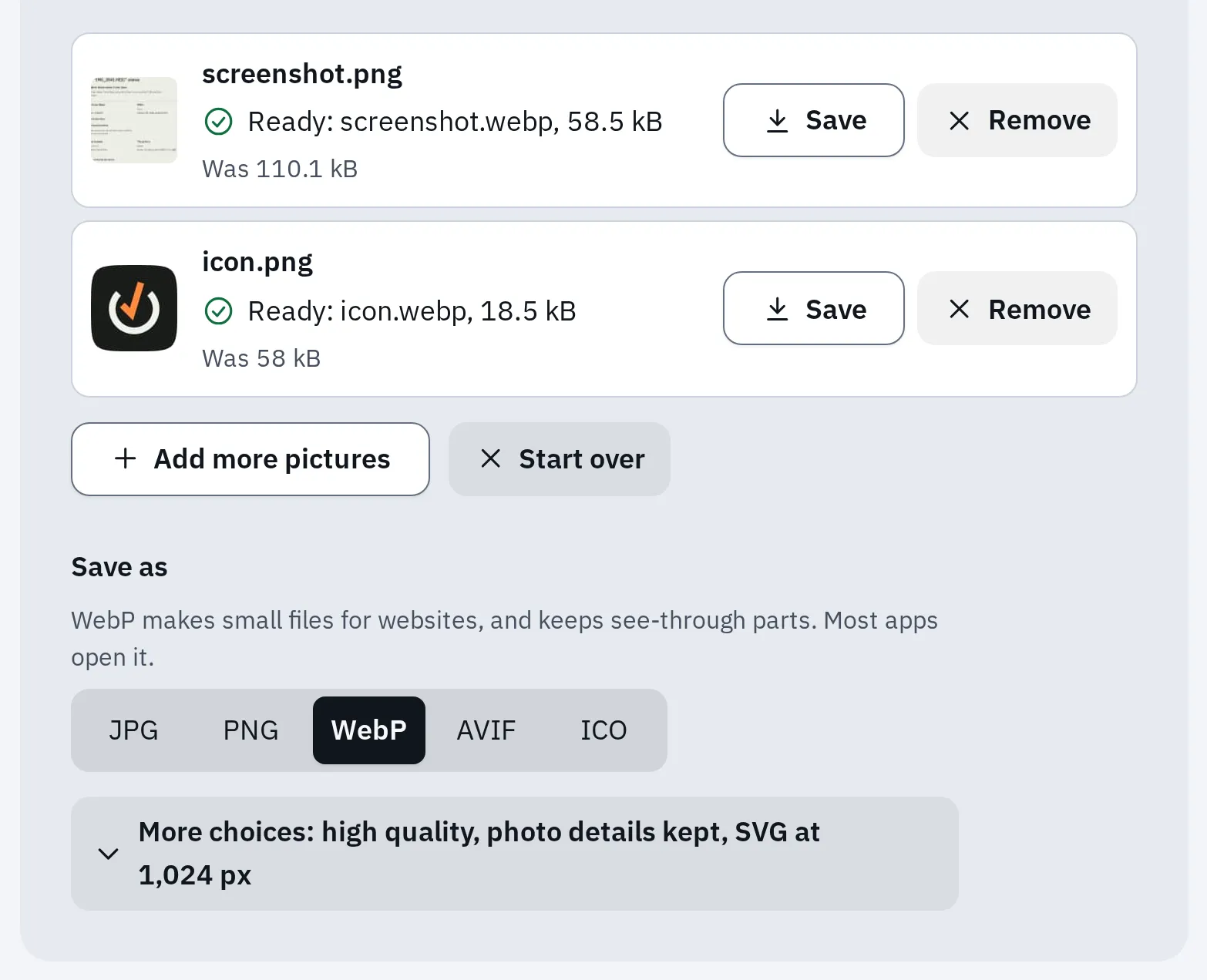
La captura y el icono guardados como WebP en nuestro convertidor: cerca de la mitad y de un tercio del tamaño del PNG.
JPG: fotos que se abren en todas partes
JPG hace pequeñas las fotos quitando detalles que tus ojos casi no notan. Casi todos los móviles, ordenadores, webs e impresoras lo aceptan. Por eso es la opción segura para todo lo que envías.
Cada vez que editas y vuelves a guardar un JPG, pierde un poco más. Conserva el original y guarda una copia nueva para cada cambio.
PNG: bordes nítidos y partes transparentes
PNG conserva cada píxel tal cual. El texto, las líneas y los colores lisos se ven nítidos, y partes de la imagen pueden ser transparentes. Por eso los logotipos y las capturas son PNG.
Para compartir fotos, JPG suele dar archivos mucho más pequeños, como muestra nuestra prueba. Usa PNG para una foto solo si necesitas conservar cada píxel, por ejemplo mientras la editas. Convertir un JPG en PNG no recupera el detalle perdido. El archivo solo pesa más.
¿Qué es un archivo WebP?
WebP es un formato de imagen de Google, hecho para que las webs carguen más rápido. Puede quitar detalle como un JPG o conservarlo todo como un PNG. También puede tener partes transparentes y moverse como un GIF. Google midió archivos WebP con pérdida entre un 25 y un 34 % más pequeños que el JPG con la misma calidad de imagen. Los WebP sin pérdida ocupaban un 26 % menos que los PNG.
Por eso tantas imágenes que guardas de webs acaban en .webp: la web te envió un WebP. Los navegadores lo muestran, pero algunas apps de fotos, tiendas de impresión, programas de correo y formularios de subida solo aceptan JPG o PNG.
| Dispositivo | ¿Abre WebP? |
|---|---|
| Chrome, Edge, Firefox | Sí |
| Safari | Sí, desde Safari 14 (iOS 14 y macOS Big Sur) |
| Android | Sí, desde Android 4.0; WebP transparente y sin pérdida desde Android 4.2.1 |
| Windows | Sí, con la WebP Image Extension gratuita de Microsoft en Microsoft Store |
Cómo abrir o guardar un WebP como JPG
- Para verlo en un ordenador: arrastra el archivo a la ventana de tu navegador. Todos los navegadores actuales lo muestran.
- Para verlo en un móvil: abre el archivo descargado. Si nada lo muestra, usa el convertidor de abajo.
- Para enviarlo, imprimirlo o subirlo: conviértelo en JPG.
Pruébalo ahora
Convertidor de WebP a JPG
Convierte imágenes WebP en JPG en tu navegador, muchas a la vez, sin subirlas.
Un fondo transparente se vuelve blanco en un JPG. Para que siga transparente, usa mejor WebP a PNG.
AVIF: aún más pequeño
AVIF es más nuevo que WebP y dio nuestros archivos más pequeños: la foto pesó un 61 % menos que el JPG. Los navegadores actuales lo muestran, aunque las versiones antiguas de Safari quizá no. Muchas apps y formularios aún no lo aceptan, así que úsalo solo en tu propia web.
Preguntas frecuentes
¿PNG tiene mejor calidad que JPG?
PNG conserva cada píxel, así que nunca pierde detalle. JPG quita algo de detalle para hacer las fotos mucho más pequeñas.
¿Qué formato es mejor para imprimir?
JPG con su mejor calidad, o PNG para logotipos y texto. Comprueba qué formatos acepta tu tienda de impresión. En nuestro convertidor, elige Máxima en Más opciones. Para acertar con el tamaño, mira imprimir una foto al tamaño correcto.
¿Por qué pesa tanto mi archivo PNG?
Seguramente es una foto. PNG conserva cada píxel, y las fotos tienen millones de píxeles ligeramente distintos. Guárdala como JPG o WebP.
¿Puedo cambiar el nombre de un archivo .webp a .jpg?
No. El nombre cambia, pero por dentro el archivo sigue siendo un WebP y muchas apps lo seguirán rechazando. Conviértelo.
¿Y las fotos HEIC de un iPhone?
HEIC es el formato de foto del iPhone. Mira qué es un archivo HEIC y cómo convertirlo en JPG.