Respuesta corta
Dos cosas deciden cómo sale una copia: su forma y sus píxeles. La mayoría de las fotos de móvil son 4:3, pero una copia de 10 × 15 cm (4 × 6 pulgadas) es 3:2, así que se corta alrededor de un 11 % de la foto. Recórtala tú antes o pide bordes blancos. Para los píxeles, divídelos entre las pulgadas: 300 por pulgada es la referencia habitual para una copia que sostienes en la mano. Una foto original de móvil suele tener de sobra para un tamaño de 20 × 25 cm (8 × 10 pulgadas).
El dibujo muestra lo que conserva cada tamaño de copia de una foto de móvil 4:3 cuando la foto llena el papel, a escala. En una de 10 × 15 cm, la cabeza de la persona alta toca el borde.
- Tu foto de móvil, 4:3. La imagen entera.
- 10 × 15 cm (4 × 6 pulgadas): se corta cerca de un 11 %.
- 5 × 7 pulgadas (12,7 × 17,8 cm): se corta cerca de un 5 %.
- 8 × 10 pulgadas (20,3 × 25,4 cm): se corta cerca de un 6 %, esta vez por los lados.
- A4 (y A5): se corta cerca de un 6 %.
- Cuadrado: se corta la cuarta parte de la foto.
1. Conoce la forma de tu copia
Cada tamaño de copia tiene una forma: su lado largo dividido entre el corto. Una foto solo llena una copia sin perder nada si las dos tienen la misma forma. La mayoría de los móviles hacen fotos 4:3. La mayoría de las cámaras grandes, 3:2. Una copia de 10 × 15 cm es 3:2, una herencia de los tiempos del carrete.
| Tamaño de la copia | Una foto de móvil 4:3 pierde | Medidas | Forma |
|---|---|---|---|
| 4 × 6 pulgadas | 11 % | 4 × 6 pulgadas (10,2 × 15,2 cm) | 3:2 |
| 10 × 15 cm | 11 % | 10 × 15 cm (3,9 × 5,9 pulgadas) | 3:2 |
| 4 × 5,3 pulgadas | Nada | 10,2 × 13,5 cm (4 × 5,3 pulgadas) | 4:3 |
| 5 × 7 pulgadas | 5 % | 12,7 × 17,8 cm (5 × 7 pulgadas) | 7:5 |
| 13 × 18 cm | 4 % | 13 × 18 cm (5,1 × 7,1 pulgadas) | 18:13 |
| 8 × 10 pulgadas | 6 % | 20,3 × 25,4 cm (8 × 10 pulgadas) | 5:4 |
| A5 | 6 % | 148 × 210 mm (5,8 × 8,3 pulgadas) | cerca de 1,41:1 |
| A4 | 6 % | 210 × 297 mm (8,3 × 11,7 pulgadas) | cerca de 1,41:1 |
| Carta de EE. UU. (US Letter) | 3 % | 21,6 × 27,9 cm (8,5 × 11 pulgadas) | cerca de 1,29:1 |
| Cuadrado | 25 % | 20,3 × 20,3 cm (8 × 8 pulgadas) | 1:1 |
A4 y A5 tienen la misma forma: los tamaños A de la norma ISO 216 se dividen por la mitad uno en otro. Walgreens y Snapfish (tiendas de fotos de EE. UU.) también venden una copia de 4 × 5,3 pulgadas, pensada para la forma de las fotos de móvil. Snapfish la llama True Digital y cobra lo mismo que una de 10 × 15 cm. Una foto de móvil panorámica 16:9 pierde cerca de un 16 % en una copia de 10 × 15 cm, y una foto cuadrada, un tercio.
2. Elige: cortar los bordes o añadir bordes blancos
Cuando las formas son distintas, solo hay dos maneras honestas. O la foto llena el papel y se cortan sus bordes, o la foto cabe entera y el papel conserva bordes blancos en dos lados. Estirar la foto aplastaría las caras, así que las buenas herramientas nunca lo hacen.
- Llenar el papel. La copia no tiene bordes blancos.
- Se corta la parte de arriba y de abajo de la foto: un 11 % en total. Snapfish muestra sus copias de 4 × 6 pulgadas cortadas así. Recorta tú la foto para elegir qué parte quieres conservar.
- Ajustar la foto entera. No se corta a nadie.
- Bordes blancos de unos 8 mm a cada lado en una copia de 10 × 15 cm. Si los recortas, la copia queda de unos 10 × 13,5 cm, demasiado pequeña para un marco de 10 × 15 cm. Un paspartú con la ventana adecuada puede taparlos.
Llenar o ajustar: la misma foto 4:3 en una copia de 10 × 15 cm. Elige qué importa más, todo el papel o toda la foto.
Cortar los bordes
Llena el papel
Lo mejor para copias en un marco o en un álbum. Recorta tú la foto primero, para elegir qué parte se queda. Deja un poco de espacio sobre las cabezas.
Añadir bordes blancos
Conserva toda la foto
Lo mejor cuando hay personas cerca de los bordes, como en una foto de grupo. Los bordes son papel: puedes recortarlos o taparlos con un paspartú.
Elegir una copia con la forma de tu foto
No hay nada que elegir
Una copia de 4 × 5,3 pulgadas recoge entera una foto de móvil. Una de 10 × 15 cm o de 20 × 30 cm recoge entera una foto de cámara.
Una panorámica pierde la mitad o más si llena una copia normal: elige bordes blancos o un tamaño panorámico del laboratorio. Los laboratorios de fotos toman esta decisión por ti si tú no la tomas. Boots (una tienda de fotos del Reino Unido), por ejemplo, recorta sus copias de ancho fijo a 2:3 y conserva la forma de tu foto en las de ancho variable. Walgreens (EE. UU.) dice que todas sus copias son sin bordes.
3. Comprueba que tienes píxeles suficientes
Una foto es una cuadrícula de píxeles, por ejemplo 4032 × 3024. El tamaño de la copia solo dice cuánto se separan en el papel. Divide los píxeles entre las pulgadas y obtienes los píxeles por pulgada. Adobe lo explica igual: el tamaño físico son los píxeles divididos entre la resolución.
Elige una foto y una copia aquí abajo, o elige tu propia foto: se queda en tu dispositivo. La calculadora gira el papel para que coincida con tu foto, como hacen los laboratorios. Muestra lo nítida que puede salir la copia, qué se corta y el tamaño al que redimensionar.
Los móviles de la lista son ejemplos. Un móvil también puede guardar fotos más pequeñas, y una foto compartida suele ser aún más pequeña.
Tu foto se queda en tu dispositivo. La página solo lee su tamaño y lo muestra aquí.
Tu copia, de 15 cm por 10 cm. La línea naranja es el borde del papel; lo que queda fuera se corta.
- A este tamaño
- 682 píxeles por pulgada
- Redimensionar a
- 1772 × 1181 píxeles
Píxeles de sobra. 300 por pulgada es la referencia habitual para la mejor calidad de impresión, incluso en la mano.
Se corta cerca de un 11 % de tu foto, la mitad por arriba y la mitad por abajo.
Son 300 píxeles por pulgada. En el redimensionador de imágenes, elige Ancho y alto, escribe 1772 y 1181, desactiva Mantener la forma y elige Cortar los bordes.
Abrir el redimensionador de imágenesQué significan los números, con sus fuentes:
| Píxeles por pulgada | Qué esperar | Fuente |
|---|---|---|
| 300 o más | La referencia habitual para la mejor calidad | Adobe |
| De 200 a 300 | Copias que se miran desde menos de 60 cm | HP |
| De 150 a 200 | Copias que se ven desde 1 a 1,5 m | HP |
| De 100 a 150 | Pósteres que se ven desde 1,5 a 3 m | HP |
| Unos 90 | El mínimo de Walgreens (EE. UU.): 540 × 360 píxeles para 4 × 6 pulgadas, 900 × 720 para 8 × 10 pulgadas | Walgreens |
Los píxeles por pulgada por sí solos no garantizan una copia nítida. También importa a qué distancia miras: HP dice que el ojo no ve los detalles finos desde más lejos, así que se necesitan menos píxeles. Una foto borrosa o movida sigue borrosa a cualquier tamaño.
Los píxeles para 300 por pulgada y lo que da una foto de móvil de 12 MP (4032 × 3024):
| Tamaño de la copia | Píxeles para 300 por pulgada | Lo que da una foto de 12 MP, con Cortar los bordes |
|---|---|---|
| 4 × 6 pulgadas | 1200 × 1800 | 672 por pulgada |
| 10 × 15 cm | 1181 × 1772 | 683 por pulgada |
| 5 × 7 pulgadas | 1500 × 2100 | 576 por pulgada |
| 8 × 10 pulgadas | 2400 × 3000 | 378 por pulgada |
| A5 | 1748 × 2480 | 487 por pulgada |
| A4 | 2480 × 3508 | 344 por pulgada |
| 11 × 14 pulgadas | 3300 × 4200 | 274 por pulgada |
| A3 | 3508 × 4961 | 243 por pulgada |
Para una copia en la pared, 150 por pulgada necesita la mitad de píxeles en cada sentido. Shutterfly sugiere al menos 3 megapíxeles para las copias normales. Así que una foto de móvil tiene margen de sobra hasta más o menos A4. Una foto guardada de una red social o de una app de mensajes suele ser mucho más pequeña: Snapfish dice que las fotos de Facebook sirven para 10 × 15 cm, no para un póster. Imprime la original de tu móvil o de tu cámara cuando puedas.
4. Prepara la foto con el redimensionador de imágenes
Hazlo cuando quieras elegir qué se corta o quieras bordes blancos. El redimensionador de imágenes hace una copia con la forma de tu copia impresa, con los píxeles de la calculadora. Tu foto se queda en tu dispositivo. El tamaño de la copia lo eliges al pedirla o al imprimirla.
- Pulsa Elegir fotos y elige tu foto.
- En Nuevo tamaño, elige Ancho y alto.
- Escribe el primer número de la calculadora en Ancho y el segundo en Alto, por ejemplo 1800 y 1200 para 4 × 6 pulgadas. La calculadora ya tiene en cuenta las fotos hechas en vertical.
- Desactiva Mantener la forma.
- En Si la forma es distinta, elige Cortar los bordes o Añadir bordes blancos.
- Con Cortar los bordes, arrastra el marco sobre la parte que quieres conservar. Los botones Izquierda, Derecha, Arriba y Abajo también lo mueven.
- Pulsa Redimensionar foto y luego Guardar.
- Imprime la foto guardada o súbela a la tienda de fotos. Elige allí el mismo tamaño de copia y mira la vista previa antes de pagar.
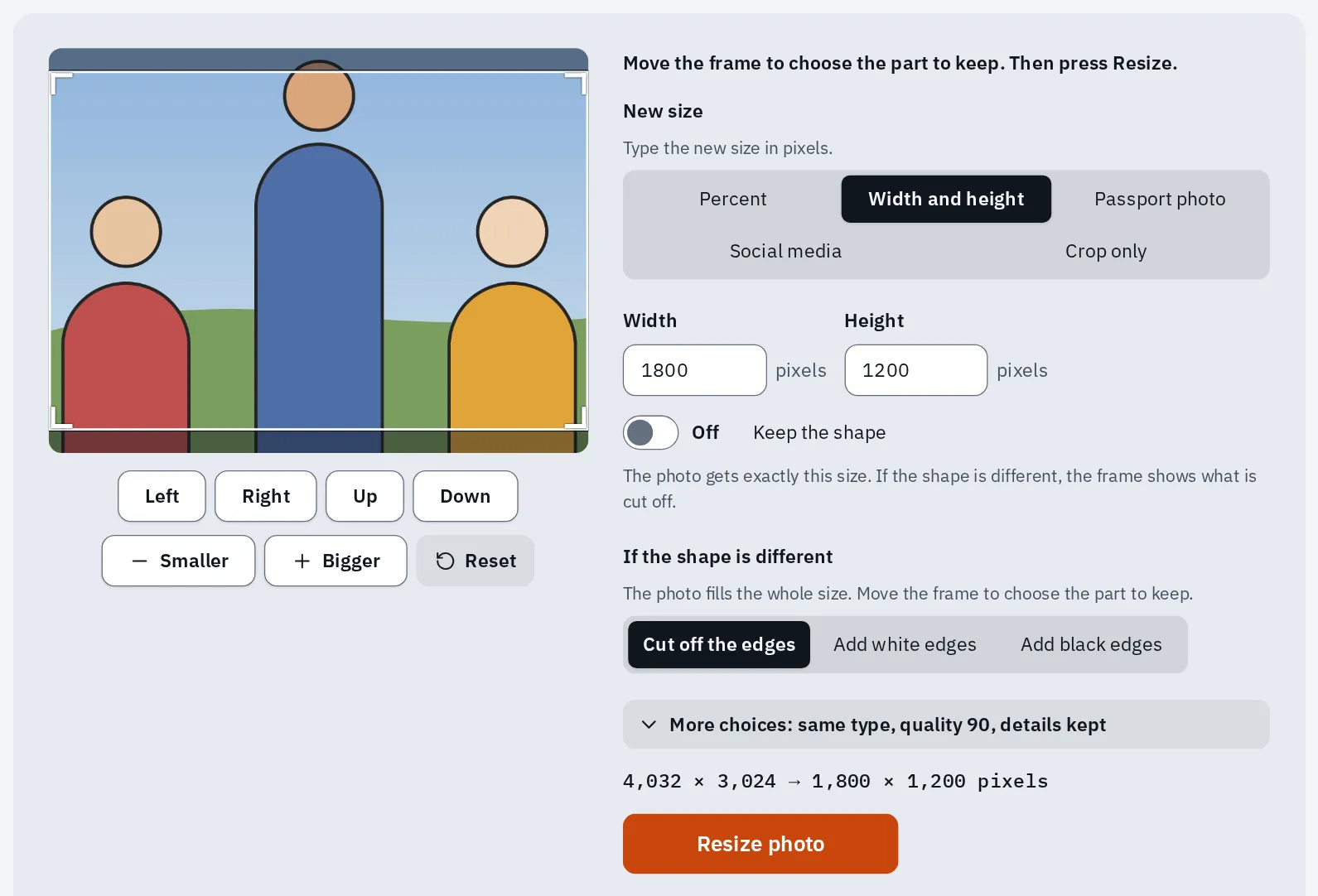
Nuestro redimensionador de imágenes preparando una foto 4:3 para una copia de 4 × 6 pulgadas. Las franjas atenuadas de arriba y abajo son la parte que se corta.
Pruébalo ahora
Redimensionar imagen
Muestra los píxeles de tu foto antes de redimensionar, para que puedas comprobarlos en la calculadora de arriba.
En un iPhone, la app Fotos también puede recortar a la forma de una copia. Toca Editar, luego el botón de recortar, después el botón de proporción y elige una forma como 5:7. Si la forma de tu copia no está en la lista, usa el redimensionador de imágenes.
5. Imprímela en casa
Dos ajustes causan la mayoría de las malas copias caseras: el tamaño del papel y cómo se ajusta la foto a la página. Pon el tamaño del papel que hay en la bandeja, por ejemplo 10 × 15 cm o A4. Luego pon el tipo de papel que usas, como papel fotográfico brillante, y elige la mejor calidad.
Windows
- Abre la foto y pulsa Ctrl P.
- Elige tu impresora y luego el tamaño de papel que hay en la bandeja.
- Busca el ajuste que dice cómo se ajusta la foto a la página. Llenar la página corta los bordes. Ajustar la foto la conserva entera, con bordes blancos.
- Abre los ajustes propios de la impresora desde la ventana de impresión para elegir el tipo de papel y la calidad.
Los nombres cambian según la app y la impresora. Si antes diste a la foto la forma del papel, no se corta nada importante. Los márgenes y la impresión sin bordes aún pueden cambiar un poco los bordes, así que mira la vista previa.
Mac
- En Fotos, selecciona la foto y elige Archivo Imprimir.
- Selecciona un formato: un tamaño estándar, o Personalizado para poner tu propio tamaño.
- Elige tu impresora y sus ajustes, como el tamaño y el tipo de papel, y haz clic en Imprimir.
En Vista Previa, la ventana de impresión tiene Ajustar dimensiones. Luego elige Imprimir toda la imagen para conservar toda la foto, o Llenar todo el papel para cortarla a la forma del papel.
iPhone e iPad
- Abre la foto en Fotos, toca el botón Compartir y luego Imprimir.
- Elige tu impresora (tiene que ser una impresora AirPrint) y el número de copias.
- Toca Imprimir.
La ventana de impresión del iPhone tiene pocas opciones para ajustar una foto. Así que recorta antes la foto a la forma de tu copia (apartado 4) y luego imprímela.
Pruébalo ahora
Página de prueba de la impresora
Imprímela al 100 % o en Tamaño real. Su regla debe medir exactamente 100 mm. Si es más corta, tus ajustes de impresión reducen la página para que quepa.
Las copias sin bordes pierden una franja fina
Para imprimir sin bordes blancos, una impresora extiende la foto un poco más allá de los bordes del papel. Canon dice que la parte que sobrepasa el papel no se imprime. Así que se pierde una franja fina de la foto en cada lado, incluso cuando las formas coinciden.
- El borde del papel.
- La parte de la foto que se imprime más allá del borde. No llega al papel.
- Con la expansión más pequeña, o con un borde, se imprime la foto entera. Epson dice que puede verse un pequeño borde blanco.
Impresión sin bordes, dibujada más grande que en la realidad para que se vea. La franja que sobrepasa el borde del papel se pierde.
Muchas impresoras Epson y Canon te dejan cambiar cuánto se extiende la foto. Min de Epson conserva toda la imagen pero puede dejar un pequeño borde blanco; Max asegura que no haya bordes blancos, pero puede que no se impriman los bordes de la propia foto. El control de Canon se llama Extensión: Canon dice que moverlo a la derecha extiende más la foto más allá del papel. Mantén las caras y el texto lejos de los bordes, elijas lo que elijas.
6. Ponla en un marco
El tamaño de un marco indica la foto que contiene: un marco de 13 × 18 cm admite una copia de 13 × 18 cm. Con un paspartú (el borde de cartón dentro del cristal), un marco más grande contiene una foto más pequeña. Por ejemplo, un marco de 20 × 25 cm con un paspartú para 13 × 18 cm.
El borde del marco o la ventana del paspartú siempre tapan un poco de la foto. FrameAMO da una ventana de 11,4 × 16,5 cm (4,5 × 6,5 pulgadas) para una foto de 5 × 7 pulgadas (unos 13 × 18 cm). Eso oculta unos 6 mm en cada lado. Así que mantén las cabezas y las palabras un poco separadas de los bordes.
- Mide la ventana del marco, o la abertura del paspartú, antes de imprimir.
- Elige el tamaño de copia para el que es el marco, no el tamaño de la ventana.
- En la calculadora, elige ese tamaño de copia y Cortar los bordes. Luego deja un poco de espacio alrededor de las caras al colocar el marco en el redimensionador de imágenes.
¿No tienes cinta métrica? La regla online mide a tamaño real en tu pantalla, una vez que la ajustas con una tarjeta bancaria.
Preguntas frecuentes
¿Cuántos píxeles necesito para una copia de 10 × 15 cm?
Para 10 × 15 cm, unos 1181 × 1772 píxeles dan 300 píxeles por pulgada, la referencia habitual para la mejor calidad. Para 4 × 6 pulgadas son 1200 × 1800. Comprueba el mínimo que pide tu laboratorio. Una foto de móvil de 12 MP tiene muchos más que las dos cifras.
¿De qué tamaño puedo imprimir la foto de mi móvil?
Divide sus píxeles entre 300 para una copia que sostienes en la mano, o entre 150 para una en la pared. Una foto de 12 MP (4032 × 3024) da unas 13 × 10 pulgadas (34 × 26 cm) a 300 por pulgada. Una foto de 24 MP (5712 × 4284) da unas 19 × 14 pulgadas (48 × 36 cm).
¿Cambiar los DPI a 300 hace una foto más nítida?
No. Adobe dice que la resolución no cambia los datos de la imagen, solo cómo se asignan a las pulgadas. Los píxeles que tomó la cámara deciden el detalle.
¿Puedo agrandar una foto pequeña para que se imprima más nítida?
No. Adobe dice que agrandar una foto en píxeles no puede añadir detalle que no había. Solo reparte el mismo detalle en más píxeles. Imprímela más pequeña o busca la original.
¿Por qué mis copias de 10 × 15 cm cortaron cabezas?
Tu foto de móvil es 4:3 y una copia de 10 × 15 cm es 3:2, así que el laboratorio cortó cerca de un 11 % para llenar la copia. Snapfish dice que se pierden la parte de arriba y la de abajo en una foto apaisada, y los lados en una vertical. Recórtala tú antes, pide bordes blancos o encarga copias de 4 × 5,3 pulgadas.
¿Puedo hacer una foto de pasaporte así?
Usa mejor la opción Foto de pasaporte del redimensionador de imágenes: tiene los tamaños de varios países. Comprueba también las normas oficiales de tu pasaporte.
¿Puedo imprimir una foto HEIC de un iPhone?
Muchas tiendas de fotos e impresoras quieren JPG. Conviértela con el convertidor de HEIC a JPG. ¿Qué es un archivo HEIC? explica el formato y JPG o PNG qué formato conviene imprimir.
La tienda de fotos dice que mi archivo es demasiado grande para subirlo. ¿Qué hago?
Redimensiónalo primero a los píxeles de tu tamaño de copia: 1181 × 1772 es de sobra para 10 × 15 cm. Si un formulario pide un tamaño en KB, usa el compresor de imágenes.