Respuesta corta
Pulsa Mayús + Ctrl + Mostrar ventanas, elige Grabar pantalla y selecciona la pantalla completa, una parte o una ventana. Para grabar sonido, abre antes Configuración en esa barra y elige Audio del dispositivo, Micrófono o Audio del dispositivo y micrófono. Para parar, elige Detener grabación, abajo a la derecha. El vídeo se guarda en la carpeta Descargas como archivo WebM.
Esas teclas abren la barra de captura de pantalla. El dibujo muestra dónde está cada botón.
- Grabar pantalla: elige esta opción en lugar de Captura de pantalla.
- Qué grabar: la pantalla completa, una parte de la pantalla o una ventana.
- Configuración: el sonido. Audio del dispositivo, Micrófono, o Audio del dispositivo y micrófono.
- Detener grabación, abajo a la derecha de la pantalla mientras grabas.
El dibujo está simplificado.
Graba con la captura de pantalla
La captura de pantalla viene incluida en todos los Chromebook y es gratis.
- Pulsa Mayús + Ctrl + Mostrar ventanas. La tecla Mostrar ventanas parece un recuadro con dos rayas. En un teclado externo que no la tenga, pulsa Ctrl + Mayús + F5.
- En la barra de abajo, elige Grabar pantalla.
- Elige Grabar pantalla completa, Grabar una parte de la pantalla o Grabar ventana.
- ¿Quieres sonido? Elige Configuración en la barra ahora, antes de empezar. Mira elige el sonido.
- Empieza a grabar:
- Pantalla completa: haz clic en cualquier punto de la pantalla.
- Parte de la pantalla: arrastra sobre la parte que quieras y elige Grabar vídeo.
- Una ventana: haz clic en la ventana.
- Para parar, elige Detener grabación, abajo a la derecha. También puedes pulsar Búsqueda + Mayús + X.
¿No tienes el teclado a mano? Elige la hora, abajo a la derecha, y después Captura de pantalla.
Elige el sonido
Abre Configuración en la barra de captura de pantalla antes de empezar y elige una de estas opciones:
| Opción en Configuración | Qué graba el vídeo |
|---|---|
| Micrófono | Tu voz y otros sonidos de la habitación |
| Audio del dispositivo | El sonido propio del Chromebook: un vídeo, un juego, una llamada |
| Audio del dispositivo y micrófono | Las dos cosas, mezcladas |
- Grabar GIF no tiene sonido. Si grabas una parte de la pantalla, elige Grabar vídeo para tener sonido.
- Audio del dispositivo graba todo lo que suena en el Chromebook, también los avisos. Cierra las pestañas y las apps que puedan hacer ruido.
- ¿No ves Audio del dispositivo? Las versiones antiguas de ChromeOS solo graban el micrófono. Actualiza tu Chromebook en Configuración Acerca de ChromeOS o usa nuestro grabador de pantalla.
Configuración tiene dos opciones más. Cámara frontal muestra tu cara en una esquina del vídeo. Mostrar clics y teclas pulsadas marca tus clics y las combinaciones de teclas que pulsas, algo útil en vídeos de ayuda.
Encuentra y comparte tu grabación
Las grabaciones van a la carpeta Descargas. Abre la app Archivos y elige Descargas. La última grabación también se copia, así que puedes pegarla directamente en un chat o en un documento.
Para guardarla en otro sitio, abre la barra de captura de pantalla, elige Configuración y después Seleccionar carpeta.
El vídeo es un archivo .webm. Se reproduce en Chrome y en VLC, pero muchas apps de edición, iPhone antiguos y algunas apps de móvil no pueden abrirlo. En esos casos, conviértelo a MP4 con nuestro convertidor de WebM a MP4. Funciona en tu navegador y no sube el vídeo a ningún sitio.
Graba en Chrome con nuestro grabador de pantalla
Nuestro grabador de pantalla funciona en Chrome, sin instalar nada. Úsalo si quieres solo el sonido de una pestaña, sin los sonidos de aviso, o si tu Chromebook no tiene la opción Audio del dispositivo. No se sube nada.
Grábalo ahora
Grabador de pantalla
Sonido del ordenador: Activado significa que Chrome ha compartido el sonido. Reproduce el vídeo para comprobar que lo oyes.
- Abre lo que quieras grabar en una pestaña de Chrome.
- Abre el grabador de pantalla en otra pestaña.
- Activa Grabar el sonido del ordenador. Activa Grabar mi micrófono si quieres añadir tu voz.
- Pulsa Iniciar grabación.
- En la ventana de Chrome, elige una pestaña para grabar el sonido de esa pestaña, o Toda la pantalla para grabar todos los sonidos del Chromebook.
- Comprueba que el interruptor del sonido está activado: Chrome lo llama Compartir también el audio de la pestaña o Compartir también el audio del sistema. Después pulsa Compartir.
- Cuando termines, vuelve aquí y pulsa Detener grabación y después Descargar MP4 o Descargar WebM, según el formato.
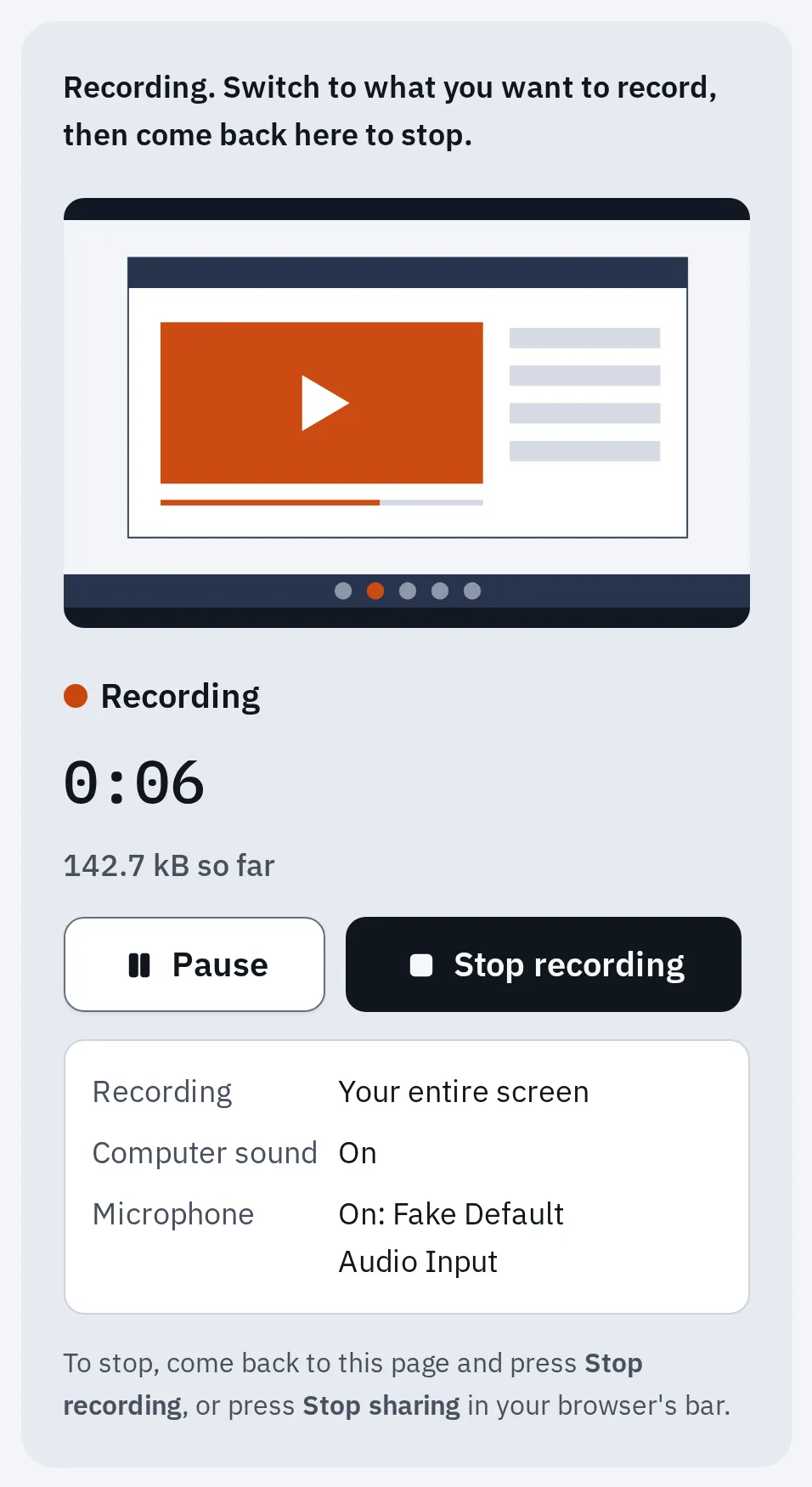
Nuestro grabador en el motor de Chrome, grabando una pantalla de prueba con un micrófono de prueba.
Una grabación puede durar hasta 1 hora. Se guarda como MP4 o como WebM, según lo que pueda crear tu navegador. Si puede crear los dos, elige en Tipo de archivo antes de empezar. La ayuda del grabador explica qué hacer si falta el sonido o si ves una ventana negra.
En un Chromebook del colegio o del trabajo
El colegio o la empresa pueden bloquear las capturas de pantalla y evitar que las páginas web compartan la pantalla. Entonces la captura de pantalla o nuestro grabador pueden no iniciarse o mostrar un error. Solo puede cambiarlo la persona que administra el equipo, así que pregúntale.
Si no funciona
El vídeo no tiene sonido
Revisa Configuración en la barra de captura de pantalla antes de empezar. Si ahí no hay ningún sonido elegido, el vídeo sale mudo. Un GIF nunca tiene sonido. Para grabar el sonido del Chromebook, elige Audio del dispositivo.
No se oye mi voz
Elige Micrófono o Audio del dispositivo y micrófono. Habla cerca del Chromebook. Si sigue sin oírse, prueba tu micrófono con nuestra prueba de micrófono.
No encuentro el vídeo
Abre la app Archivos y después Descargas. Si elegiste otra carpeta en Seleccionar carpeta, búscalo allí.
El vídeo no se reproduce en un móvil ni en una app de edición
Es un archivo WebM. Conviértelo con el convertidor de WebM a MP4.
Preguntas frecuentes
¿Cómo paro una grabación de pantalla en un Chromebook?
Elige Detener grabación, abajo a la derecha de la pantalla. También puedes pulsar Búsqueda + Mayús + X.
¿Puede un Chromebook grabar su propio sonido?
Sí. En la barra de captura de pantalla, abre Configuración y elige Audio del dispositivo antes de empezar. Las versiones antiguas de ChromeOS solo ofrecen el micrófono: actualiza el Chromebook o graba una pestaña de Chrome con nuestro grabador de pantalla.
¿Puedo grabar mi cara junto con la pantalla?
Sí. En la barra de captura de pantalla, abre Configuración y activa Cámara frontal. Tu cámara aparece en una esquina del vídeo.
Mi teclado no tiene la tecla Mostrar ventanas. ¿Cuál es el atajo?
En un teclado externo, pulsa Ctrl + Mayús + F5. O elige la hora, abajo a la derecha, y después Captura de pantalla.
¿Cuánto puede durar una grabación de pantalla en un Chromebook?
Google no indica un límite de tiempo para la captura de pantalla. Un vídeo largo ocupa mucho espacio, así que comprueba que el Chromebook tiene sitio en Descargas. Nuestro grabador del navegador se detiene a la hora.
En otro ordenador: cómo grabar la pantalla en Windows y cómo grabar la pantalla en un Mac.