Krótka odpowiedź
Użyj JPG do zdjęć, które wysyłasz, drukujesz lub dodajesz do formularza: otworzy go prawie wszystko. Użyj PNG do zrzutów ekranu, logo i przezroczystego tła: zachowuje każdy piksel. WebP robi jedno i drugie w mniejszych plikach, ale niektóre aplikacje i formularze go odrzucają. Gdy masz wątpliwości, wybierz JPG.
Rysunek pokazuje, co każdy format robi z obrazem.
- JPG: stworzony dla zdjęć. Aby plik był mały, lekko rozmywa drobne szczegóły, co widać dopiero po dużym powiększeniu.
- PNG: zachowuje każdy piksel, więc krawędzie i tekst pozostają ostre. Szachownica oznacza przezroczystość: PNG może nie mieć tła.
- WebP: pozwala zapisać zdjęcie z przezroczystym tłem w mniejszym pliku.
| JPG | PNG | WebP | |
|---|---|---|---|
| Najlepszy do | Zdjęć do wysłania, wydruku lub dodania do formularza | Zrzutów ekranu, logo, tekstu | Obrazów na stronach internetowych |
| Traci szczegóły? | Tak, trochę | Nie | Zwykle trochę; może też zachować wszystko |
| Przezroczyste tło | Nie | Tak | Tak |
| Ruchome obrazy | Nie | Tak, jako animowany PNG (APNG) | Tak |
| Otworzysz w | Prawie każdej aplikacji | Prawie każdej aplikacji | Przeglądarkach i większości nowych aplikacji, także na telefonach |
Rozszerzenia .jpg i .jpeg oznaczają ten sam format pliku.
Którego formatu użyć?
Ile miejsca zajmują pliki: nasz test
Zapisaliśmy trzy obrazy w każdym formacie naszym konwerterem zdjęć, przy domyślnej jakości Wysoka. Dla każdego obrazu użyliśmy tego samego pliku PNG jako źródła we wszystkich formatach. PNG ze zdjęciem zrobiono ze zdjęcia JPG, zmniejszonego do 1920 × 1280. PNG zapisany jako PNG zostaje bez zmian, więc kolumna PNG pokazuje pliki początkowe.
| Obraz | JPG | PNG | WebP | AVIF |
|---|---|---|---|---|
| Zdjęcie, 1920 × 1280 | 388 kB | 2,9 MB | 263 kB | 151 kB |
| Zrzut ekranu naszej przeglądarki EXIF, 1344 × 1131 | 106 kB | 110 kB | 58 kB | 51 kB |
| Ikona naszej aplikacji, 1024 × 1024, z przezroczystym tłem | 36 kB, teraz na białym tle | 58 kB | 18,5 kB | 10,5 kB |
Co z tego wynika:
- Zdjęcie jako PNG jest ogromne: około 7,5 raza większe niż nasz JPG.
- Zapisanie zrzutu ekranu jako JPG prawie nie zmniejsza pliku (106 kB wobec 110 kB). Zapisuj zrzuty ekranu jako PNG, aby zachować wszystkie szczegóły.
- Nasze zdjęcie w WebP było o 32% mniejsze niż w JPG, a w AVIF jeszcze mniejsze. Te ustawienia nie gwarantują dokładnie takiej samej jakości obrazu, więc traktuj to jako przybliżoną wskazówkę.
- Zapisana jako JPG ikona straciła przezroczyste tło. Dostała białe.
Twoje obrazy dadzą inne liczby, ale kolejność zwykle będzie taka sama.
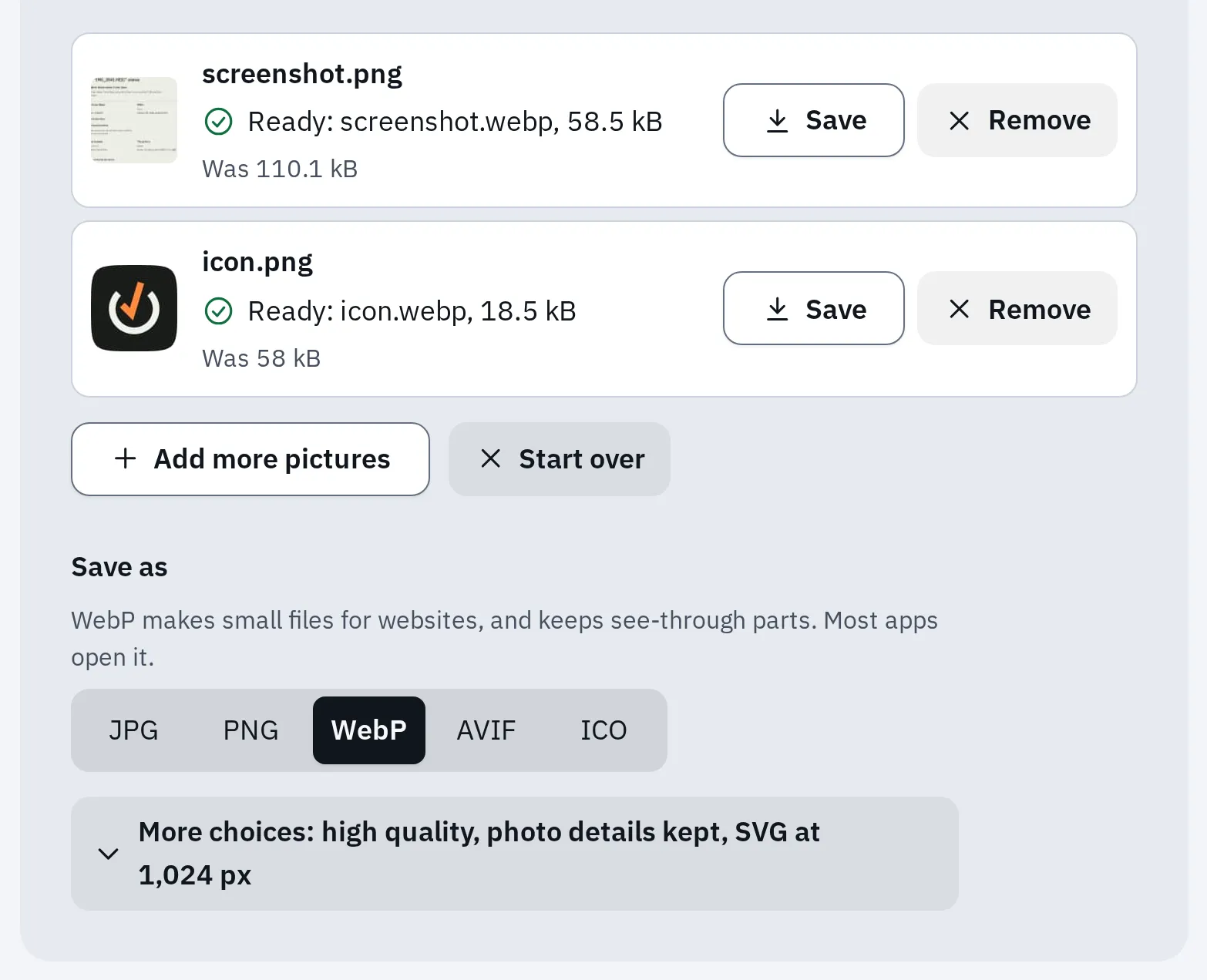
Zrzut ekranu i ikona zapisane jako WebP w naszym konwerterze: około połowy i jednej trzeciej rozmiaru PNG.
JPG: zdjęcia, które otwierają się wszędzie
JPG zmniejsza zdjęcia, pomijając szczegóły, których oko prawie nie zauważa. Przyjmuje go prawie każdy telefon, komputer, strona internetowa i drukarka. Dlatego to bezpieczny wybór do wszystkiego, co wysyłasz.
Za każdym razem, gdy edytujesz i znowu zapisujesz JPG, traci on trochę więcej. Zachowaj oryginał i zapisuj nową kopię po każdej zmianie.
PNG: ostre krawędzie i przezroczyste części
PNG zachowuje każdy piksel dokładnie. Tekst, linie i jednolite kolory pozostają wyraźne, a części obrazu mogą być przezroczyste. Dlatego logo i zrzuty ekranu to PNG.
Do udostępniania zdjęć JPG zwykle daje dużo mniejsze pliki, jak pokazuje nasz test. Użyj PNG dla zdjęcia tylko wtedy, gdy musisz zachować każdy piksel, na przykład podczas edycji. Zamiana JPG na PNG nie przywraca utraconych szczegółów. Plik tylko się powiększa.
Co to jest plik WebP?
WebP to format obrazów od Google, stworzony po to, by strony internetowe ładowały się szybciej. Może pomijać szczegóły jak JPG albo zachować wszystko jak PNG. Może też mieć przezroczyste części i być animowany jak GIF. Według pomiarów Google stratne pliki WebP były o 25–34% mniejsze niż JPG przy tej samej jakości obrazu, a bezstratne o 26% mniejsze niż PNG.
Dlatego tak wiele obrazów zapisanych ze stron internetowych to pliki .webp: strona wysłała ci WebP. Przeglądarki go pokazują, ale niektóre aplikacje do zdjęć, zakłady fotograficzne, programy pocztowe i formularze nadal przyjmują tylko JPG lub PNG.
| Urządzenie | Czy otwiera WebP? |
|---|---|
| Chrome, Edge, Firefox | Tak |
| Safari | Tak, od Safari 14 (iOS 14 i macOS Big Sur) |
| Android | Tak, od Androida 4.0; przezroczysty i bezstratny WebP od Androida 4.2.1 |
| Windows | Tak, z darmowym rozszerzeniem Microsoftu WebP Image Extension ze sklepu Microsoft Store |
Jak otworzyć lub zapisać WebP jako JPG
- Aby obejrzeć go na komputerze: przeciągnij plik do okna przeglądarki. Pokaże go każda aktualna przeglądarka.
- Aby obejrzeć go na telefonie: otwórz pobrany plik. Jeśli nic go nie pokazuje, użyj konwertera poniżej.
- Aby go wysłać, wydrukować lub dodać do formularza: zamień go na JPG.
Przetestuj teraz
Konwerter WebP na JPG
Zamienia obrazy WebP na JPG w przeglądarce, wiele naraz, bez wysyłania ich do internetu.
Przezroczyste tło w JPG staje się białe. Aby zachować przezroczystość, użyj zamiast tego konwertera WebP na PNG.
AVIF: jeszcze mniejszy
AVIF jest nowszy niż WebP i dał najmniejsze pliki: plik AVIF ze zdjęciem zajmował o 61% mniej miejsca niż plik JPG. Aktualne przeglądarki go pokazują, choć starsze wersje Safari mogą nie. Wiele aplikacji i formularzy jeszcze go nie przyjmuje, więc używaj go tylko na własnej stronie internetowej.
Najczęstsze pytania
Czy PNG ma lepszą jakość niż JPG?
PNG zachowuje każdy piksel, więc nigdy nie traci szczegółów. JPG pomija część szczegółów, aby zdjęcia były dużo mniejsze.
Który format jest najlepszy do drukowania?
JPG w najlepszej jakości albo PNG dla logo i tekstu. Sprawdź, jakie formaty przyjmuje twoja drukarnia. W naszym konwerterze wybierz Najlepsza w sekcji Więcej opcji. Aby dobrać rozmiar, przeczytaj, jak wydrukować zdjęcie w odpowiednim rozmiarze.
Dlaczego mój plik PNG jest taki duży?
Prawdopodobnie to zdjęcie. PNG zachowuje każdy piksel, a zdjęcia mają miliony pikseli, każdy w nieco innym kolorze. Zapisz je zamiast tego jako JPG lub WebP.
Czy mogę po prostu zmienić nazwę pliku .webp na .jpg?
Nie. Nazwa się zmieni, ale w środku plik nadal jest WebP, a wiele aplikacji nadal go odrzuci. Przekonwertuj go zamiast tego.
A co ze zdjęciami HEIC z iPhone'a?
HEIC to format zdjęć iPhone’a. Zobacz, czym jest plik HEIC i jak zamienić go na JPG.