Risposta breve
Usa il JPG per le foto che invii, stampi o carichi: quasi tutto lo apre. Usa il PNG per screenshot, loghi e sfondi trasparenti: mantiene ogni pixel. Il WebP fa entrambi i lavori con file più piccoli, ma alcune app e alcuni moduli lo rifiutano. Nel dubbio, scegli il JPG.
Il disegno mostra cosa fa ogni formato a un’immagine.
- JPG: fatto per le foto. Per restare piccolo sfoca un po' i dettagli fini, e te ne accorgi solo se ingrandisci molto.
- PNG: mantiene ogni pixel, quindi bordi e testo restano nitidi. Lo sfondo a scacchi vuol dire trasparente: il PNG può non avere sfondo.
- WebP: può fare entrambe le cose, una foto e uno sfondo trasparente, in un file più piccolo.
| JPG | PNG | WebP | |
|---|---|---|---|
| Ideale per | Foto da inviare, stampare o caricare | Screenshot, loghi, testo | Immagini nei siti web |
| Perde dettagli? | Sì, un po’ | No | Di solito un po’; può anche mantenere tutto |
| Sfondo trasparente | No | Sì | Sì |
| Immagini in movimento | No | Sì, come PNG animato (APNG) | Sì |
| Si apre su | Quasi tutto | Quasi tutto | Browser, smartphone, la maggior parte delle app recenti |
JPG e JPEG sono lo stesso formato, scritto in due modi.
Quale scegliere?
Quanto spazio occupano i file nei vari formati: il nostro test
Abbiamo salvato tre immagini in ogni formato con il nostro convertitore di immagini, con la qualità predefinita Alta. Ogni versione parte dallo stesso file PNG. Il PNG della foto è stato ricavato da una foto JPG, ridotta a 1920 × 1280. Un PNG salvato come PNG resta com’è, quindi la colonna PNG mostra i file di partenza.
| Immagine | JPG | PNG | WebP | AVIF |
|---|---|---|---|---|
| Foto, 1920 × 1280 | 388 kB | 2,9 MB | 263 kB | 151 kB |
| Screenshot del nostro visualizzatore EXIF, 1344 × 1131 | 106 kB | 110 kB | 58 kB | 51 kB |
| L’icona della nostra app, 1024 × 1024, trasparente | 36 kB, ora su sfondo bianco | 58 kB | 18,5 kB | 10,5 kB |
Cosa mostra il test:
- Una foto in PNG è enorme: circa 7,5 volte il nostro JPG.
- Uno screenshot in JPG non fa risparmiare quasi nulla (106 contro 110 kB). Tieni gli screenshot in PNG, che resta esatto.
- La nostra foto in WebP era più piccola del 32% rispetto al JPG, e l’AVIF ancora di più. Queste impostazioni non garantiscono esattamente la stessa qualità, quindi prendi i dati come un’indicazione approssimativa.
- In JPG l’icona ha perso lo sfondo trasparente. Al suo posto ha uno sfondo bianco.
Le tue immagini daranno altri numeri, ma l’ordine di solito è lo stesso.
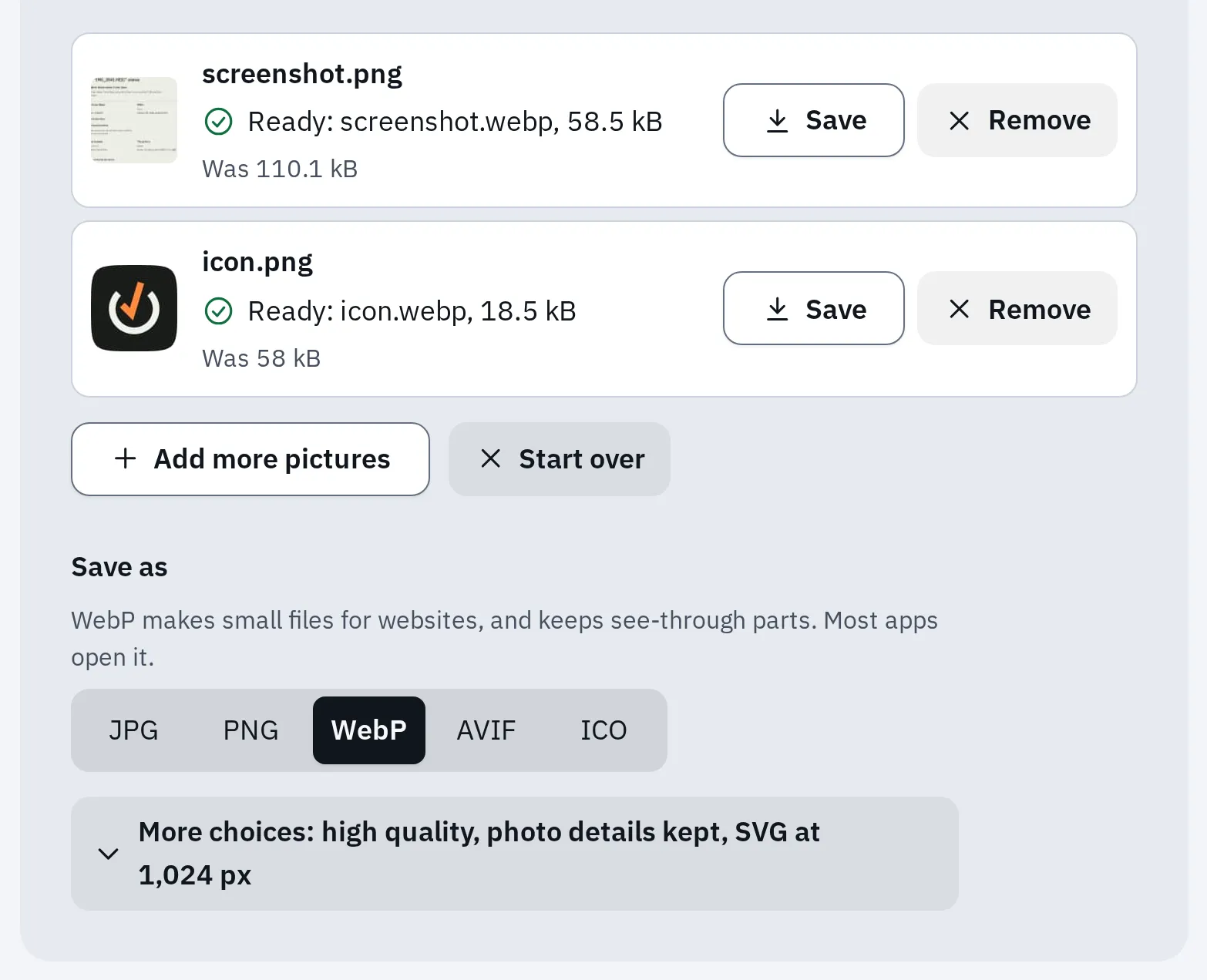
Lo screenshot e l'icona salvati come WebP nel nostro convertitore: circa la metà e un terzo della dimensione del PNG.
JPG: foto che si aprono ovunque
Il JPG rende piccole le foto togliendo dettagli che l’occhio nota appena. Quasi ogni smartphone, computer, sito web e stampante lo accetta. Per questo è la scelta sicura per tutto ciò che invii.
Ogni volta che modifichi e risalvi un JPG, perde un altro po’ di qualità. Tieni l’originale e salva una nuova copia per ogni modifica.
PNG: bordi nitidi e parti trasparenti
Il PNG mantiene ogni pixel esattamente com’è. Testo, linee e colori uniformi restano nitidi e alcune parti dell’immagine possono essere trasparenti. Per questo i loghi e gli screenshot sono PNG.
Per condividere foto, il JPG di solito crea file molto più piccoli, come mostra il nostro test. Usa il PNG per una foto solo se devi mantenere ogni pixel, per esempio mentre la modifichi. Trasformare un JPG in PNG non riporta i dettagli persi. Il file diventa solo più grande.
Cos’è un file WebP?
Il WebP è un formato di immagine di Google, creato per far caricare più in fretta i siti web. Può togliere dettagli come un JPG, o mantenere tutto come un PNG. Può anche avere parti trasparenti e muoversi come una GIF. Google ha misurato file WebP con perdita più piccoli del 25-34% rispetto al JPG, a parità di qualità. Quelli senza perdita erano più piccoli del 26% rispetto al PNG.
Per questo tante immagini salvate dai siti finiscono in .webp: il sito ti ha inviato un WebP. I browser lo mostrano, ma alcune app per le foto, negozi di stampa, programmi di posta e moduli di caricamento accettano ancora solo JPG o PNG.
| Dispositivo | Apre il WebP? |
|---|---|
| Chrome, Edge, Firefox | Sì |
| Safari | Sì, da Safari 14 (iOS 14 e macOS Big Sur) |
| Android | Sì, da Android 4.0; WebP trasparente e senza perdita da Android 4.2.1 |
| Windows | Sì, con la WebP Image Extension gratuita di Microsoft dal Microsoft Store |
Come aprire o salvare un WebP come JPG
- Per guardarlo su un computer: trascina il file nella finestra del browser. Ogni browser attuale lo mostra.
- Per guardarlo su uno smartphone: apri il file scaricato. Se nessuna app lo mostra, usa il convertitore qui sotto.
- Per inviarlo, stamparlo o caricarlo: trasformalo in JPG.
Provalo ora
Convertitore da WebP a JPG
Trasforma le immagini WebP in JPG nel tuo browser, molte insieme, senza caricarle.
Uno sfondo trasparente diventa bianco in un JPG. Per mantenerlo trasparente, usa invece il convertitore da WebP a PNG.
AVIF: ancora più piccolo
L’AVIF è più recente del WebP e ha dato i nostri file più piccoli: la foto era più piccola del 61% rispetto al JPG. I browser attuali lo mostrano, ma le versioni più vecchie di Safari possono non farlo. Molte app e molti moduli non lo accettano ancora, quindi usalo solo per il tuo sito web.
Domande frequenti
Il PNG ha una qualità migliore del JPG?
Il PNG mantiene ogni pixel, quindi non perde mai dettagli. Il JPG toglie un po’ di dettagli per rendere le foto molto più piccole.
Quale formato è meglio per la stampa?
JPG alla qualità massima, oppure PNG per loghi e testo. Controlla quali formati accetta il tuo negozio di stampa. Nel nostro convertitore scegli Massima sotto Altre opzioni. Per avere la dimensione giusta, guarda come stampare una foto alla dimensione giusta.
Perché il mio file PNG è così grande?
Probabilmente è una foto. Il PNG mantiene ogni pixel e le foto ne hanno milioni, tutti leggermente diversi. Salvala invece come JPG o WebP.
Posso rinominare un file .webp in .jpg?
No. Il nome cambia, ma dentro il file è ancora un WebP e molte app lo rifiuteranno lo stesso. Convertilo.
E le foto HEIC di un iPhone?
HEIC è il formato delle foto dell’iPhone. Guarda cos’è un file HEIC e come trasformarlo in JPG.