Risposta breve
Due cose decidono come viene una stampa: le sue proporzioni e i suoi pixel. Quasi tutte le foto dello smartphone sono 4:3, ma una stampa 10 × 15 cm (4 × 6 pollici) è 3:2, quindi circa l’11% della foto viene tagliato. Ritaglia tu la foto prima, oppure chiedi i bordi bianchi. Per i pixel, dividili per i pollici: 300 per pollice è il valore di riferimento per una stampa che tieni in mano. Una foto originale dello smartphone di solito ne ha abbastanza per un 20 × 25 cm (8 × 10 pollici).
Il disegno mostra che cosa tiene ogni misura di stampa da una foto 4:3 dello smartphone, quando la foto riempie la carta, in scala. Su un 10 × 15 cm, la testa della persona alta tocca il bordo.
- La tua foto dello smartphone, 4:3. L'immagine intera.
- 10 × 15 cm (4 × 6 pollici): circa l'11% viene tagliato.
- 5 × 7 pollici (12,7 × 17,8 cm): circa il 5% viene tagliato.
- 8 × 10 pollici (20,3 × 25,4 cm): circa il 6% viene tagliato, questa volta dai lati.
- A4 (e A5): circa il 6% viene tagliato.
- Quadrato: un quarto della foto viene tagliato.
1. Conosci le proporzioni della tua stampa
Ogni misura di stampa ha le sue proporzioni: il lato lungo diviso per il lato corto. Una foto riempie una stampa senza perdere nulla solo se le proporzioni sono le stesse. Quasi tutti gli smartphone fanno foto 4:3. Quasi tutte le fotocamere più grandi fanno foto 3:2. Una stampa 10 × 15 cm è 3:2, un’eredità dei tempi della pellicola.
| Misura di stampa | Una foto 4:3 dello smartphone perde | Dimensioni | Proporzioni |
|---|---|---|---|
| 4 × 6 pollici | 11% | 4 × 6 pollici (10,2 × 15,2 cm) | 3:2 |
| 10 × 15 cm | 11% | 10 × 15 cm (3,9 × 5,9 pollici) | 3:2 |
| 4 × 5,3 pollici | Niente | 10,2 × 13,5 cm (4 × 5,3 pollici) | 4:3 |
| 5 × 7 pollici | 5% | 12,7 × 17,8 cm (5 × 7 pollici) | 7:5 |
| 13 × 18 cm | 4% | 13 × 18 cm (5,1 × 7,1 pollici) | 18:13 |
| 8 × 10 pollici | 6% | 20,3 × 25,4 cm (8 × 10 pollici) | 5:4 |
| A5 | 6% | 148 × 210 mm (5,8 × 8,3 pollici) | circa 1,41:1 |
| A4 | 6% | 210 × 297 mm (8,3 × 11,7 pollici) | circa 1,41:1 |
| US Letter (formato USA) | 3% | 21,6 × 27,9 cm (8,5 × 11 pollici) | circa 1,29:1 |
| Quadrato | 25% | 20,3 × 20,3 cm (8 × 8 pollici) | 1:1 |
A4 e A5 hanno le stesse proporzioni: i formati A della norma ISO 216 si dimezzano uno nell’altro. Se la foto è in 4:3, chiedi un formato di stampa con le stesse proporzioni, per esempio circa 10,2 × 13,5 cm. Chiedi al laboratorio quali misure offre. Una foto larga 16:9 dello smartphone perde circa il 16% su un 10 × 15 cm, e una foto quadrata un terzo.
2. Scegli: tagliare i bordi o aggiungere bordi bianchi
Quando le proporzioni sono diverse, ci sono solo due modi onesti. La foto riempie la carta e i suoi bordi vengono tagliati. Oppure la foto entra tutta e la carta tiene dei bordi bianchi su due lati. Stirare la foto schiaccerebbe i volti, quindi i buoni strumenti non lo fanno mai.
- Riempi la carta. La stampa non ha bordi bianchi.
- La stampa taglia i bordi sopra e sotto: circa l'11% della foto. Ritagliala tu per scegliere che cosa togliere.
- Adatta tutta la foto. Nessuno viene tagliato.
- Bordi bianchi, circa 8 mm per lato su un 10 × 15 cm. Se li tagli, la stampa diventa circa 10 × 13,5 cm, troppo piccola per una cornice 10 × 15. Un passepartout con la finestra giusta può coprirli.
Riempire o adattare: la stessa foto 4:3 su un 10 × 15 cm. Scegli che cosa conta di più, tutta la carta o tutta la foto.
Taglia i bordi
Riempie la carta
Va bene per le stampe in cornice o in un album. Ritaglia prima la foto, così scegli tu che cosa togliere. Lascia un po’ di spazio sopra le teste.
Aggiungi bordi bianchi
Tiene tutta la foto
Va bene quando le persone sono vicine ai bordi, come in una foto di gruppo. I bordi sono carta: puoi tagliarli o nasconderli sotto un passepartout.
Scegli una stampa con le proporzioni della tua foto
Niente da scegliere
Una stampa in formato 4:3 mantiene intera una foto dello smartphone in 4:3. Una stampa da 10 × 15 cm o da 20 × 30 cm mantiene intera una foto in 3:2.
Un panorama perde metà o più se riempie una stampa normale: scegli i bordi bianchi, oppure un formato panoramico del laboratorio. I laboratori fotografici fanno questa scelta al posto tuo, se non la fai tu. Alcuni laboratori ritagliano la foto per riempire un formato fisso. Altri offrono un formato che si adatta alle proporzioni della foto. Controlla le opzioni prima di ordinare.
3. Controlla di avere abbastanza pixel
Una foto è una griglia di pixel, per esempio 4032 × 3024. La misura di stampa dice solo quanto sono distanti sulla carta. Dividi i pixel per i pollici e ottieni i pixel per pollice. Adobe lo dice allo stesso modo: la dimensione fisica è i pixel divisi per la risoluzione.
Scegli qui sotto una foto e una stampa, oppure scegli una tua foto: resta sul tuo dispositivo. Il calcolatore gira la carta per adattarla alla tua foto, come fanno i laboratori. Mostra quanto può essere nitida la stampa, che cosa viene tagliato e la misura a cui ridimensionare.
Gli smartphone dell’elenco sono esempi. Uno smartphone può anche salvare foto più piccole, e una copia condivisa è spesso ancora più piccola.
La tua foto resta sul tuo dispositivo. La pagina legge solo la sua dimensione e la mostra qui.
La tua stampa, 15 cm per 10 cm. La linea arancione è il bordo della carta: quello che resta fuori viene tagliato.
- A questa misura
- 682 pixel per pollice
- Ridimensiona a
- 1772 × 1181 pixel
Pixel in abbondanza. 300 per pollice è il valore di riferimento per la migliore qualità di stampa, anche tenuta in mano.
Parte tagliata: circa 11% della tua foto, metà sopra e metà sotto.
Sono 300 pixel per pollice. Nel ridimensionatore di immagini scegli Larghezza e altezza, scrivi 1772 e 1181, disattiva Mantieni le proporzioni e scegli Taglia i bordi.
Apri il ridimensionatore di immaginiChe cosa significano i numeri, con le fonti:
| Pixel per pollice | Che cosa aspettarsi | Fonte |
|---|---|---|
| 300 o più | Il valore di riferimento per la migliore qualità | Adobe |
| Da 200 a 300 | Stampe guardate da meno di 60 cm | HP |
| Da 150 a 200 | Stampe viste da 1 a 1,5 m | HP |
| Da 100 a 150 | Poster visti da 1,5 a 3 m | HP |
| Circa 90 | Il minimo di Walgreens (una catena di stampa foto degli Stati Uniti): 540 × 360 pixel per un 4 × 6 pollici (10,2 × 15,2 cm) e 900 × 720 pixel per un 8 × 10 pollici (20,3 × 25,4 cm) | Walgreens |
I pixel per pollice da soli non promettono una stampa nitida. Conta anche la distanza da cui guardi: HP dice che da lontano l’occhio non vede i dettagli fini, quindi servono meno pixel. Una foto sfocata o mossa resta sfocata a qualsiasi misura.
I pixel per 300 per pollice, e quello che dà una foto da 12 MP (4032 × 3024):
| Misura di stampa | Pixel per 300 per pollice | Una foto da 12 MP dà, con Taglia i bordi |
|---|---|---|
| 4 × 6 pollici | 1200 × 1800 | 672 per pollice |
| 5 × 7 pollici | 1500 × 2100 | 576 per pollice |
| 8 × 10 pollici | 2400 × 3000 | 378 per pollice |
| A5 | 1748 × 2480 | 487 per pollice |
| A4 | 2480 × 3508 | 344 per pollice |
| 11 × 14 pollici | 3300 × 4200 | 274 per pollice |
| A3 | 3508 × 4961 | 243 per pollice |
Per una stampa su una parete, 150 per pollice richiedono la metà dei pixel in ogni direzione. Una foto originale da 12 MP di solito ha abbastanza pixel anche per una stampa A4. Una copia presa da un social network o da un’app di chat può avere molti meno pixel. Controlla le dimensioni prima di usarla per un poster. Stampa l’originale dal tuo smartphone o dalla tua fotocamera, quando puoi.
4. Prepara la foto con il ridimensionatore di immagini
Fallo quando vuoi scegliere che cosa viene tagliato, oppure vuoi i bordi bianchi. Il ridimensionatore di immagini crea una copia con le proporzioni della tua stampa, con i pixel del calcolatore. La tua foto resta sul tuo dispositivo. La misura di stampa la scegli comunque quando ordini o stampi.
- Premi Scegli le foto e scegli la tua foto.
- In Nuova misura, scegli Larghezza e altezza.
- Scrivi il primo numero del calcolatore in Larghezza e il secondo in Altezza, per esempio 1772 e 1181 per un 10 × 15 cm. Il calcolatore tiene già conto delle foto scattate in verticale.
- Disattiva Mantieni le proporzioni.
- In Se la forma è diversa, scegli Taglia i bordi oppure Aggiungi bordi bianchi.
- Con Taglia i bordi, trascina il riquadro sulla parte da tenere. Anche i pulsanti Sinistra, Destra, Su e Giù spostano il riquadro.
- Premi Ridimensiona foto, poi Salva.
- Stampa la copia salvata, oppure caricala nel negozio di foto. Scegli lì la stessa misura di stampa e controlla l’anteprima prima di pagare.
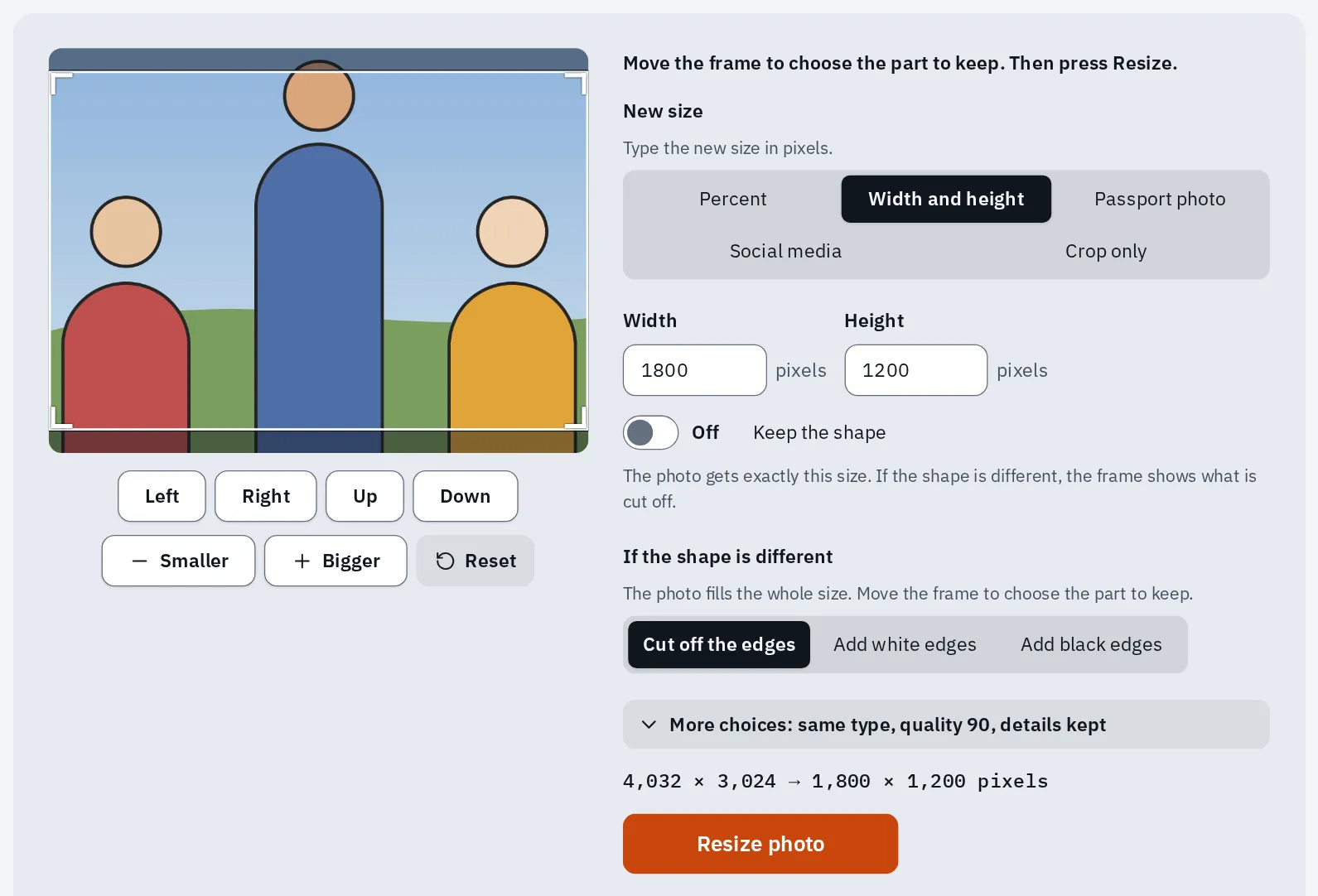
Il nostro ridimensionatore di immagini prepara una foto 4:3 per una stampa 10 × 15 cm. Le strisce scurite sopra e sotto sono la parte che viene tagliata.
Provalo ora
Ridimensionare immagini
Mostra i pixel della tua foto prima di ridimensionarla, così puoi controllarli nel calcolatore qui sopra.
Su un iPhone, anche l’app Foto può ritagliare con le proporzioni di una stampa. Tocca Modifica, poi il pulsante di ritaglio, poi il pulsante delle proporzioni, e scegli un formato come 5:7. Se le proporzioni della tua stampa non sono nell’elenco, usa il ridimensionatore di immagini.
5. Stampala a casa
Due impostazioni causano quasi tutte le stampe casalinghe venute male: il formato della carta e come la foto si adatta alla pagina. Imposta il formato della carta su quello che c’è nel vassoio, come 10 × 15 cm o A4. Poi imposta il tipo di carta su quella fotografica, per esempio carta fotografica lucida, e scegli la qualità massima.
Windows
- Apri la foto e premi Ctrl P.
- Scegli la stampante, poi il formato della carta che c’è nel vassoio.
- Cerca l’impostazione che dice come la foto si adatta alla pagina. Riempire la pagina taglia i bordi. Adattare la foto la tiene intera, con bordi bianchi.
- Dalla finestra di stampa, apri le impostazioni della stampante per scegliere il tipo di carta e la qualità.
I nomi cambiano da app ad app e da stampante a stampante. Se prima hai dato alla foto le proporzioni della carta, non viene tagliato niente di importante. I margini e la stampa senza bordi possono comunque cambiare un po’ i bordi, quindi controlla l’anteprima.
Mac
- In Foto, seleziona la foto e scegli File Stampa.
- Scegli un formato: una misura standard, oppure Personalizzato per impostare una misura tua.
- Scegli la stampante e le sue impostazioni, come il formato e il tipo di carta, poi fai click su Stampa.
Nella finestra di stampa di Anteprima, scegli Adatta in scala. Poi scegli Stampa l’intera immagine per tenere tutta la foto oppure Riempi l’intera pagina per ritagliarla alle proporzioni della carta.
iPhone e iPad
- Apri la foto in Foto, tocca il pulsante Condividi, poi Stampa.
- Scegli la stampante (deve essere una stampante AirPrint) e il numero di copie.
- Tocca Stampa.
La finestra di stampa dell’iPhone ha poche scelte su come la foto si adatta. Quindi ritaglia prima la foto con le proporzioni della tua stampa (sezione 4), poi stampala.
Provalo ora
Pagina di prova della stampante
Stampala al 100% o su Dimensioni effettive. Il suo righello deve misurare esattamente 100 mm. Se è più corto, le tue impostazioni di stampa rimpiccioliscono la pagina per farla stare.
Le stampe senza bordi perdono una striscia sottile
Per stampare senza bordi bianchi, una stampante allarga un po’ la foto oltre i bordi della carta. Canon dice che la parte che va oltre la carta non viene stampata. Quindi una striscia sottile della foto si perde su ogni lato, anche quando le proporzioni coincidono.
- Il bordo della carta.
- La parte della foto stampata oltre il bordo. Non arriva alla carta.
- Con l'espansione minima, o con un bordo, si stampa tutta la foto. Epson dice che può comparire un piccolo bordo bianco.
La stampa senza bordi, disegnata più grande del vero per farla vedere. La striscia oltre il bordo della carta si perde.
Molte stampanti Epson e Canon ti fanno cambiare quanto si allarga la foto. Min di Epson tiene tutta l’immagine ma può lasciare un piccolo bordo bianco; Max assicura che non ci siano bordi bianchi, ma i bordi della foto possono non essere stampati. Nelle impostazioni Canon, cerca Quantità di estensione. Sposta il cursore a destra per ingrandire di più la foto oltre i bordi della carta. Tieni volti e testo lontani dai bordi, qualunque cosa scegli.
6. Mettila in una cornice
La misura di una cornice indica la foto che contiene: una cornice 13 × 18 prende una stampa 13 × 18. Con un passepartout (il bordo di cartoncino dentro il vetro), una cornice più grande contiene una foto più piccola. Per esempio una cornice 20 × 25 cm con un passepartout per una foto 13 × 18.
Il bordo della cornice o la finestra del passepartout copre sempre un po’ della foto. FrameAMO indica una finestra di 4,5 × 6,5 pollici (11,4 × 16,5 cm) per una foto 5 × 7. Nasconde circa 6 mm su ogni lato. Quindi tieni teste e parole un po’ lontane dai bordi.
- Misura la finestra della cornice, o l’apertura del passepartout, prima di stampare.
- Scegli la misura di stampa per cui è fatta la cornice, non quella della finestra.
- Nel calcolatore, scegli quella misura di stampa e Taglia i bordi. Poi lascia un po’ di spazio intorno ai volti quando posizioni il riquadro nel ridimensionatore di immagini.
Non hai un metro? Il righello online misura a grandezza reale sul tuo schermo, dopo che lo hai regolato con una carta di credito.
Domande frequenti
Quanti pixel servono per una stampa 10 × 15 cm?
Per una stampa da 10 × 15 cm, circa 1200 × 1800 pixel danno poco più di 300 pixel per pollice. Una foto originale da 12 MP in genere ne ha più che a sufficienza.
Quanto grande posso stampare la foto del mio smartphone?
Dividi i suoi pixel per 300 per una stampa che tieni in mano, o per 150 per una su una parete. Una foto da 12 MP (4032 × 3024) dà circa 34 × 26 cm a 300 per pollice. Una foto da 24 MP (5712 × 4284) dà circa 48 × 36 cm.
Portare il DPI a 300 rende la foto più nitida?
No. Adobe dice che la risoluzione non cambia i dati dell’immagine, ma solo come si traducono in pollici. Il dettaglio lo decidono i pixel scattati dalla fotocamera.
Posso ingrandire una foto piccola per stamparla più nitida?
No. Adobe dice che ingrandire una foto in pixel non può aggiungere dettagli che non c’erano. Distribuisce solo lo stesso dettaglio su più pixel. Stampala più piccola, oppure cerca l’originale.
Perché nelle mie stampe 10 × 15 cm le teste sono tagliate?
La foto dello smartphone è 4:3 e un 10 × 15 cm è 3:2, quindi il laboratorio ha tagliato circa l’11% per riempire la stampa. Una foto orizzontale perde una striscia sopra e sotto, mentre una verticale la perde ai lati. Ritagliala tu prima, chiedi bordi bianchi oppure cerca un formato con le stesse proporzioni della foto.
Posso fare così una foto tessera?
Usa invece la scelta Foto tessera nel ridimensionatore di immagini: ha le misure di diversi paesi. Controlla anche le regole ufficiali per il tuo documento.
Posso stampare una foto HEIC dell'iPhone?
Molti negozi di stampa e molte stampanti vogliono il JPG. Trasformala in JPG con il convertitore da HEIC a JPG. Che cos’è un file HEIC? spiega il formato, e JPG o PNG quale formato stampare.
Il negozio di stampa dice che il mio file è troppo grande da caricare. Che cosa faccio?
Ridimensionalo prima ai pixel della tua misura di stampa: 1200 × 1800 sono più che sufficienti per un 10 × 15 cm. Se un modulo chiede una dimensione in KB, usa lo strumento Comprimere immagini.