Risposta breve
Premi Maiusc + Ctrl + Mostra finestre, scegli Registrazione dello schermo e poi lo schermo intero, una parte o una finestra. Per registrare l’audio, apri prima Impostazioni in quella barra e scegli Audio del dispositivo, Microfono o tutti e due. Per fermarti, seleziona Interrompi registrazione in basso a destra. Il video va nella cartella Download come file WebM.
Questi tasti aprono la barra Cattura schermo. Il disegno mostra dove si trova ogni pulsante.
- Registrazione dello schermo: scegli questo al posto di Screenshot.
- Cosa registrare: lo schermo intero, una parte dello schermo o una sola finestra.
- Impostazioni: l'audio. Audio del dispositivo, Microfono oppure Audio del dispositivo e microfono.
- Interrompi registrazione, in basso a destra dello schermo mentre registri.
Il disegno è semplificato.
Registra con Cattura schermo
Cattura schermo è integrato in ogni Chromebook ed è gratis.
- Premi Maiusc + Ctrl + Mostra finestre. Il tasto Mostra finestre sembra un riquadro con due linee. Su una tastiera esterna che non lo ha, premi Ctrl + Maiusc + F5.
- Nella barra in basso, seleziona Registrazione dello schermo.
- Seleziona Registra schermo intero, Registra schermo parziale o Registra finestra.
- Vuoi l’audio? Seleziona subito Impostazioni nella barra, prima di iniziare. Vedi scegli l’audio.
- Avvia la registrazione:
- Schermo intero: fai click in un punto qualsiasi dello schermo.
- Parte dello schermo: trascina sulla parte che vuoi, poi scegli Registra video.
- Una finestra: fai click sulla finestra.
- Per fermarti, seleziona Interrompi registrazione in basso a destra. Oppure premi Cerca + Maiusc + X.
Non hai la tastiera a portata di mano? Seleziona l’ora in basso a destra, poi Cattura schermo.
Scegli l’audio
Prima di iniziare, apri Impostazioni nella barra Cattura schermo e scegli una di queste opzioni:
| Scelta in Impostazioni | Cosa registra il video |
|---|---|
| Microfono | La tua voce e gli altri suoni della stanza |
| Audio del dispositivo | L’audio del Chromebook: un video, un gioco, una chiamata |
| Audio del dispositivo e microfono | Tutti e due, mescolati |
- Registra GIF non ha audio. Quando registri una parte dello schermo, scegli Registra video per avere l’audio.
- Audio del dispositivo registra tutti i suoni che il Chromebook riproduce, anche gli avvisi. Chiudi le schede e le app che possono fare rumore.
- Non vedi Audio del dispositivo? Le versioni più vecchie di ChromeOS registrano solo il microfono. Aggiorna il Chromebook in Impostazioni Informazioni su ChromeOS, oppure usa il nostro registratore dello schermo.
Impostazioni ha altri due interruttori. Fotocamera anteriore mostra il tuo viso in un angolo del video. Mostra clic e tasti segna i tuoi click e le combinazioni di tasti che premi, utile nei video che spiegano come fare qualcosa.
Trova e condividi la registrazione
Le registrazioni vanno nella cartella Download. Apri l’app File e seleziona Download. L’ultima registrazione viene anche copiata, così puoi incollarla subito in una chat o in un documento.
Per salvare altrove, apri Cattura schermo, seleziona Impostazioni, poi Seleziona cartella.
Il video è un file .webm. Si apre in Chrome e in VLC, ma molte app di montaggio, i vecchi iPhone e alcune app per cellulare non lo leggono. In quel caso trasformalo in MP4 con il nostro convertitore da WebM a MP4. Funziona nel browser e non carica il video.
Registra in Chrome con il nostro registratore dello schermo
Il nostro registratore dello schermo funziona in Chrome, senza installare niente. Usalo quando vuoi l’audio di una sola scheda, senza i suoni degli avvisi, o quando il tuo Chromebook non ha l’opzione Audio del dispositivo. Non viene caricato nulla.
Registra ora
Registratore dello schermo
Audio del computer: Attivo vuol dire che Chrome ha condiviso l’audio. Riguarda il video per controllare che si senta.
- Apri in una scheda di Chrome quello che vuoi registrare.
- Apri il registratore dello schermo in un’altra scheda.
- Attiva Registra l’audio del computer. Attiva Registra il microfono se vuoi anche la tua voce.
- Seleziona Inizia a registrare.
- Nella finestra di Chrome scegli una scheda per avere l’audio di quella scheda, oppure Intero schermo per tutti i suoni del Chromebook.
- Controlla che l’interruttore dell’audio sia attivo: Chrome lo chiama Condividi anche l’audio della scheda o Condividi anche l’audio di sistema. Poi seleziona Condividi.
- Quando hai finito, torna qui e seleziona Interrompi registrazione, poi premi Scarica MP4 (o Scarica WebM).
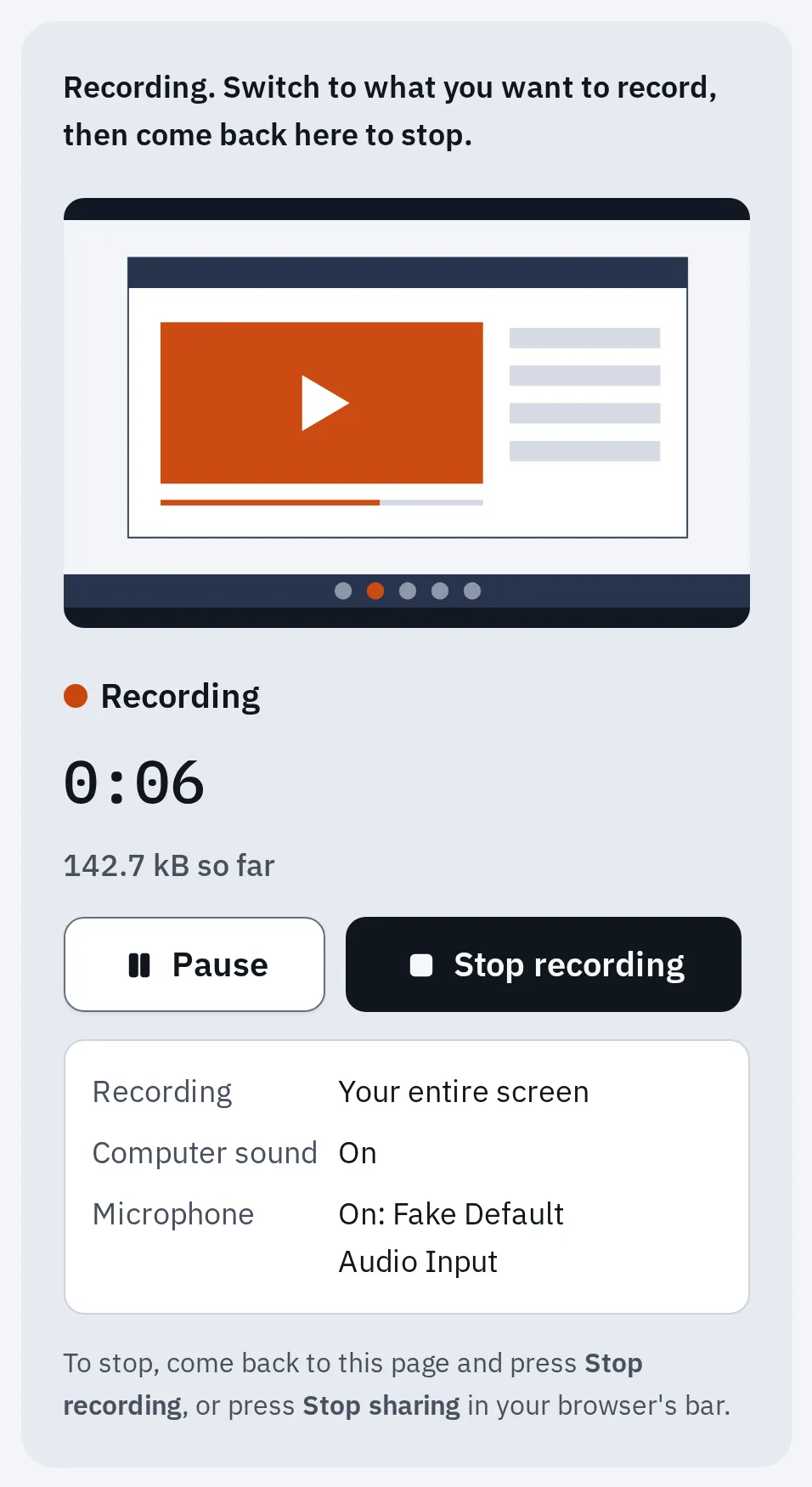
Il nostro registratore nel motore di Chrome, mentre registra uno schermo di prova con un microfono di prova.
Una registrazione può durare fino a 1 ora. Salva un file MP4 o WebM, a seconda di cosa riesce a creare il tuo browser; dove può creare tutti e due, scegli sotto Tipo di file prima di iniziare. La guida del registratore spiega cosa fare se manca l’audio o se la finestra è nera.
Su un Chromebook della scuola o del lavoro
La scuola o l’azienda può bloccare gli screenshot e impedire ai siti di condividere lo schermo. In quel caso Cattura schermo o il nostro registratore possono non partire, oppure mostrare un errore. Solo chi gestisce i Chromebook della scuola o dell’azienda può cambiarlo: chiedi all’assistenza informatica.
Se non funziona
Nel video non c’è audio
Prima di iniziare, controlla Impostazioni nella barra Cattura schermo. Se lì non è scelto nessun audio, il video è muto. Una GIF non ha mai l’audio. Per l’audio del Chromebook, scegli Audio del dispositivo.
Manca la mia voce
Scegli Microfono oppure Audio del dispositivo e microfono. Parla vicino al Chromebook. Se è ancora muto, controlla il microfono con il nostro test del microfono.
Non trovo il video
Apri l’app File, poi Download. Se hai scelto un’altra cartella con Seleziona cartella, cerca lì.
Il video non si apre su un cellulare o in un’app di montaggio
È un file WebM. Convertilo con il convertitore da WebM a MP4.
Domande frequenti
Come fermo una registrazione dello schermo su un Chromebook?
Seleziona Interrompi registrazione in basso a destra dello schermo. Oppure premi Cerca + Maiusc + X.
Un Chromebook può registrare il proprio audio?
Sì. Nella barra Cattura schermo apri Impostazioni e scegli Audio del dispositivo prima di iniziare. Le versioni più vecchie di ChromeOS offrono solo il microfono: aggiorna il Chromebook, oppure registra una scheda di Chrome con il nostro registratore dello schermo.
Posso registrare il mio viso insieme allo schermo?
Sì. Nella barra Cattura schermo apri Impostazioni e attiva Fotocamera anteriore. L’immagine ripresa dalla fotocamera appare in un angolo del video.
La mia tastiera non ha il tasto Mostra finestre. Qual è la scorciatoia?
Su una tastiera esterna premi Ctrl + Maiusc + F5. Oppure seleziona l’ora in basso a destra, poi Cattura schermo.
Quanto può durare una registrazione dello schermo su un Chromebook?
Google non indica un limite di tempo per Cattura schermo. Un video lungo occupa spazio, quindi controlla che il Chromebook ne abbia in Download. Il nostro registratore nel browser si ferma a 1 ora.
Su un altro computer: come registrare lo schermo su Windows e come registrare lo schermo su un Mac.