結論
マウスは動くのに使いにくいときは、マウスではなく設定を変えます。多くの人に効果があるのは、次の4つです。
- ポインターを大きくして、目立つ色にする
- ポインターの速度を遅くする
- ダブルクリックの速度を遅くする
- クリックロック(Macではドラッグロック)をオンにして、ドラッグ中にボタンを押し続けなくてもよくする
設定は1つずつ変えます。変えたら、下の練習エリアで試してください。
Windowsのポインターは、初期状態では小さくて白色です。白い画面では見えなくなります。大きくして色を付けると、目立つようになります。
- Windowsの通常のポインター:小さくて白色です。
- 大きなポインター:サイズのスライダーで変えます。
- 黒い縁取りのある、目立つ色の大きなポインター。
- ポインターの周りの輪で場所を知らせます:WindowsではCtrlキー。Macでは、マウスを振ると一瞬大きくなります。
困っているのはどれですか?
ほかの人を手伝うときは、隣に座って、1つずつ試してもらいます。元に戻せるように、変えた内容を書き留めておきます。離れた場所から手伝うコツは、電話で親のパソコン・スマホを手伝う方法で紹介しています。
自分のペースで練習しましょう
設定を変える前に、下の3つの操作を試します。そのあと設定を1つ変えて、もう一度試します。時間の計測も採点もなく、記録も残りません。
ゆっくり進めてください。マウス、タッチパッド、指、キーボードのどれでも使えます。
1. フォルダーを開く
フォルダーをダブルクリックします。マウスを動かさずに、すばやく2回クリックします。タッチ画面では、2回タップします。
フォルダーは閉じています。キーボードの場合:Tabキーでフォルダーに移動し、Enterキーを押します。
2. 手紙を箱に入れる
手紙の上でボタンを押したまま、箱の上まで動かし、指を離します。
3. 言葉を選択する
言葉の先頭でボタンを押したまま、終わりまで動かします。または、1つの言葉をダブルクリックします。タッチ画面では、言葉を長押しします。キーボードの場合:Shiftキーを押しながら矢印キーを押します。
まだ何も選ばれていません。
練習エリアでの様子と、変える設定は次のとおりです。
| 起きること | 変える設定 |
|---|---|
| 操作の合間にポインターを見失う | 目立つ色でポインターを大きくする |
| ポインターがフォルダーや箱を通り過ぎる | ポインターを遅くする |
| 約0. |
ダブルクリックの速度を遅くする |
| マウスが動いたため、2回の単独クリックになる | マウスを動かさないようにする:手をマウスにのせて、指1本だけでクリックします |
| 手紙が箱に着く前に戻ってしまう | クリックロックまたはドラッグロックをオンにする |
| 言葉を選ぶのが難しい | 代わりに言葉をダブルクリックするか、Shiftキーと矢印キーを使います |
ポインターを見やすくする
ポインターが大きいと、見つけやすく、目で追いやすくなります。黒い縁取りのある目立つ色なら、白い画面でも暗い画面でも見えます。
Windows
- Windows Uを押すか、スタート 設定 アクセシビリティを開きます。
- マウス ポインターとタッチを選びます。
- マウス ポインターのスタイルで、白、黒、反転、明るい色のどれかを選びます。別の色を選択を選ぶと、好きな色にできます。
- サイズのスライダーを右に動かします。
Windows 10では、スタート 設定 簡単操作 マウス ポインターを開きます。ポインターのサイズを変更するの下のスライダーで大きさを、その下で色を選びます。
ポインターを見つけるには:設定 Bluetooth とデバイス マウス マウスの追加設定を開き、ポインター オプションタブを選びます。Ctrl キーを押すとポインターの位置を表示するにチェックを入れて、OKを選びます。Ctrlを押して離すと、ポインターの場所に輪が出ます。同じタブのポインターの軌跡を表示するを使うと、動かしたポインターのあとに短い軌跡が残ります。Windows 10では、リンクの名前はその他のマウス オプションで、設定 デバイス マウスにあります。
Mac
- Appleメニューから、システム設定 アクセシビリティ ディスプレイを開きます。下にスクロールが必要なことがあります。
- ポインタを開き、ポインタのサイズのスライダーを右にドラッグします。
- ポインタの塗りつぶしカラーで、ポインタの内側の色を選びます。ポインタの枠線のカラーで、縁の色を選びます。
- マウスポインタをシェイクして見つけるをオンにします。マウスをすばやく動かすと、ポインタが一瞬大きくなります。
カラーをリセットを選ぶと、ポインタは黒に白い縁取りの状態に戻ります。
Chromebook
- 右下の時刻を選び、設定を選びます。または、Alt Shift Sを押して設定を選びます。
- ユーザー補助を選び、カーソルとタッチパッドを選びます。
- マウスカーソルを大きくします。お好みで色も変えます。
- マウスカーソルの強調表示をオンにすると、目で追いやすくなります。
文字入力の位置を示す線(テキスト カーソル)も、太くできます。Windows 11では、設定 アクセシビリティ テキスト カーソルにあります。文字やアイコンを大きくするには、文字を大きくする方法を見てください。
ポインターを遅くする
狙ったボタンをポインターが通り過ぎてしまうときは、速度を遅くします。マウスを動かす距離は少し長くなりますが、思ったところで止まります。
Windows
- スタート 設定 Bluetooth とデバイス マウスを開きます。Windows 10では、スタート 設定 デバイス マウスです。
- マウス ポインターの速度のスライダーを左に動かします。Windows 10では、カーソルの速度という名前です。
- 練習エリアで試して、ちょうどよくなるまでスライダーを動かし直します。
同じ画面にあるポインターの精度を高めるは、マウスをゆっくり動かしたときにポインターを正確にします。オンのままにしておきます。Windows 10では、その他のマウス オプションのポインター オプションタブにあります。
Mac
- Appleメニューから、システム設定 マウスを開きます。トラックパッドの場合は、トラックパッドを選びます。
- ポイントとクリックをクリックします。
- 軌跡の速さのスライダーを左にドラッグします。
マウスをすばやく動かすと、ポインタが遠くまで飛びますか? これはオフにできます。マウスの設定で詳細をクリックし、ポインタを加速をオフにします。
Chromebook
- 右下の時刻を選び、設定 デバイスを開きます。
- マウスまたはタッチパッドを選びます。
- マウスの速度またはタッチパッドの速度のスライダーを左に動かします。
マウスによっては、ホイールの後ろに速度を切り替えるボタンがあり、DPIと書かれていることがよくあります。ポインターが急に速くなったときは、誰かが押したのかもしれません。詳しくは、マウスの速度とDPIの変え方を見てください。
ダブルクリックしやすくする
パソコンは、2回のクリックがすばやく続いたときだけ、ダブルクリックと判断します。マウスも同じ場所にある必要があります。Windowsでは、設定を変えなければ0.5秒までです。ダブルクリックの速度を遅くすると、より長く待ってくれます。
- パソコンは、1回目のクリックのあと、少しの間待ちます。その間に2回目のクリックがあるとダブルクリックになり、フォルダーが開きます。
- その時間のあとの2回目のクリックは、新しい1回のクリックです。フォルダーは選ばれるだけです。
- ダブルクリックの速度を遅くすると、待つ時間が長くなります。同じクリックでも、フォルダーが開きます。
ダブルクリックの速度を遅くしても、クリックが速くなるわけではありません。待ってくれる時間が長くなります。
Windows
- スタート 設定 Bluetooth とデバイス マウスを開きます。
- 関連設定のマウスの追加設定を選びます。マウスのプロパティ画面が開きます。
- ボタンタブのダブルクリックの速度で、速度のスライダーを遅くの方へ動かします。
- OKを選びます。そのあと、練習エリアのフォルダーを試します。
Windows 10では、スタート 設定 デバイス マウスを開き、その他のマウス オプションを選びます。そのあと、手順3と4に進みます。
設定アプリに、ダブルクリックの速度のスライダーがある場合は、同じ働きをします。
Mac
- Appleメニューから、システム設定 アクセシビリティ ポインタコントロールを開きます。
- ダブルクリックの間隔のスライダーを、遅い方の左にドラッグします。
- 練習エリアのフォルダーを試します。
ダブルクリックをしなくても開けます。ファイルを1回クリックして、Command Oを押します。
Chromebook
Googleのヘルプには、Chromebookのダブルクリックの速度の設定は見つかりませんでした。自動クリックが代わりにダブルクリックしてくれます。マウスを使わずに動かしてクリックするを見てください。
いきなりいちばん遅くしないでください。遅すぎると、同じファイルへの別々の2回のクリックで、うっかり開いてしまうことがあります。1〜2段階だけ遅くして、また試します。
ボタンを押し続けずにドラッグする
ファイルをドラッグするときは、ふつう最後までボタンを押し続けます。Windowsのクリックロックと、Macトラックパッドのドラッグロックは、代わりに押さえてくれます。
- 通常のドラッグ:最後までボタンを押し続けます。
- クリックロック:ボタンを約1秒押してから離します。ボタンは押されたままになります。
- ボタンから指を離して、マウスを動かします。
- 1回クリックして、ファイルを離します。
オレンジの帯は、ボタンを押している時間です。クリックロックでは、始めと終わりだけです。
Windows
クリックロックをオンにする:
- スタート 設定 Bluetooth とデバイス マウス マウスの追加設定を開きます。Windows 10では、スタート 設定 デバイス マウス その他のマウス オプションです。
- ボタンタブのクリック ロックで、クリック ロックをオンにするにチェックを入れます。
- OKを選びます。
使い方:ファイルにポインターを合わせて、ボタンを約1秒押してから離します。ボタンは押されたままになります。ファイルを置きたい場所まで動かし、1回クリックして置きます。文字の選択にも使えます。
ボタンを押していないのに、ファイルがポインターについてくるようになったら、クリックロックがオンです。使わないなら、同じ場所でチェックを外します。
Mac
トラックパッドでドラッグロックをオンにする:
- Appleメニューから、システム設定 アクセシビリティ ポインタコントロールを開きます。
- トラックパッドオプションをクリックします。
- ドラッグにトラックパッドを使用をオンにします。
- ドラッグ方法で、ドラッグロックありを選びます。
使い方:ファイルをダブルタップし、2回目のタップのあとは指を離さずにドラッグします。そのあと指を離しても、トラックパッドを1回タップするまでドラッグが続きます。もう1つのスタイルは3本指のドラッグです。3本の指でドラッグし、指を離すと置かれます。
マウスの場合:Macにはクリックロックがありません。マウスキーを使うと、ボタンを押したままにして、キーでポインタを動かせます。
Chromebook
タッチパッドの場合:設定 デバイス タッチパッドを開き、タップしてドラッグでアイテムを移動するをオンにします。そのあと、項目をダブルタップして指をつけたまま、ドラッグします。
マウスの場合:自動クリックにクリックしてドラッグの操作があります。マウスを使わずに動かしてクリックするを見てください。
キーボードでもファイルを移動できます。ファイルを選び、Ctrl Xを押し、移動先のフォルダーを開いて、Ctrl Vを押します。Macでは、Command Cを押し、移動先のフォルダーでOption Command Vを押します。
ホイールのスクロール量を減らす
Windowsでは、設定を変えなければ、ホイールを1目盛り回すごとに3行スクロールします。ページが進みすぎるときは、スクロールする行数を減らします。
Windows
- スタート 設定 Bluetooth とデバイス マウスを開きます。
- スクロールのマウス ホイールを回してスクロールするを、複数行ずつにします。
- 一度にスクロールする行数のスライダーを左に動かします。
Windows 10では、スタート 設定 デバイス マウスを開き、スクロールする行数を選択するの下のスライダーを動かします。
Mac
- Appleメニューから、システム設定 アクセシビリティ ポインタコントロールを開きます。
- マウスオプションまたはトラックパッドオプションをクリックします。
- スクロールの速さのスライダーを左にドラッグします。
ページが思ったのと逆向きに動くときは、システム設定 マウスでナチュラルなスクロールをオフまたはオンにします。
Chromebook
設定 デバイス マウスを開きます。マウスのスクロールで、制御付きスクロールをオンにします。そのあと、スクロールの速度を設定できます。
ホイールを回すたびに全部の動きが届いているかを確かめたいときは、マウスホイールテストで、1目盛りごとの動きを見られます。
左手用にボタンを入れ替える
Windows
スタート 設定 Bluetooth とデバイス マウスを開きます。マウスのメイン ボタンの横で、右を選びます。Windows 10では、設定 デバイス マウスにあるメイン ボタンを選択するです。
Mac
システム設定 マウスを開きます。副ボタンのクリックのメニューで、左側のクリックを選びます。右側が通常のクリックになります。
Chromebook
設定 デバイス マウスを開き、メインのマウスボタンを入れ替える設定をオンにします。
変更はすぐに反映されます。人さし指の下にあるボタンが、メインのボタンになります。
マウスを使わずに動かしてクリックする
マウスを動かしたり、クリックしたりするのが難しいときは、キーボードで代わりにできます。マウスキーを使うと、数字キーでポインターを動かしてクリックできます。右側にテンキーがあるキーボードが使いやすいです。
| テンキーのキー | できること |
|---|---|
| 8 2 4 6 | 上、下、左、右に動かす |
| 7 9 1 3 | 斜めに動かす |
| 5 | クリック |
| 0 | ボタンを押したままにする(ドラッグ用) |
| .(ピリオド、小数点) | ボタンを離す |
| + | ダブルクリック(WindowsとChromebook) |
Windows
- スタート 設定 アクセシビリティ マウスを開きます。
- マウス キーをオンにします。
または、左Alt 左Shift Num Lockを押すと、オンとオフを切り替えられます。Windows 10では、スタート 設定 簡単操作 マウスを開き、テンキーを使用してマウスを操作するをオンにします。ポインターが動かないときは、Num Lockを1回押して、もう一度試します。右クリックするには、先に-を押します。そのあと5で右ボタンのクリックになります。/で左ボタンに戻ります。
Mac
- Appleメニューから、システム設定 アクセシビリティ ポインタコントロールを開きます。
- マウスキーをオンにします。
テンキーがないときは、Iの周りのキー(7 8 9 U O J K L)でポインタを動かします。Iでクリック、Mでボタンを押したまま、.で離します。
マウスキーがオンの間は、キーボードで文字を入力できません。すばやくオンとオフを切り替えるには、マウスキーの横の情報ボタンをクリックして、Optionキーを5回押してマウスキーのオン/オフを切り替えるをオンにします。
Chromebook
- 時刻を選び、設定 ユーザー補助 カーソルとタッチパッドを開きます。
- マウスキーをオンにします。
テンキーがないときは、Iの周りのキー(7 8 9 U O J K L)でポインターを動かします。Iでクリック、Mでボタンを押したまま、.で離します。ランチャー Alt 4を押すと一時停止するので、文字を入力できます。
クリックすると手が疲れるとき
Windows
スナップは、新しいウィンドウのOKなどのメインのボタンへ、ポインターを移します。マウスを動かす量が減ります。ダブルクリックの速度のときと同じように、マウスのプロパティを開きます。ポインター オプションタブで、ポインターを自動的に既定のボタン上に移動するにチェックを入れます。対応していないアプリもあります。
Windowsには、手の震えを抑える設定はありません。ポインターの速度を遅くすることと、マウス キーが最も役立ちます。
Mac
代替ポインタアクションを使うと、キーボードのキーやスイッチで、クリック、ダブルクリック、ドラッグができます。システム設定 アクセシビリティ ポインタコントロールでオンにします。
マウスキーもキーでクリックするので、押している間にポインタがずれません。
Chromebook
自動クリックは、ポインターが止まると自動的にクリックします。
- 設定 ユーザー補助 カーソルとタッチパッドを開きます。
- カーソルの停止時に自動的にクリックするをオンにします。
- クリックが早すぎるときは、クリックまでの遅延時間を長くします。クリック位置を補正をオンにすると、手が少し震えてもクリックの位置がずれにくくなります。
右下の小さなメニューで、次の操作を選べます。左クリック、右クリック、ダブルクリック、クリックしてドラッグ、スクロールです。クリックなしで読みたいときは、何もしない(一時停止) を選びます。
ノートパソコンのタッチパッドの設定
タッチパッドは、軽くタップするだけでクリックできるので、押し込む必要がありません。
Windows
Windows 11では、スタート 設定 Bluetooth とデバイス タッチパッドを開き、タップを見ます。
- 1 本の指でタップしてシングルクリック:タップするとクリックになります。
- 2 回タップしてドラッグし、複数選択:2回タップして指をつけたままドラッグします。
- タッチパッドの感度:入力中に手のひらが当たってクリックされるときは、感度の低い設定を選びます。
同じ画面のカーソルの速度で、ポインターが動く速さを変えられます。
Mac
システム設定 トラックパッドを開き、ポイントとクリックを見ます。
- タップでクリック:指1本でタップするとクリックになります。
- 軌跡の速さ:ポインタが動く速さです。
- クリック:押し込む強さです。
ドラッグについては、ドラッグロックを見てください。マウスを使っているのに、手のひらがトラックパッドに触れ続けるときは、システム設定 アクセシビリティ ポインタコントロールでマウスまたはワイヤレストラックパッドがあるときは内蔵トラックパッドを無視をオンにします。
Chromebook
設定 デバイス タッチパッドを開きます。
- タップによるクリック:押さずに、タップでクリックします。
- タップしてドラッグでアイテムを移動する:ダブルタップして押さえたままにすると、ドラッグできます。
- タッチパッドの速度:ポインターが動く速さです。
タッチパッドがまったく反応しないときは、設定では直りません。タッチパッドが動かないときを見てください。ふつうのマウスのほうが、タッチパッドより使いやすいこともあります。
原因は設定?それともマウス?
ダブルクリックの速度を遅くしても失敗するときは、マウスがクリックを1回ずつ送っているかを確かめます。
今すぐテスト
マウスのチャタリングテスト
ゆっくりクリックしてから、ダブルクリックします。クリックの間隔、パソコンがダブルクリックと判断したか、ボタンが勝手に2回クリックしていないかが表示されます。
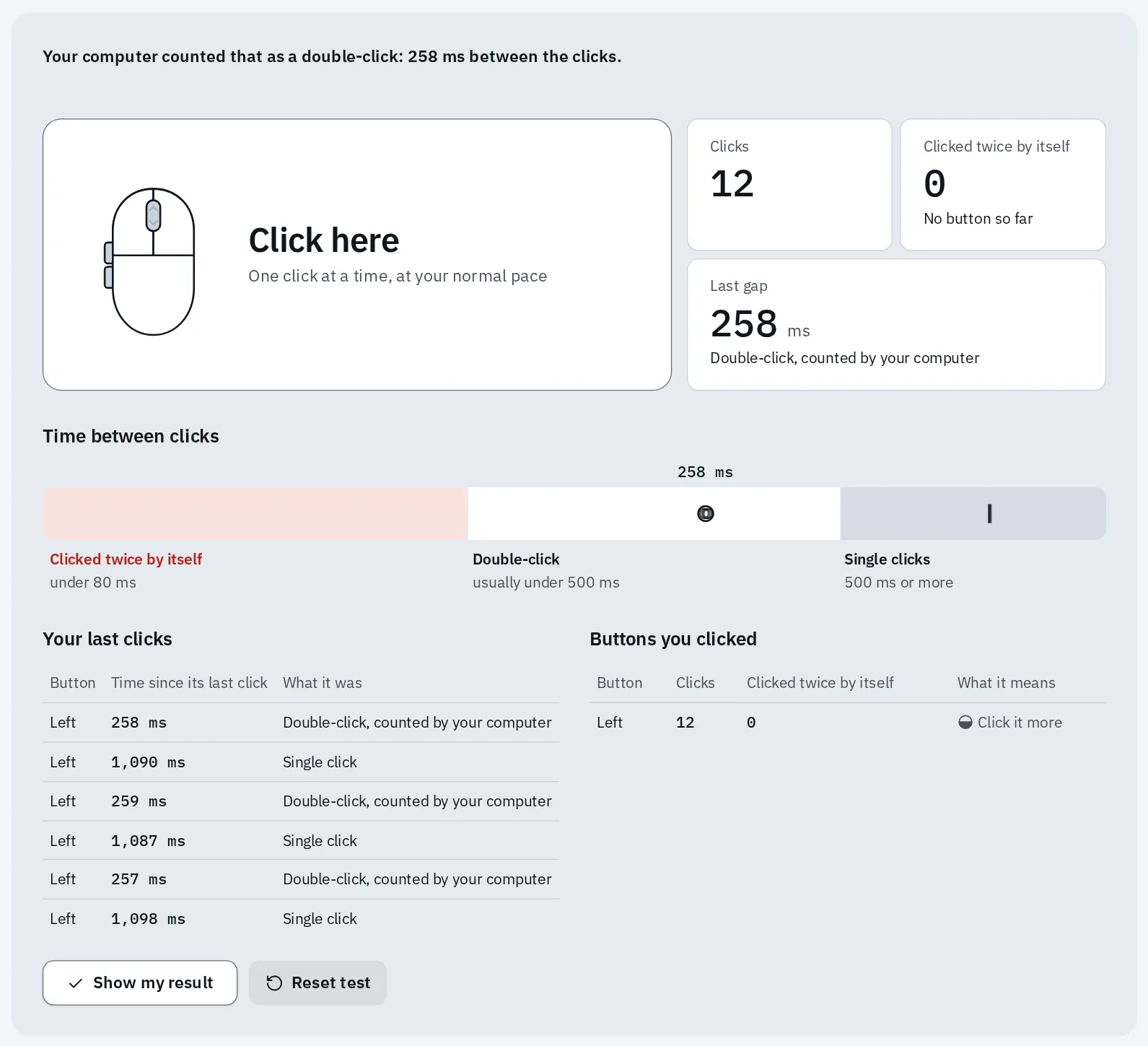
正常なマウス:約4分の1秒の間隔のダブルクリックが、すべてパソコンに認識されました。勝手に2回クリックしたものはありません。
- ボタンが勝手に2回クリックされる:マウスのスイッチがすり減っているのかもしれません。マウスが動かないときを見てください。
- ドラッグしたファイルが勝手に落ちる:押したままドラッグのテストでボタンを確かめます。マウスを交換するまでは、クリックロックが役立ちます。
- すべてのクリックが1回ずつ届く:テスト中、マウスは正常でした。まず上の設定を試してください。
よくある質問
ダブルクリックの速度は、どれがいちばんよいですか?
いちばんよい速度というものはありません。今の設定から始めて、練習エリアのフォルダーがほぼ毎回開くまで、1段階ずつ遅くします。Windowsでは、設定を変えなければ、クリックの間隔は0.5秒までです。
ダブルクリックするとファイルが選ばれるだけで、開かないのはなぜですか?
2回のクリックの間隔が長すぎるか、間にマウスが動いたのが原因です。パソコンは、2回の単独クリックと判断し、1回のクリックでは選ぶだけになります。ダブルクリックの速度を遅くして、クリック中はマウスを動かさないようにします。
ポインターは、どのくらい大きくできますか?
Windows、Mac、Chromebookのどれでも、初期設定よりずっと大きくできます。ポインターを無理なく追えるようになるまで、サイズのスライダーを動かします。大きすぎると、小さなボタンが隠れることがあります。目立つ色にして、中くらいの大きさにするだけで十分なことが多いです。
ポインターが消えたとき、どうやって見つけますか?
Windowsでは、Ctrl キーを押すとポインターの位置を表示するをオンにして、Ctrlを押します。Macでは、マウスポインタをシェイクして見つけるをオンにして、マウスをすばやく動かします。ずっと見つからないときは、ポインターが消えた場合を見てください。
変更を元に戻すには?
同じ設定を開いて、元の位置に戻します。Macでは、カラーをリセットでポインタの色が元に戻ります。Windowsでは、ダブルクリックの速度とクリックロックはマウスのプロパティにあります。1つ変えたら、OKを選びます。
ファイルがポインターにくっついてくるのはなぜですか?
クリックロックがオンになっている可能性があります。長押しすると、もう一度クリックするまでボタンが押されたままになります。マウスのプロパティのボタンタブでオフにします。ボタンを押し続けずにドラッグするを見てください。
別のマウスのほうが使いやすいことはありますか?
あります。手に合うマウスなら、クリックするときにマウスが動きにくくなります。トラックボールは本体が動きません。親指や指でボールを回すので、ポインターを動かさずにクリックできます。上の設定は、どのマウスでも使えます。