結論
マウスのケーブルかレシーバーを抜いて、別のUSBポートに差し直すか、電池を替えます。直らないときは、下でテストして、結果に合わせた直し方を試してください。
ステップ1:マウスをテストする
今すぐテスト
マウステスト
マウスを動かして、枠の中で各ボタンをクリックします。ボタンが光れば、そのボタンの信号はこのブラウザに届いています。起きたり起きなかったりする不具合は、見逃すことがあります。各ボタンを何度かクリックしてください。
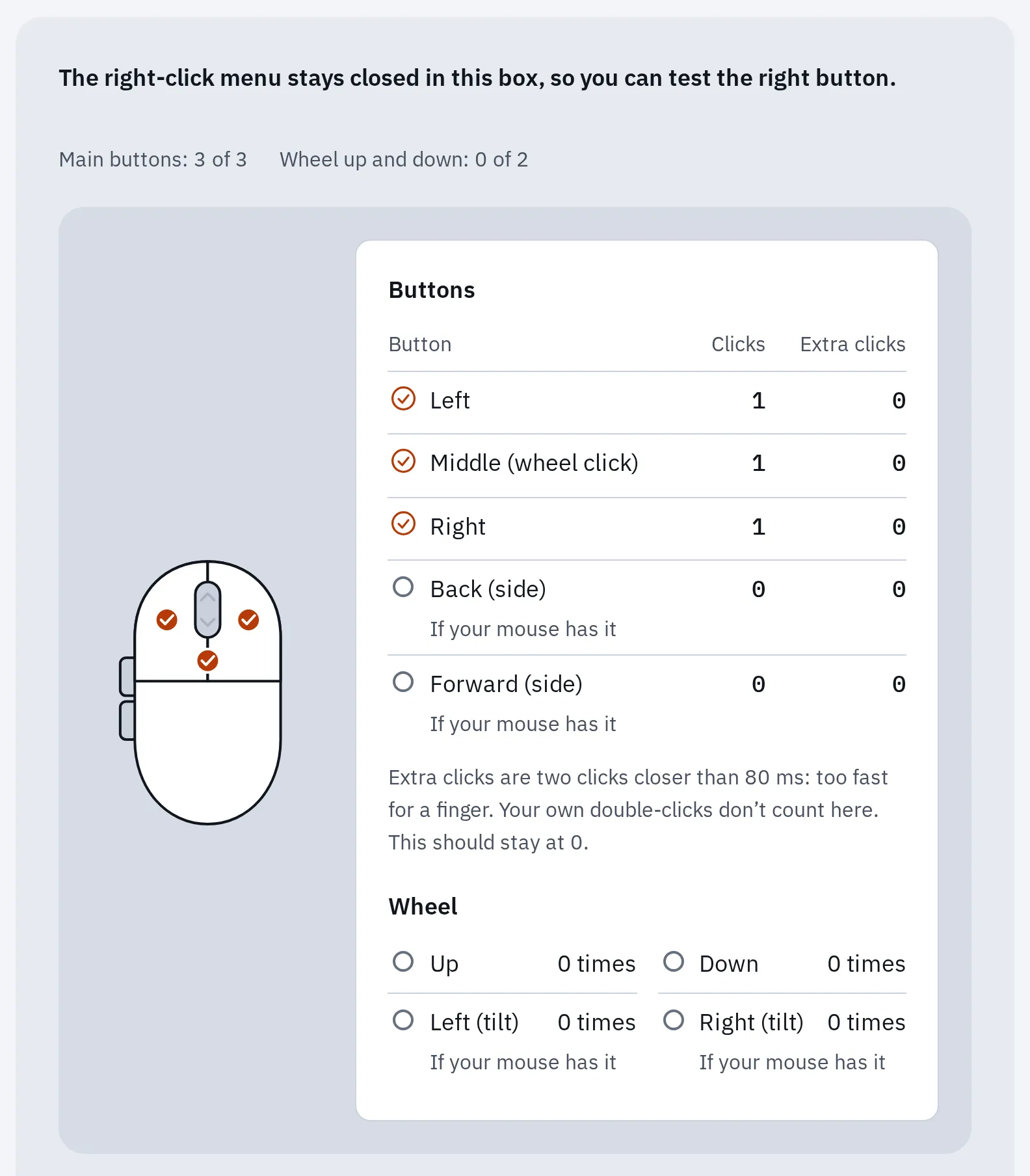
正常なマウスのテスト結果:クリックしたボタンにチェックが付き、余分なクリックは0のままです。ここに数字が出たら、ボタンが勝手に2回クリックされている可能性があります。
マウスがまったく反応しない
お使いのマウスの種類を選び、表示された手順を上から順に試します。1つ試すたびに、もう一度テストしてください。
USBケーブル
- マウスを抜いて、別のUSBポートに差します。
- ハブ、ドック、モニターではなく、パソコンに直接差します。ハブでだけ動かないときは、USB機器がハブで切れる場合を見てください。
- マウスを差したまま、パソコンを再起動します。
- 別のパソコンで試します。そこでも動かないなら、マウスの故障の可能性が高いです。
USBレシーバー
- マウスの裏にあるスイッチで、電源をオフにして、またオンにします。
- 新しい電池に替えるか、充電します。電池が弱いと、マウスが止まる前に、遅れやクリックの取りこぼしが起きることがよくあります。マウスの電池はどのくらいもつかを見てください。
- レシーバーを別のポートに差します。できるだけマウスの近くにします。パソコンが机の下にあるときは、USB延長ケーブルが役立ちます。
- レシーバーは、USB 3の機器や外付けドライブ、そのケーブルから離します。電波が乱れることがあります。
- 新品や交換用のレシーバーは、メーカーのアプリでペアリングが必要なことがあります(ロジクールの場合:Logi Options+)。ロジクールのBoltレシーバーとUnifyingレシーバーは、お互いのマウスでは使えません。
Bluetooth
- パソコンのBluetoothがオンになっているか確かめます。
- 新しい電池に替えるか、充電式なら充電します。そのあと、電源をオフにして、またオンにします。
- マウスが複数のパソコンを切り替えられるタイプ(ボタン1、2、3)なら、このパソコン用のものを選びます。
- Bluetoothの一覧からマウスを削除して、ペアリングをやり直します。多くのマウスでは、ペアリング用のボタンを数秒間押し続けます。
- Magic Mouseは、Magic Mouseのペアリング方法と、充電中かどうかの見分け方を見てください。
それでも動かないときは、パソコンを再起動して、マウスをリセットします。それでもだめなときは、ハードウェアの問題のときを見てください。
ポインターが遅れる、飛ぶ
一瞬飛ぶ、または止まる
多い原因:無線の電波
電池を替えて、レシーバーを近づけます。隣に何も差さない状態で、もう一度テストします。
机の上で流れる、または飛ぶ
多い原因:置いている面
ガラス、鏡、光沢の強い机では、センサーが誤作動します。マウスパッドを使い、裏のセンサーの窓を乾いた布でふきます。
速すぎる、遅すぎる、またはむらがある
設定
下の設定で、速度を変えます。ポインターの加速をオフにすると、すばやく動かしても、ポインターが遠くまで飛ばなくなります。ゲーミングマウスは、DPIを変える必要があることもあります。
Windows
設定 Bluetooth とデバイス マウスを開き、マウス ポインターの速度を変えます。加速を切るには、マウスの追加設定を選び、ポインター オプションタブでポインターの精度を高めるのチェックを外します。
Mac
システム設定 マウスを開き、軌跡の速さを変えます。加速を切るには、詳細の中のポインタを加速をオフにします。
マウスのポーリングレート測定では、マウスの信号がブラウザに届く頻度を調べられます。結果にむらがあっても、それだけで無線の不具合とは言えません。Bluetooth、USBレシーバー、ケーブルを比べるには、それぞれの遅延を見てください。
ボタンが動かない
- テストでボタンが光らない:マウス用のアプリ(ロジクール、Razer、SteelSeries)を確かめます。ボタンにショートカットが割り当てられているのかもしれません。そうでなければ、別のパソコンで試します。そこでも動かないなら、ボタンがすり減っている可能性があります。
- 1回のクリックで2回開く、またはドラッグが勝手に外れる:スイッチがすり減っている可能性があります。マウスのチャタリングテストで、ゆっくり何回かクリックして確かめます。
- Safariでサイドボタンが光らない:Safariは、サイドボタンの信号を知らせません。Chrome、Edge、Firefoxでテストしてください。
- ホイールを回すと、ときどき逆向きにスクロールする:ホイールのほこりや摩耗が原因です。ホイールを回しながら、まわりにエアダスターを吹きます。
ポインターが消えた
- マウスを大きく円を描くように動かします。ポインターが別の画面にあるか、とても小さくなっているのかもしれません。
- Macでは、マウスをすばやく振ります。ポインタが一瞬大きくなります。
- ノートパソコンでは、Fnキーとタッチパッドのマークのキーで、タッチパッドがオフになっていることがあります。タッチパッドが動かないときを見てください。
ときどきポインターを見失うなら、見つけやすくしておきます。
Windows
設定 Bluetooth とデバイス マウス マウスの追加設定を開き、ポインター オプションタブを選びます。Ctrl キーを押すとポインターの位置を表示するにチェックを入れます。
Mac
システム設定 アクセシビリティ ディスプレイを開き、マウスポインタをシェイクして見つけるをオンにします。
ポインターを大きくしたり、ダブルクリックをしやすくしたりするのも効果があります。マウスを使いやすくする設定を見てください。
ここでは動くのに、1つのアプリだけ動かない
テストでボタンが光るので、マウスの信号はブラウザに届いています。そのアプリを終了して、もう一度開きます。そのあと、アプリ自身の設定を確かめます。ゲームには、独自のマウス感度やボタンの割り当てがあることが多く、サイドボタンを無視するものもあります。
ハードウェアの問題のとき
次のときは、マウス本体の故障の可能性が高いです。
- 2台目のパソコンでも動かない
- 別のケーブル、ポート、新しい電池でも反応しない
- どのパソコンでも、テストで同じボタンが毎回うまく反応しない
まだ原因がわからないときは、入れ替えテストで、マウス、パソコン、アプリのどれが原因か調べられます。
ふつうのマウスは、修理するより買い替えるほうが安いことがよくあります。新しく買う前に、メーカーのサポートサイトで保証を確かめてください。
よくある質問
ワイヤレスマウスが急に動かなくなったのはなぜですか?
電池切れ、マウスが別のパソコンに切り替わっている、レシーバーを別のポートに差した、などがよくある原因です。電池を替えて、スイッチとレシーバーを確かめて、もう一度テストします。
マウスが、あるパソコンでは動くのに、別のパソコンでは動かないのはなぜですか?
動かないほうのパソコンから確かめます。別のUSBポートを試し、Bluetoothを確かめて、再起動します。ふつうのマウスで、ドライバーがないことはまれですが、マウス用のアプリがボタンを止めていることはあります。
マウスなしでパソコンを使うには?
キーボードを使います。Winまたは⌘ Spaceで検索し、Tabと矢印キーで移動して、Enterで開きます。Windowsでは、マウス キーを使うと、テンキーでポインターを動かせます。ノートパソコンでは、タッチパッドを使います。