結論
いちばん簡単なのは、データ通信ができるUSBケーブルでつなぐ方法です。つなぐだけで、Windowsが設定してくれます。無線なら、Bluetoothでペアリングします。Xboxコントローラーは、Xbox ワイヤレス アダプターでもつなげます。そのあと、下の方法で全ボタンを確認します。ここでボタンが反応するのにゲームで反応しないときは、ゲームの設定とSteam Inputを調べます。
ステップ1:コントローラーをつなぐ
- Xbox:上の縁にある小さなペアリングボタンを、Xboxボタンが速く点滅するまで押し続けます。
- PS5のDualSense:クリエイトボタンを押したまま、PSボタンも押し続け、ライトバーが点滅するまで待ちます。
- Switch Pro:上の縁、USB-Cポートの隣にある小さなSYNCボタンを押し続けます。
ケーブルなしでペアリングするには、印のあるボタンを、ライトが点滅するまで押し続けます。
Xbox
ケーブルでつなぐ:Xbox Series X|S、Elite Series 2、アダプティブ コントローラーではUSB-C、古いXbox Oneのコントローラーではmicro-USBを使います。充電専用ではなく、データ通信ができるケーブルが必要です。
Xbox ワイヤレス アダプターを使う:アダプターのペアリングボタンを、ライトが点滅するまで押し続けます。次に、コントローラー上部の出っ張ったペアリングボタンを押し続けます。つながると、Xboxボタンが点灯したままになります。
Bluetoothでつなぐ:Bluetoothが使えるのは、Xboxボタンの周りのプラスチックが、本体の表面と一体になっているコントローラーだけです(Series X|Sはすべて対応)。
- Xboxボタンを押して、コントローラーの電源を入れます。
- ペアリングボタンを3秒押し続けます。Xboxボタンが速く点滅します。
- Windows 11では、設定 Bluetooth とデバイスを開き、デバイスの追加、Bluetoothの順に選びます。Windows 10では、設定 デバイス Bluetooth とその他のデバイスを開き、Bluetooth またはその他のデバイスを追加する、Bluetoothの順に選びます。
- Xbox Wireless Controller(またはElite)を選び、完了を選びます。
Bluetoothでは、PCゲームでコントローラーが振動せず、コントローラーに差したヘッドセットも使えません。Bluetoothでつなぐコントローラーは、1台ずつにするようMicrosoftは勧めています。
PS5 DualSense
ケーブルでつなぐ:データ通信ができるUSB-Cケーブルを使います。Windows 10(64ビット)かWindows 11が必要です。
Bluetoothでつなぐ:
- タッチパッドの下のライトが消えていることを確かめ、コントローラーのケーブルを抜きます。
- クリエイトボタンを押したまま、PSボタンも押し続け、ライトバーが点滅するまで待ちます。
- Windows 11では、設定 Bluetooth とデバイスを開き、デバイスの追加、Bluetoothの順に選びます。Windows 10では、設定 デバイス Bluetooth とその他のデバイスを開き、Bluetooth またはその他のデバイスを追加する、Bluetoothの順に選びます。
- 一覧からコントローラーを選びます。
PCでは、質感を感じさせる振動(ハプティクス)はUSBケーブルでないと使えません。コントローラーの端子につなぐヘッドセットも同じです。近くでPS5の電源が入っていると、コントローラーがそちらにつながることがあります。先に本体の電源を切ってください。
PS4 DualShock 4
ケーブルでつなぐ:データ通信ができるmicro-USBケーブルを使います。Sonyが、Windows向けにこの方法を案内しています。ほかに、Sony純正のDUALSHOCK 4 USBワイヤレスアダプターも使えます。
Bluetoothでつなぐ:SonyがBluetoothを案内しているのは、Mac、iPhoneとAndroidだけで、Windowsは含まれていません。つながることもありますが、サポート外です。ケーブルを抜きます。SHAREボタンを押したまま、PSボタンも押し続け、ライトバーが点滅するまで待ちます。そのあと、Bluetoothの設定でコントローラーを選びます。これらの機器でBluetooth接続すると、タッチパッド、振動、モーション、ヘッドホン端子は使えないとSonyは説明しています。
Switch Proコントローラー
Proコントローラーは、任天堂がSwitch向けに作ったもので、PCは公式にはサポートされていません。それでも、任天堂純正のProコントローラーに対応しているSteamでは使えます。
ケーブルでつなぐ:データ通信ができるUSB-Cケーブルを使います。
Bluetoothでつなぐ:上の縁、USB-Cポートの隣にあるSYNCボタンを押し続けます。そのあと、ほかのコントローラーと同じように、Bluetoothの設定でコントローラーを選びます。
ペアリングが切れたときは、コントローラーをリセットする方法を見てください。
ステップ2:全ボタンを確認する
今すぐテスト
コントローラーテスト
すべてのボタンを押し、両方のスティックを動かします。ここで光るボタンは、ブラウザに届いているので、PCに伝わっています。それでもゲームで反応しないときは、ゲームの設定とSteam Inputを調べます。
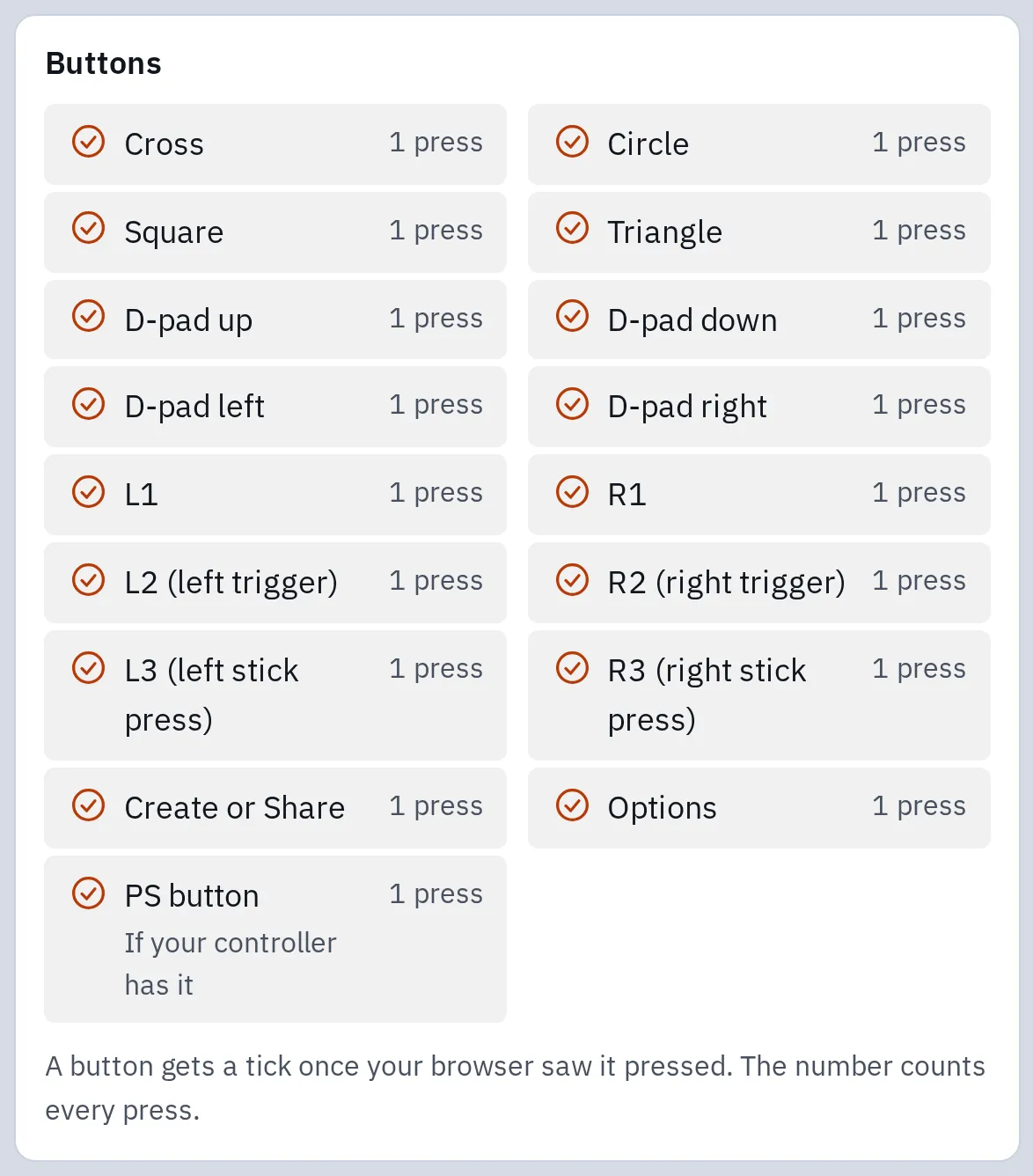
このPCでは、すべてのボタンがブラウザに届いています。どのボタンにもチェックマークがあります。このテストでは、両方のスティックとトリガーも確認できます。
PS5かXboxのコントローラーをお持ちですか。PS5コントローラーテストとXboxコントローラーテストでは、お使いの機種の図とボタンの名前が出ます。
テストに何も表示されない
上から順に試します。1つ試すごとに、もう一度テストします。
- コントローラーのボタンを押します。ブラウザは、ボタンを押したあとでないとコントローラーを表示しません。
- 別のUSBケーブルを試します。多くのケーブルは充電専用で、データを通しません。
- ハブやモニターではなく、PCに直接つなぎ、別のポートも試します。
- 近くのゲーム機の電源を切ります。ペアリング済みのコントローラーが、ゲーム機につながることがあります。
- SteamやDS4Windowsなど、コントローラーを占有するアプリを閉じるか、別のブラウザを試します。
- Bluetoothの場合:Bluetoothの一覧からコントローラーを削除し、もう一度ペアリングします。
- コントローラーを更新します。Xboxは、Microsoft StoreのXbox アクセサリアプリを、USBケーブルかアダプターで使います(Bluetoothでは更新できません)。DualSenseとDualSense Edgeは、PlayStation Accessoriesアプリを使います。
つながっているのにゲームで動かない
テストではすべてのボタンが光ったので、PCにはコントローラーの入力が届いています。何を受け付けるかは、ゲームが決めます。
ゲームがXboxコントローラーを前提にしている
PlayStationやSwitchのコントローラーでよくあります
多くのPCゲームは、Xboxコントローラーしか認識しません。Steamでは、Steam Inputで解決できます。ゲームには、お使いのコントローラーがXboxコントローラーとして見えます。
ほかのアプリがコントローラーの認識を変えている
Steam Input、割り当てアプリ
Steam InputやDS4Windowsなどのアプリは、コントローラーを別の機種として認識させることがあります。2つが同時に動くと、ゲームが混乱することがあります。余分なアプリを閉じて、もう一度試してください。
- ゲームのコントローラー対応を確かめます。Steamのストアページで、フルコントローラサポートか部分的コントローラサポートを探します。PlayStationのコントローラーは、USB接続でしか使えないゲームもあります。
- Steamで設定 コントローラーを開き、お使いの種類のコントローラーでSteam Inputがオンになっているか確かめます。
- 特定のゲームだけ変えるときは、Steamライブラリでそのゲームを右クリックし、プロパティ、コントローラーの順に選んで、そのゲームのSteam Inputをオンまたはオフにします。それでも動かなければ、もう一方の設定を試します。
- ゲーム内の設定で、入力にコントローラーを選び、コントローラーをつないだまま、ゲームを再起動します。
Xbox、PS、ホームボタンを押すと、ゲームではなくSteamのビッグピクチャーモードが開くことがあります。Steamが動いている間は、普通のことです。
よくある質問
PS5のコントローラーをPCで使えますか?
使えます。Windows 10(64ビット)とWindows 11で、USB-CかBluetoothで使えます。直接対応しているゲームも多くあります。そうでないゲームは、Steam Inputで、Xboxコントローラーのように動かせます。
DS4Windowsは必要ですか?
Steamのゲームでは、ふつうは必要ありません。Steam Inputが同じ働きをするためです。それでも使うなら、そのゲームのSteam Inputはオフにしてください。コントローラーを変えるのは、どちらか一方だけにします。
コントローラーをMacにつなげますか?
つなげます。Xbox、PlayStation、そのほかのBluetoothコントローラーをペアリングモードにして、Bluetoothの設定で選びます。macOS 13以降では、システム設定のゲームコントローラで、ボタンの割り当てを変えられます。
Xbox 360のコントローラーはPCで使えますか?
有線のXbox 360コントローラーは、Windows 10ではつなぐだけで使えます。ワイヤレスのものは、Xbox 360 ワイヤレス ゲーミング レシーバーが必要です。
Bluetoothでコントローラーの接続が切れるのはなぜですか?
PCに近づけ、コントローラーを充電します。Xboxのコントローラーでは、Bluetoothでつなぐのは1台ずつにするようMicrosoftは勧めています。もっとも安定するのは、USBケーブルでの接続です。Bluetoothでできないことを見てください。