結論
何が止まるかを見てください。振り向いたときでも画面全体が止まったり、ガクガクしたりしますか。それなら、まずパソコンかゲーム機を調べます。これは「カクつき」です。他のプレイヤーが飛んだり、自分が元の位置に引き戻されたりしても、自分の視点はなめらかなままですか。それなら、まず回線を調べます。これは「ネットワークのラグ」です。わからないときは、ゲームをオフラインで5分間遊んでみます。それでもカクつくなら、原因はインターネットではありません。
違いを見てみる
同じ短いゲームの場面を、2回見比べます。自分はオレンジ色の走者です。再生を押すか、1コマずつ進めます。
パソコンのカクつき
ネットワークのラグ
7コマ中1コマ目
7コマ中1コマ目。パソコンのカクつき:なめらかです。新しい画像が、1秒間に約60回出ます。 ネットワークのラグ:なめらかです。ゲームは自分をすぐに動かし、サーバーからもずっと情報が届いています。
- パソコンのカクつき。画像の下の線は、それぞれの画像が画面に出ていた時間です。背が高く幅の広いブロックは、1枚の画像がずっと長く出ていたことを表します。
- ネットワークのラグ。画像の下の目盛りは、ゲームのサーバーとのメッセージのやり取りです。すき間は、失われたメッセージです。
実際のゲームの録画ではなく、何が起きているかを描いた図です。
| 気づくこと | パソコンのカクつき | ネットワークのラグ |
|---|---|---|
| 振り向いたり走ったりしたときの自分の視点 | 止まってから飛ぶ | なめらかなまま |
| 他のプレイヤー | 他のすべてと一緒に止まって飛ぶ | 単独で止まる、飛ぶ、瞬間移動する |
| 自分 | 引き戻されない | 元の位置に引き戻される(ラバーバンディング) |
| ゲームのサーバーを使わないモード | 同じように起きる | なくなる |
| ゲームが出す数値 | フレームタイムが跳ね上がり、フレームレートが下がる | Pingが跳ね上がり、パケットロスが出る |
何が見えますか?
2つの質問に答えてください。どこから調べるか、最初にどのテストを行うかがわかります。
調べ始める場所
見えるものを選んでください
いちばん近い項目を選びます。いつでも変えられます。
| 見えるもの | オフラインでも起きるか、いちばんひどいとき | 最初に調べるもの |
|---|---|---|
| 画面全体が止まる、またはガクガクする | オフラインでも起きる | パソコン:フレームタイム |
| 画面全体が止まる、またはガクガクする | オンラインだけ、またはオフラインモードがない | ゲームの数値:パソコンと回線を一緒に見る |
| どれでも | オフラインで試していない | まずオフラインで遊ぶ |
| 他のプレイヤーが飛ぶ、または自分が引き戻される | 誰かが動画を見ている、ダウンロードやアップロードをしているとき | Bufferbloatテスト |
| 他のプレイヤーが飛ぶ、または自分が引き戻される | いつも、または不規則に | Ping測定、続けてパケットロス測定 |
| 他のプレイヤーが飛ぶ、または自分が引き戻される | 1つのゲームだけ、または特定のプレイヤーと対戦するとき | そのゲームのサーバーのリージョンとステータス、続けて1つのゲームだけ高いとき |
| 画面はなめらかなのに、操作が遅い | オフラインでも起きる | 入力遅延:画面、設定、コントローラー |
| 画面はなめらかなのに、操作が遅い | オンラインだけ | ゲームの接続の数値のPingと、Ping測定 |
| クラウドゲームかリモートプレイ | いつでも | ネットワーク:パケットロス測定をクラウドゲームに設定 |
| 画面を横切る直線があり、上の部分がずれる | いつでも | ティアリングです。画面のティアリングをご覧ください |
まずオフラインで遊ぶ
いちばん早い手がかりです。オフラインでは、インターネットはカクつきの原因になりません。
- 同じゲームを、シングルプレイやオフラインモードなど、ゲームのサーバーなしで動くモードで起動します。練習モードやボット戦は、オンラインのままのことがあります。グラフィックスの設定は、そのままにします。
- 約5分間遊びます。できれば、ゲームの中で負荷が高い場面を選びます。
- まだカクつく? パソコンかゲーム機を調べます。オフラインではなめらかで、オンラインだと悪い? 次にネットワークを調べます。ただ、パソコンの数値も見てください。オンライン対戦は、プレイヤーやエフェクトが多いことがあります。
ゲームにオフラインモードがないときは、下のゲームの数値に進みます。
ゲームの数値を表示する
- なめらか:どの画像も同じ時間がかかります。1秒に60フレームなら、1枚あたり約16.7 msです。
- カクつき:1枚の画像に約5倍の時間がかかります。それを待つあいだ、画面のすべてが止まります。
- 平均はほとんど動きません。フレームレートの表示は平均を示すので、カクつくゲームでも高い数字のままのことがあります。
フレームタイム:1本の棒が1枚の画像で、高さがその画像にかかった時間です。カクつきは、1本の高い棒です。
フレームタイムは、1枚の画像にかかる時間をミリ秒(ms)で表したものです。フレームレートの逆の見方で、1,000を1秒あたりのフレーム数で割った値です(Intel)。つまり、60 fpsなら1枚16.7 ms、144 fpsなら6.9 msです。Intelは、遅い画像が少しあるだけで、平均よりゲームが遅く感じられるとも述べています。
Pingは、メッセージがゲームのサーバーに届いて戻ってくるまでの時間です。ジッターは、Pingが変動し続けることです。パケットロスは、一部のメッセージが届かないことです。
数値は2種類必要です。パソコンの数値(フレームタイムかFPS)と、回線の数値(Pingとパケットロス)です。両方を表示するゲームも多くあります。Steam、Windows、NVIDIA、AMDのオーバーレイが表示するのは、パソコンの数値だけです。オーバーレイは、ゲームの上に重ねる数値の小さなパネルです。表示をオンにして、症状が出るまで遊び、そのとき、どの数値が変わるかを見ます。
ゲーム内
多くのオンラインゲームは、独自の数値を表示します。開発元が案内している手順は次のとおりです。日本語の名前を確かめられなかったメニューは、英語で書いています。日本語表示では、名前が少し違うことがあります。
- VALORANT(パソコンと回線):Settings Video Stats。フレームレートとネットワークのグラフをオンにします。Riotは、このデータが「ネットワーク接続やゲームクライアントの性能の具体的な問題」を見つけるのに役立つと説明しています。
- Fortnite(回線):設定 ゲームUI。HUDの下にあるネットデバッグのステータスをオンにします。試合中のPingとパケットロスが表示されます。
- Apex Legends(パソコンと回線):ゲームプレイタブで、パフォーマンス表示をオンにします。fps、遅延、パケットロスが表示されます。
- Overwatch 2(パソコンと回線):PCでは、Shift + Ctrl + R でフレームレート、Shift + Ctrl + N でネットワークのグラフを表示します。アビリティを誤って出さないよう、右側の Shift を使います。ゲーム機では Options Video Show Network Stats です。
- Counter-Strike 2(パソコンと回線):ゲーム設定でTelemetry表示をオンにします(Valveが2024年2月に追加しました)。
Blizzardは、「遅延の数値は接続に関係し、フレームレートはパソコンの性能に左右される」とまとめています。
Steam
- Steamで、設定 ゲーム中 を開きます。
- パフォーマンスモニターを探し、詳細レベルを選びます。FPSの数字1つだけのものから、CPU、GPU、メモリを含むすべての詳細まで選べます。
- 遊びます。Steamのグラフに、フレームレートが表示されます。赤い ↓Minの数字は、少なくとも1枚の画像が平均の2倍以上かかったという意味です。目に見えるカクつきです。
パソコンの数値だけです。Steamによると、この最初のバージョンは、Windowsを中心にしています。
Xbox Game Bar
- Windowsで、ゲームを動かしながら Windows + G を押します。
- ウィジェット メニューを開き、パフォーマンスを選びます。CPU、GPU、ビデオメモリ、RAM、FPSが表示されます。
- 初回は、FPSタブを選び、アクセスを要求を選んで、案内に従い、パソコンを再起動します。
パソコンの数値だけです。FPSタブには、直近60秒のフレームレートが表示されます。カクつくときに急に落ち込むなら、パソコンが疑わしいということです。
NVIDIA
NVIDIAアプリで、Alt + R を押すと、ゲーム中のパフォーマンス統計を表示・非表示にできます。Alt + Z を押して統計を開くと、表示する内容を選べます。たとえば、FPSと、その1% Low(いちばん遅い画像)です。パソコンの数値だけです。NVIDIAの「PCレイテンシー」は、パソコンの中の遅れで、Pingではありません。
AMD
AMD Software: Adrenalin Editionで、Ctrl + Shift + O を押すと、メトリクスのオーバーレイを表示・非表示にできます。表示する内容を選ぶには、検索ボックスにメトリクスと入力し、パフォーマンス メトリクスを開きます。フレームタイムとカクつき率も選べます。パソコンの数値だけです。
PS5とXbox
ゲーム機でも、独自の数値を表示するゲームがあります(ゲーム内をご覧ください)。ゲーム機の接続を調べるには、次のようにします。
- PS5:設定 ネットワーク 接続状況 インターネット接続を診断する。
- Xbox:プロファイルとシステム 設定 全般 ネットワーク設定 を開き、ネットワーク速度と統計をテストするを選びます。パケットロスと遅延が表示されます。Microsoftは、パケットロスが5%を超えたら対処するよう勧めています。
ネットワークが原因のとき
- ゲームは自分をすぐに動かします。サーバーを待ちません。
- 自分の動きがサーバーに送られます。最終的に決めるのはサーバーです。
- 一部のメッセージが失われるか、大きく遅れて届きます。
- サーバーが修正を送ります。サーバーが認識している位置です。
- ゲームが自分をその位置に動かします。引き戻されます。
ラバーバンディングの一例:ゲームは、サーバーが認識しているより先に自分を進めて表示していました。対処のしかたは、ゲームによって違います。
ゲームは、自分の動きをすぐに表示し、サーバーに送ります。最終的に決めるのはサーバーです。RiotはVALORANTについて、ゲームが「入力の結果を、常にその場で予測している」こと、そして「サーバーの判断が違えば」修正を送ることを説明しています(Riot Games)。そのため、ネットワークの問題では、自分の視点はめったにカクつきません。代わりに、自分が引き戻されたり、他のプレイヤーが止まってから、メッセージが再び届いたときに飛んだりします。
今すぐテスト
Ping測定
停止するまでテストを続けるをオンにして、ゲームの隣にこのページが見えるようにします。たとえば、ゲームをウィンドウで表示します。ページが隠れているあいだ、テストは止まります。ゲームがラグったときにグラフにピークが出れば、回線が疑わしいということです。測れるのは、この端末から当サイトのサーバーまでの経路で、ゲームのサーバーまでではありません。
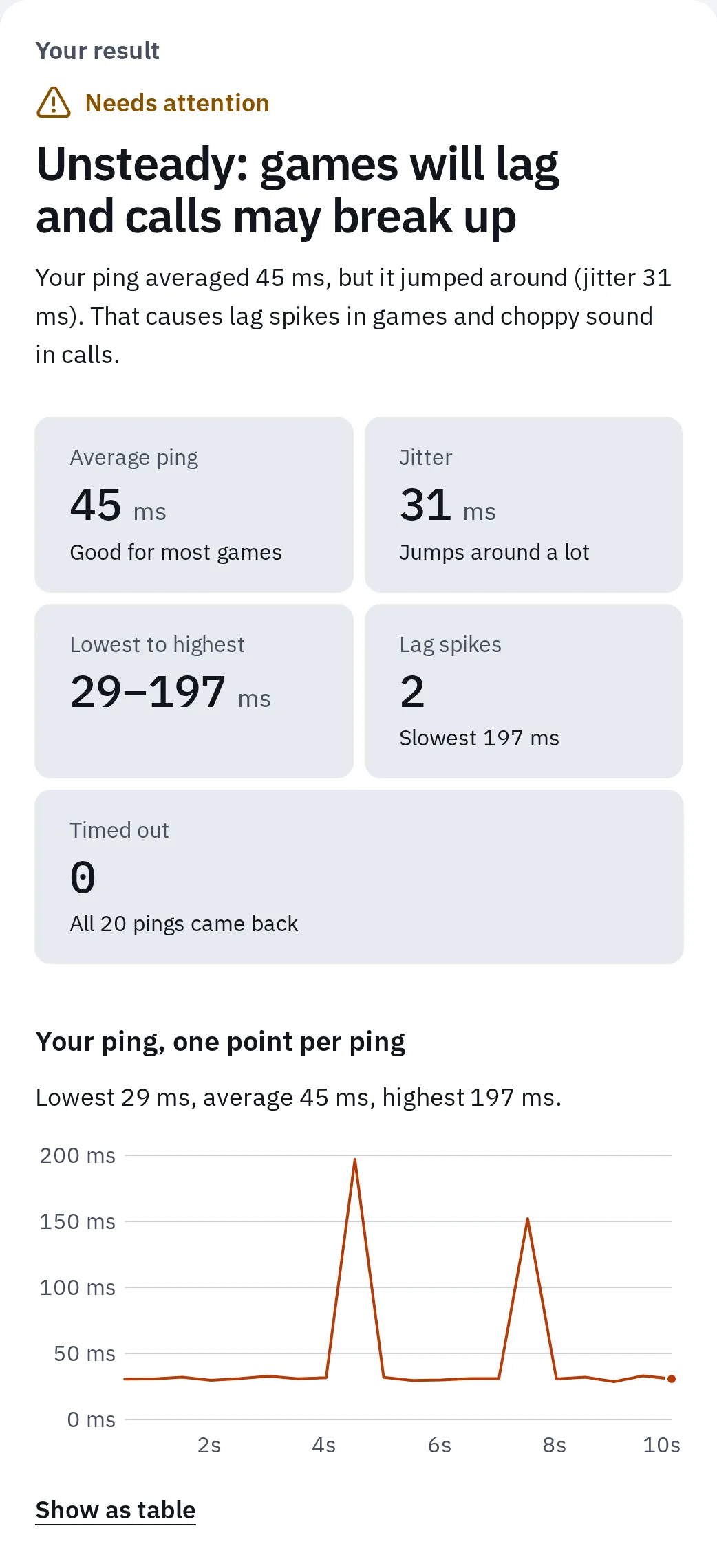
ラグのスパイクが2回ある、当サイトのPing測定です。テスト用のサーバーを2回だけ遅く応答させて、何を探せばよいかわかるようにしました。
- ゲーム機やスマホの場合は、 遊びながら、同じWi-Fi、または同じルーターにつないだ2台目の端末でテストを行います。その端末の接続の状態がわかります。結果がよくても、ゲーム機自体のWi-Fiや、ゲームまでの経路に問題がないとは言えません。
- 次に、パケットロスを測ります。パケットロス測定で、想定する使い方からオンラインゲームを選びます。メッセージが遅れたり失われたりすると、プレイヤーが飛ぶことがあります。
- 誰かが動画を見たりアップロードしたりすると悪くなる? Bufferbloatテストを行います。回線がいっぱいのときに、Pingがどれだけ上がるかを測れます。
| テストの結果 | 直す場所 |
|---|---|
| Wi-Fiではスパイクやロスがあり、有線では問題ない | 有線にするか、Wi-Fiを改善する |
| 回線が混んでいるとき(夜の時間帯を含む)に、Pingが大きく上がる | 他の通信による順番待ちを止める。夜だけ悪いときは、IPv6(IPoE)接続も確かめます |
| 当サイトのテストは安定しているのに、ゲームはラグる | 1つのゲームだけ高いとき:サーバーのリージョン、VPN、ゲームのステータス |
| 有線でもパケットが失われる | パケットロス |
たとえばActivisionは、オンラインで遊ぶときは「有線のEthernet接続を強くお勧めします」と述べています(Activision)。Wi-Fiが原因かどうかを確かめるには、有線にするのがいちばん早い方法です。
パソコンが原因のとき
カクつくあいだにパソコンの数値を読み、見えたものに合うページに進みます。可能性が高い順に並べています。CPUはパソコンの中心になるチップで、GPUはグラフィックスカードです。
| 見えるもの | 調べる場所 |
|---|---|
| 最初の数分間、新しい場所、またはゲームやドライバーの更新のあとにカクつく | シェーダーを作っています。数分遊べば、よくなるはずです。 |
| 遊んでいるあいだに、ほかのものがダウンロード、録画、更新をしている | 止めます。無料でできる対策をご覧ください。Windowsのゲーム モード(設定 ゲーム ゲーム モード)は、誰かがオフにしていなければ、オンです。ゲーム モードは、遊んでいるあいだ、Windows Updateがドライバーをインストールしないようにします。 |
| CPU、またはそのコアの1つが100%近く、GPUはそれより低い | CPUボトルネック |
| GPUが100%近く、フレームレートが低い | グラフィックスの設定を下げます。GPU使用率を下げる方法をご覧ください |
| フレームレートが大きく上下する | フレームペーシングが不安定です。フレームレートの上限設定と、G-SyncかFreeSyncをご覧ください |
| ノートパソコンが、電源につないでいない(バッテリー駆動)ときにカクつく | 電源モードです。無料でできる対策をご覧ください |
| デスクトップでも、動きが全体的にぎこちない | 画面が本来のリフレッシュレートで動いているか確かめます(下) |
今すぐテスト
リフレッシュレート確認
ブラウザが描画する頻度から、画面のリフレッシュレート(Hz、1秒あたりの画像の数)を推定します。144 Hzの画面が60 Hzのままだと、ゲームのなめらかさが下がります。測るたびにレートが変わるときは、G-SyncかFreeSyncがオンになっていることがあります。ブラウザの制限や省電力で結果が下がることがあるので、設定を変える前に、もう一度測ってください。
モニターをオーバークロックしたときは、フレームスキップテストで、すべてのフレームが本当に表示されているか確かめられます。
画面はなめらかなのに、操作が遅い
画面はなめらかなのに、オフラインでもコントローラーやマウスへの反応が遅いなら、それは入力遅延です。原因はインターネットではありません。
- テレビなら、ゲームモードをオンにします。たとえばSamsungは、ゲームモードを、ゲーム向けの「低遅延」だと説明しています。ゲーム機ではひとりでにオンになることが多いものの、パソコンではそうならないことがあります(Samsung)。日本で多いソニー、パナソニック、シャープ、REGZAなどのテレビにも、ゲームモードや低遅延の設定があります。テレビにつないだパソコンは、ほかにもいくつかの設定が必要です。
- コントローラーを有線でつなぐか、ゲーム機やパソコンの近くで使い、 ふだんのワイヤレス接続と比べます。接続方法ごとの遅延の大きさをご覧ください。
- オンラインだけで起きる? 振り向きやメニューはすぐ反応するのに、攻撃や操作の判定だけが遅れますか。それなら、ゲームの接続の数値でPingを見ます。サーバーは、往復のあとに操作を確認するためです。Ping測定も行ってください。
よくある質問
Pingが高いと、FPSは下がりますか?
たいていは下がりません。ほとんどのオンラインゲームでは、サーバーを待つあいだも、パソコンは画像を作り続けます。そのため、Pingが高いと、カクつきではなく、攻撃の判定の遅れや、プレイヤーが飛ぶ形で表れます。確かめるには、両方の数値を見てください。
両方が同時に起きていることもありますか?
あります。混み合ったオンライン対戦では、パソコンの負荷が重くなると同時に、回線にもスパイクが出ることがあります。パソコンと回線の数値を一緒に表示し、起きた瞬間に変化が大きいほうから調べます。
回線は速いのに、ゲームがラグるのはなぜですか?
速度とPingは別のものです。ゲームは小さなメッセージを送るので、そのメッセージが順番待ちになったり失われたりすると、速いプランでも役に立ちません。良い回線速度の目安をご覧になり、Bufferbloatテストを行ってください。
Wi-Fiが原因で、ゲームがカクつくことはありますか?
自分の端末で動くゲームなら、画面そのものがカクつくことはたいていありません。Wi-Fiが原因だと、ラグのスパイクやパケットロスが出て、プレイヤーが飛んだり、自分が引き戻されたりしますが、自分の視点はなめらかなままです。クラウドゲームやリモートプレイは別です。画面全体がWi-Fi経由で届くので、止まることがあります。
FPS測定で、自分のゲームを測れますか?
いいえ。FPS測定はブラウザで動き、フレームレートごとの見え方を画面に表示するものです。ゲームの動作を調べるには、ゲームの数値かオーバーレイを使ってください。
ゲームのサーバーが原因ですか?
その可能性はあります。当サイトのテストは安定しているのにゲームがラグり、別の回線の友だちも同じ瞬間にラグっているなら、サーバーが原因です。ゲームのステータスページか、公式のSNSアカウントを確かめてください。