한 줄 답변
먼저 허락을 받고, TV와 선풍기를 끈 조용한 방에서 가까이 앉으세요. 휴대폰은 두 사람 사이에 눕혀 놓되 이야기하는 분 쪽에 더 가깝게 두세요. 1분짜리 테스트를 녹음해서 들어 보세요. 이야기가 끝나면 바로 파일을 저장하고, 날짜를 넣어 이름을 붙이고, 저장된 파일을 재생해 보고, 다른 곳에 복사본을 하나 더 만드세요.
휴대폰 하나로 두 사람의 목소리를 모두 녹음할 수 있어요. 간직할 목소리는 이야기하는 분의 목소리이니 그쪽에 더 가깝게 두세요.
- 휴대폰은 화면이 위로 가게 두 사람 사이 탁자에 눕혀 놓으세요. 시작한 뒤에는 들거나 옮기지 마세요.
- 이야기하는 분이 휴대폰 가까이에 앉으세요. 가까울수록 목소리가 또렷하고 방 안의 소리가 덜 들어가요.
- 질문하는 사람은 조금 더 멀리 앉으세요. 질문은 짧아서 그래도 잘 녹음돼요.
- TV, 라디오, 선풍기는 끄세요. 냉장고, 난방 송풍구, 차가 많이 다니는 길 쪽 창문에서 떨어져 앉으세요.
무엇으로 녹음할까요
이미 가진 기기를 쓰세요. 요즘 휴대폰은 대부분 조용한 방에서 목소리를 또렷하게 녹음해요. 가장 중요한 것은 방, 거리, 그리고 파일 저장이에요.
아이폰
음성 메모 앱
녹음을 앱에 저장하고, 내보낼 때 M4A 파일로 만들어요. 다른 앱에서 소리가 나기 시작하면 녹음이 멈춰요.
Google Pixel
녹음기 앱
화면이 꺼져도 최대 18시간까지 계속 녹음해요. recorder.google.com에 백업할 수 있어요.
Samsung Galaxy
음성 녹음 앱
인터뷰 모드(메뉴, 설정, 녹음 모드)는 휴대폰 위쪽과 아래쪽에서 소리를 녹음해요. 한쪽 끝을 한 사람씩 향하게 하세요. 녹음하는 동안 전화를 차단할 수도 있어요.
노트북, 또는 브라우저가 있는 휴대폰과 태블릿
온라인 녹음기
온라인 녹음기를 여세요. 설치할 필요가 없어요. 다운로드하기 전까지 녹음은 그 브라우저 탭에만 남아 있으니, 페이지를 닫기 전에 저장하세요. 카카오톡이나 Gmail 같은 앱 안에서 열린 브라우저는 파일을 다운로드하지 못할 수 있어요. Safari, Chrome, Firefox, Edge에서 직접 여세요.
먼저 허락받기
무엇을 녹음하려는지, 누가 듣게 되는지(나, 가족, 아니면 기록 보관소)를 알려 드리세요. 분명한 동의가 있을 때만 녹음하세요. 미국 스미소니언 가이드는 이야기하는 분이 모르게 녹음기를 돌리면 안 된다고 해요.
- 어떤 질문이든 건너뛰어도 되고, 쉬어도 되고, 언제든 그만해도 된다고 알려 드리세요.
- 끝날 때 가족이 이 녹음을 간직해도 괜찮은지 다시 물어보세요.
- 힘들어 보이면 그만할지 물어보세요. 그만하자고 하시면 녹음을 멈추세요.
- 기록 보관소에 보낼 건가요? 그곳의 동의와 서명 절차를 따르세요. 미국 의회도서관은 이야기하는 분에게 서명을 거부할 권리가 늘 있다고 밝혀요.
녹음 카드 만들기
주제를 한 개에서 세 개 고르세요. 처음에 할 말, 부드러운 질문, 체크리스트, 파일 이름이 담긴 카드가 만들어져요. 출력하거나 휴대폰에 복사해 두세요. 고른 내용과 체크 표시는 이 브라우저에 남아 있어서 다음에 와도 카드가 그대로 있어요.
무엇에 대해 이야기할까요?
주제 한 개에서 세 개면 1시간이 채워져요. 나머지는 다른 날로 미루세요.
이야기 녹음
먼저 이렇게 말하세요
제 이름은 [내 이름]이고 오늘은 [오늘 날짜와 요일]이에요. 지금 [장소]에서 제 [관계]이신 [상대 이름] 님의 이야기를 들어요. 오늘 나눌 이야기는 가족 이야기에 관한 거예요.
쉬운 질문으로 시작
- 언제, 어디서 태어나셨어요?
- 어디서 자라셨어요?
마무리
- 사람들에게 어떤 사람으로 기억되고 싶으세요?
- 제가 묻지 않았지만 꼭 하고 싶은 말씀이 있으세요?
- 이렇게 말하세요: "오늘 이야기는 여기까지예요. 이야기해 주셔서 고마워요."
파일 이름
YYYY-MM-DD 이야기하는 분 이름 - 가족 이야기
저장한 뒤 파일 이름을 이렇게 바꾸세요. 파일 끝의 확장자는 그대로 두세요. 온라인 녹음기는 .mp3나 .wav, 음성 메모와 녹음기 앱은 .m4a예요. 같은 날 두 번째 녹음이라면 이름 끝에 ' - 2부'를 붙이세요.
카드는 이 브라우저에만 남아요. 어디로도 전송되지 않아요.
질문 대부분은 StoryCorps의 좋은 질문 목록에서 가져왔고, 일부는 미국 의회도서관의 가족 키트에서 가져왔어요. 질문은 짧게 하고, “네”나 “아니요”로 대답할 수 있는 질문은 피하세요.
물어볼 질문
쉬운 질문으로 시작하세요. 언제, 어디서 태어나셨는지, 어디서 자라셨는지부터요. 그다음 주제를 고르세요. 어떤 대답이든 짧은 되묻기 두 가지가 이야기를 이어 가요. “그다음에 어떻게 됐어요?“와 “그때 어땠어요?“예요. 그날 너무 슬프게 느껴지는 질문은 건너뛰세요.
어린 시절
- 어린 시절은 어떠셨어요?
- 어린 시절의 가장 좋은 기억 하나만 들려주세요.
- 별명이 있으셨어요? 어떻게 생기게 됐나요?
- 어릴 때 커서 무엇이 되고 싶으셨어요?
부모님과 가족
- 부모님은 어떤 분이셨어요?
- 할머니, 할아버지께서 들려주시던 이야기 중에 기억나는 게 있으세요?
- 우리 집안에서 대대로 전해 오는 이야기는 무엇인가요?
- 엄마나 아빠는 어릴 때 어떤 분이셨어요?
일
- 이 일을 어떻게 시작하게 되셨는지 들려주세요.
- 일하면서 가장 기억에 남는 이야기가 있으세요?
사랑과 결혼
- 할머니나 할아버지와는 어떻게 만나셨어요?
- 이 사람이다 하고 어떻게 아셨어요?
기쁜 때와 힘든 때
- 살면서 가장 행복했던 순간은 언제였나요? 가장 슬펐던 순간은요?
- 누군가의 친절이 삶에 큰 힘이 된 순간을 들려주시겠어요?
- 군대를 다녀오셨다면, 군 생활이 삶에 어떤 영향을 주었나요?
전통과 노래
- 집안에 어떤 전통이 이어져 내려오나요?
- 자녀들에게 불러 주던 노래가 기억나세요? 지금 한 곡 불러 주실 수 있나요?
배움과 조언
- 살면서 배운 가장 중요한 것은 무엇인가요?
- 젊은 시절의 자신에게 말을 건넬 수 있다면 뭐라고 하시겠어요?
마무리
- 사람들에게 어떤 사람으로 기억되고 싶으세요?
- 제가 묻지 않았지만 꼭 하고 싶은 말씀이 있으세요?
방과 휴대폰 준비하기
- 조용한 방을 고르세요. 카펫, 커튼, 소파처럼 부드러운 물건이 있으면 좋아요. 문이 있는 방이면 더 좋고요.
- 소음이 나는 것을 끄세요. TV, 라디오, 음악, 선풍기예요. 미국 의회도서관은 냉장고, 냉동고, 난방, 에어컨도 조심하라고 해요. 도착했을 때는 조용하다가 녹음 중에 켜질 수 있어요. 똑딱거리는 시계는 방 밖으로 옮기세요.
- 가까이 앉으세요. 탁자 모서리를 사이에 두고 가까이 앉거나, 작은 탁자에서 마주 보고 앉으세요. 휴대폰은 두 사람 사이에 눕히되 이야기하는 분 쪽에 더 가깝게 두세요.
- 녹음하는 휴대폰에서 방해 금지 모드를 켜세요. 전화와 알림이 덜 울려요. 아이폰에서는 제어 센터를 열고 집중 모드, 방해 금지 모드를 차례로 누르세요. 안드로이드에서는 화면 위에서 아래로 쓸어내린 뒤 방해 금지 모드를 누르세요(설정에서 찾을 수도 있어요). 연달아 두 번 거는 전화처럼 일부 전화는 그래도 올 수 있어요.
- 휴대폰을 충전하거나 전원에 연결하고 저장 공간이 남아 있는지 확인하세요. 온라인 녹음기로 1시간을 녹음하면 MP3는 약 60 MB, WAV는 약 350 MB예요.
- 시작하기 전에 녹음 카드(위)를 출력하거나 복사하세요. 녹음하는 휴대폰에서는 검색하지 마세요. 온라인 녹음기는 앱을 바꾸면 일시 정지돼요.
- 녹음기를 열고 준비됐는지 확인하세요. 그러면 버튼 하나만 누르면 돼요.
휴대폰에서 온라인 녹음기로 녹음한다면 그 페이지를 계속 열어 두고 화면에 띄워 두세요. 녹음하는 동안 화면은 켜져 있어요. 화면이 잠기거나, 전화가 오거나, 다른 앱으로 바꾸면 휴대폰이 마이크를 멈춰요. 그러면 녹음이 일시 정지되고, 그때까지의 내용은 남아 있어요.
두 사람 목소리 먼저 테스트하기
실제로 앉을 자리에서, 휴대폰을 놓을 위치에 두고, 이야기를 녹음할 앱으로 하세요.
- 1분짜리 테스트를 녹음하세요. 누구인지와 날짜를 말하세요. 쉬운 질문을 하나 하세요.
- 실제 녹음과 똑같이 테스트를 저장하세요. 온라인 녹음기에서는 중지를 누른 뒤 MP3 다운로드를 누르세요. 저장한 폴더에서 파일을 열어 보세요. 다운로드가 되는지, 휴대폰에 공간이 있는지도 알 수 있어요.
- 재생해 보세요. 헤드폰이 있으면 끼고 들으세요. 두 목소리가 모두 또렷하게 들리나요? 웅웅거리거나 덜컹거리는 소리는 없나요?
- 들린 문제를 고치세요. 휴대폰을 이야기하는 분 쪽으로 더 가깝게 두거나, 시끄러운 것을 끄거나, 창문에서 떨어지세요. 그다음 다시 테스트하세요.
지금 테스트
마이크 음질 테스트
수치도 보고 싶나요? 음질 테스트 시작을 누르고 허용을 누르세요. 3초 동안 모두 조용히 기다린 뒤 이야기하는 분이 문장을 읽어요. 그다음 두 녹음 비교 아래의 2번 녹음 시작을 누르고 내 자리에서 문장을 읽으세요. 소음 대비 목소리는 두 사람 모두 30 dB 이상이어야 해요.
| 테스트에서 들린 소리 | 바꿀 것 |
|---|---|
| 목소리는 작고 방 소리는 커요 | 휴대폰을 이야기하는 분 쪽으로 더 가깝게 두세요 |
| 일정한 웅웅 소리나 낮게 우르릉거리는 소리 | 선풍기, 냉장고, 에어컨을 잠시 끄거나 다른 방에서 녹음하세요 |
| 욕실처럼 울리는 소리 | 카펫, 커튼, 푹신한 의자가 있는 방을 고르세요 |
| 쿵쿵 부딪치는 소리 | 녹음하는 동안 휴대폰이나 탁자를 건드리지 마세요 |
| 내 목소리가 상대보다 훨씬 커요 | 휴대폰을 상대 쪽으로 옮기세요. 상대가 잘 들을 수 있는 크기로 계속 말하세요. |
마이크가 여전히 미심쩍나요? 마이크 음질 테스트에서 모든 수치를 설명해요.
녹음하는 동안
- 먼저 시작하는 말을 하세요. 내 이름, 날짜, 상대 이름, 우리의 관계, 장소, 주제예요. 기록 보관소는 이걸 요구해요. 파일 이름이 사라져도 녹음 안에서 무엇인지 알 수 있기 때문이에요.
- 질문 하나를 하고 기다리세요. 침묵을 채우려 하지 마세요. 이야기에서 가장 좋은 부분은 침묵 뒤에 나올 때가 많아요.
- “응”, “아 그렇군요” 대신 고개를 끄덕이세요. 그런 소리는 상대의 말 위에 겹쳐서 녹음돼요.
- 정확한 날짜를 재촉하지 마세요. “몇 년도였어요?“보다 “대략 언제쯤이었어요?“가 더 부드러워요.
- 보여 주는 것은 소리 내어 말하세요. 예를 들면 “이건 1952년에 찍은 농장 사진이에요.“처럼요. 녹음은 사진을 볼 수 없어요.
- 1시간쯤 지나면 마무리하세요. 이야기하는 건 힘들어요. 미국 의회도서관은 쉬거나 다른 날 한 번 더 하기를 권해요.
- 마무리하는 말을 한 뒤 중지를 누르세요. “오늘 이야기는 여기까지예요. 이야기해 주셔서 고마워요.”
기억이 잘 안 나시거나, 두 사람이 함께 이야기할 때
- 기억이 어려우실 때: 짧고 차분하게 하세요. 또박또박 짧은 문장으로 말하고, 대답할 시간을 충분히 드리세요. 넓은 질문보다 간단히 고르는 질문이 쉬워요. “시내에 사셨어요, 농장에 사셨어요?” 같은 식이에요. 대답이 안 나오면 넘어가세요. 익숙한 사진이나 함께 기억하는 이야기가 도움이 될 수 있어요. 치매가 있는 분과 이야기하는 팁은 영국 NHS에 더 있어요.
- 잘 들리지 않으실 때: 이야기하는 분이 얼굴을 잘 볼 수 있도록 밝은 곳에서 마주 보고 앉으세요. 어떻게 하면 잘 들리는지 물어보고, 그분이 듣기 편한 크기로 말하세요.
- 이야기하는 분이 두 분일 때(부부 등): 시작하는 말에서 두 분의 이름을 모두 말하세요. 한 번에 한 분에게 물어보고, 서로 말이 겹치지 않게 하세요. 모든 목소리를 먼저 테스트하세요.
- 며칠에 걸쳐 할 때: 날마다 새 카드를 만들고, 날마다 그날 날짜를 넣어 별도 파일로 저장하세요.
녹음이 멈췄을 때
| 일어난 일 | 할 일 |
|---|---|
| 녹음기에 일시 정지라고 나와요: 휴대폰이 잠겼거나, 전화가 왔거나, 앱을 바꿨어요 | 페이지로 돌아가 녹음 이어서 하기를 누르세요. 녹음한 내용은 남아 있고, 새 부분이 뒤에 붙어요. |
| 녹음기의 시계 아래에 남은 시간이 나와요 | 한계에 가까워졌어요. 휴대폰이나 태블릿은 1시간, 컴퓨터는 3시간이에요. 한계가 되면 저절로 멈춰요. 마무리하는 말을 하고 중지를 눌러 다운로드하세요. 그다음 새로 녹음을 눌러 2부를 녹음하세요. |
| 녹음기에 마이크가 멈췄어요라고 나와요 | 마이크가 뽑혔거나 다른 앱이 가져갔어요. 지금까지의 녹음은 남아 있어요. 다시 꽂거나 다른 앱을 닫은 뒤 녹음 이어서 하기를 누르세요. 아니면 중지를 눌러 지금까지의 녹음을 저장하세요. |
| 음성 메모가 멈췄어요 | 다른 앱에서 소리가 나기 시작하면 멈춰요. 목록에서 녹음을 확인한 뒤 새로 시작하세요. |
| 소리 설정이 바뀌어서 더 이어서 녹음할 수 없다고 나와요 | 부분 사이에 헤드폰을 꽂거나 뺄 때 생겨요. 이 녹음을 저장하고 새로 녹음하세요. 시작하기 전에 헤드폰을 꽂아 두세요. |
| 녹음기가 파일을 저장하지 못해요 | 탭을 열어 두고 새로고침하지 마세요. MP3가 안 되면 WAV로 다운로드를 누르세요. 휴대폰에서는 공유를 눌러 파일 앱에 저장하거나 다른 곳으로 보내 보세요. |
다른 일보다 먼저 저장하기
휴대폰 한 대에만, 또는 브라우저 탭에만 있는 녹음은 잃어버리기 쉬워요. 휴대폰을 치우기 전에 다음 다섯 단계를 하세요.
- 녹음. 온라인 녹음기에서는 다운로드하기 전까지 브라우저 탭에만 있어요.
- 다운로드하세요. 파일은 다운로드 폴더에 저장돼요(아이폰이나 아이패드는 파일 앱의 다운로드).
- 파일 이름을 바꾸세요. 날짜를 먼저, 그다음 이름과 주제를 쓰세요.
- 녹음기가 아니라 저장된 폴더에서 파일을 재생해서 전부 들어 있는지 확인하세요.
- 다른 곳에 두 번째 복사본을 만드세요. 컴퓨터, USB 메모리, 클라우드 저장소 중 하나예요.
녹음에서 찾기 쉬운 이름이 붙은 안전한 복사본 두 개까지의 과정이에요.
- 다운로드하세요. 온라인 녹음기에서 중지를 누른 뒤 MP3 다운로드를 누르세요. 인사하기 전에라도 바로 하세요. 음성 메모와 녹음기 앱은 앱 안에 보관하니, 아래 설명대로 복사본을 내보내세요.
- 이름을 바꾸세요. 날짜를 맨 앞에 쓰면 파일이 날짜순으로 정렬돼요. 예: 2026-11-06 할머니 - 어린 시절.mp3. 온라인 녹음기는 녹음 2026-11-06 14-05.mp3처럼 이름을 붙이는데, 누가 나오는지는 알 수 없어요.
- 저장한 파일을 폴더에서 재생하세요. 가운데와 끝까지 건너뛰며 들어 보세요.
- 복사본을 하나 더 만드세요. 다른 기기나 다른 곳에 두세요.
- 짧은 메모를 남기세요. 주제, 각 주제가 대략 언제 시작하는지, 복사본을 어디에 두었는지를 적으세요. 파일과 같은 이름으로 파일 옆에 두세요.
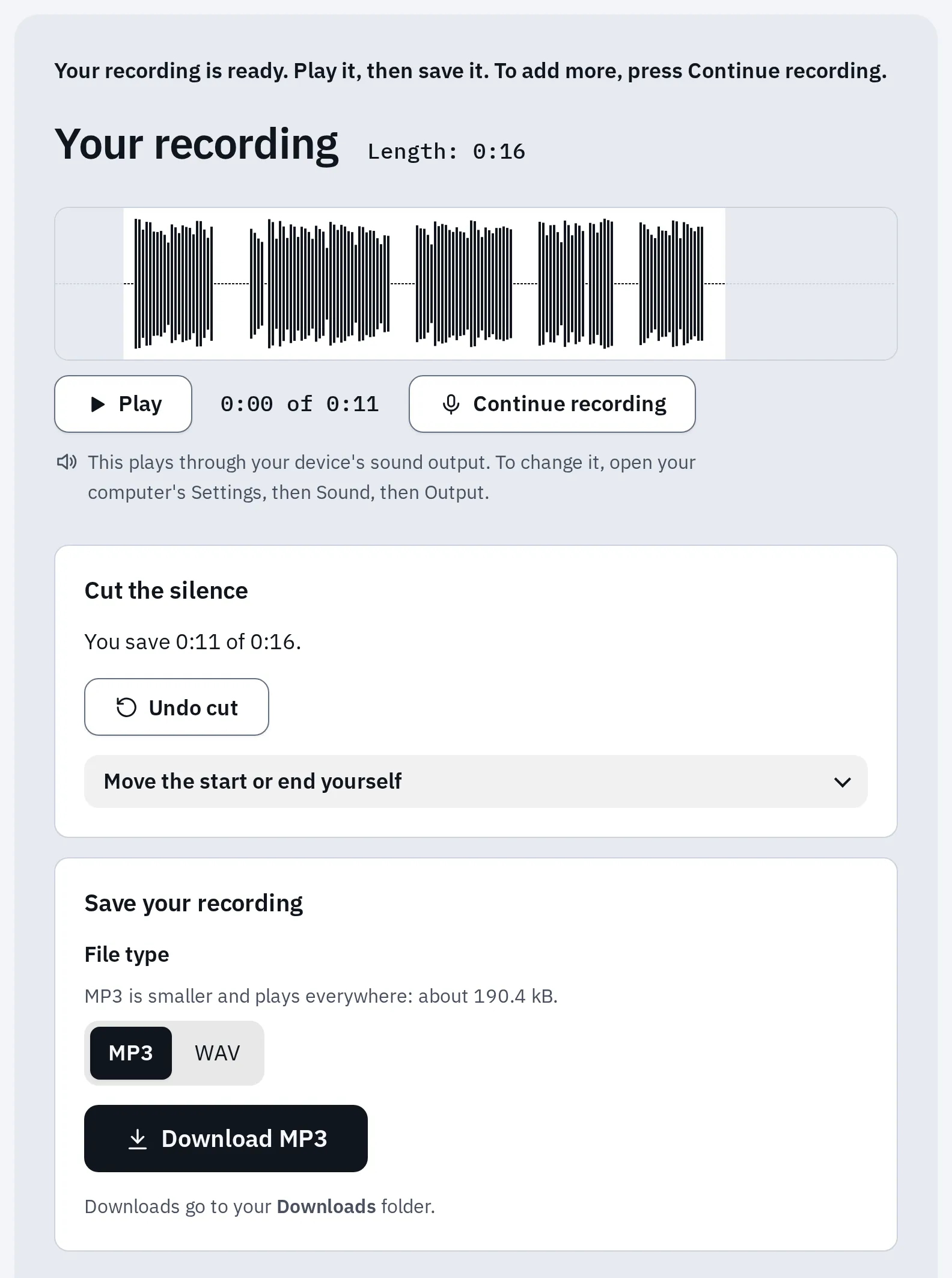
말소리 같은 테스트 소리를 녹음하고 중지와 무음 자르기를 한 뒤의 녹음기예요. MP3 다운로드를 누르기 전까지 녹음은 이 탭에만 있어요.
MP3와 WAV 중 무엇이 좋을까요? MP3는 1분에 약 1 MB이고 어디서나 재생돼요. WAV는 1분에 약 6 MB이고 녹음한 소리를 그대로 담아요. 미국 의회도서관 같은 기록 보관소는 보관용으로 압축하지 않은 WAV를 선호해요. 여유가 있는 컴퓨터에서는 둘 다 다운로드하세요. WAV를 고르고 WAV 다운로드를 누른 뒤, MP3를 고르고 MP3 다운로드를 누르세요. WAV와 MP3 차이에서 차이를 설명해요.
이름 바꾸기와 두 번째 복사본 만들기
Windows
- 파일 탐색기에서 다운로드 폴더를 여세요.
- 파일을 우클릭하고 이름 바꾸기를 고르세요(또는 파일을 클릭하고 F2를 누르세요). 새 이름을 입력하고 Enter를 누르세요.
- 두 번째 복사본을 만들려면 파일을 우클릭하고 복사를 고르세요. USB 메모리나 OneDrive 폴더를 열고 빈 곳을 우클릭한 뒤 붙여넣기를 고르세요. 파일이 다운로드 폴더에도 그대로 있는지 확인하세요.
Mac
- Finder에서 다운로드 폴더를 여세요.
- 파일을 클릭하고 Return을 누른 뒤 새 이름을 입력하고 다시 Return을 누르세요. 이름에는 콜론을 쓸 수 없어요.
- 두 번째 복사본을 만들려면 Option을 누른 채 파일을 USB 메모리나 iCloud Drive로 끌어다 놓으세요. Option을 누르면 이동하지 않고 복사돼요. 파일이 다운로드 폴더에도 그대로 있는지 확인하세요.
아이폰, 아이패드
- 파일 앱을 열고 둘러보기, 다운로드를 차례로 누르세요.
- 파일을 길게 누른 뒤 이름 변경을 누르세요.
- 두 번째 복사본을 만들려면 열어 둔 온라인 녹음기로 돌아가 공유를 누르고 ’파일’에 저장을 누른 뒤 iCloud Drive나 USB 드라이브 같은 다른 곳을 고르세요. 또는 컴퓨터로 파일을 보내세요. 파일 앱의 이동은 쓰지 마세요. 하나뿐인 복사본이 옮겨져요.
음성 메모: 녹음을 누르고 이름을 누른 뒤 새 이름을 입력하세요. 파일을 꺼내려면 녹음을 누르고 더 보기 버튼(…)을 누른 뒤 공유 버튼을 누르세요. 아래로 스크롤해 ’파일’에 저장을 누르고 위치를 고른 뒤 저장을 누르세요. 서로 다른 두 곳에 해 두세요.
안드로이드
- Files by Google을 열고 다운로드에서 파일을 찾으세요.
- 파일 옆의 더보기를 누르세요(또는 파일을 길게 누른 뒤 더보기를 누르세요). 그다음 이름 바꾸기를 누르세요. 이름을 입력하고 확인을 누르세요.
- 두 번째 복사본을 만들려면 더보기, Google Drive에 백업을 차례로 누르세요. 또는 컴퓨터로 복사하세요.
Samsung 음성 녹음: 중지를 누른 뒤 이름을 입력하고 저장을 누르세요. 녹음은 메뉴의 모든 녹음에 있어요.
Pixel의 녹음기: 녹음을 길게 누르고 공유, 파일, 오디오를 차례로 누른 뒤 보낼 곳을 고르세요. recorder.google.com에 백업하면 온라인 복사본이 생겨요.
오래도록 안전하게 보관하기
- 쓰는 파일과 백업 두 개
- 3 개
- 컴퓨터와 클라우드처럼 두 가지 저장 방식
- 2 종류
- 집 밖에 보관할 복사본
- 1 개
미국 사이버보안 및 인프라 보안국(CISA)은 이것을 3-2-1 규칙이라고 불러요. 미국 의회도서관과 미국 국립문서기록관리청도 복사본을 서로 다른 곳에 두라고 해요. 국립문서기록관리청은 클라우드에만 기대지 말라고 해요.
예를 들면 컴퓨터에 있는 파일, 서랍 속 USB 메모리의 복사본, 그리고 클라우드 저장소나 친척 집에 있는 복사본이에요. 휴대폰에서는 온라인 녹음기의 공유 버튼으로 파일을 친척에게 바로 보낼 수 있어요.
- 가족에게 복사본을 나눠 주세요. 형제자매의 컴퓨터에 저장한 복사본은 집 밖의 복사본이에요. 클라우드 폴더의 공유 링크는 아니에요. 내가 파일을 지우면 가족도 볼 수 없어요. Veterans History Project도 이야기하는 분께 복사본을 드리라고 해요.
- 1년에 한 번 복사본을 확인하세요. 각각 열어서 몇 초 재생해 보세요.
- 5년 정도마다 새 저장 장치로 옮기세요. 미국 의회도서관이 권하는 방법이에요. USB 메모리와 오래된 휴대폰은 영원하지 않아요.
- 메모를 파일과 함께 두세요. 누가, 언제, 어디서, 어떤 주제인지요. 20년 뒤에는 그 메모가 무엇이 들어 있는지 알려 줘요.
짧은 클립 공유하기
가장 좋아하는 2분짜리 이야기는 1시간짜리보다 공유하기 쉬워요. 저장한 파일을 오디오 자르기로 열고 두 손잡이를 원하는 부분으로 끌어 놓으세요. 양쪽 끝에 1초씩 페이드를 넣고 MP3로 저장하세요. 새 파일은 이름 끝에 “(자름)“이 붙어서 전체 녹음은 그대로 남아요.
음성 메모 파일은 M4A예요. 친척의 플레이어나 웹사이트가 MP3만 받는다면 M4A MP3 변환으로 바꾸세요.
자주 묻는 질문
가족 이야기 녹음은 얼마나 길게 해야 하나요?
한 번에 길어도 1시간 정도가 좋아요. 미국 의회도서관은 1시간쯤 하고 쉬거나 다른 날 하라고 해요. 짧은 녹음도 괜찮아요. 좋은 이야기 하나만으로도 간직할 가치가 있어요.
휴대폰과 노트북 중 어느 쪽이 더 잘 녹음되나요?
조용한 방에서 이야기하는 분 가까이에 있으면 둘 다 괜찮아요. 기기보다 거리와 소음이 더 중요해요. 마이크 음질 테스트로 두 사람 목소리를 먼저 테스트하세요.
외장 마이크가 꼭 필요한가요?
아니요. 있으면 도움이 되고 Veterans History Project도 권하지만, 조용한 방에서 이야기하는 분 가까이에 둔 휴대폰이면 가족끼리 듣기에 충분히 또렷해요.
온라인 녹음기가 내 녹음을 저장해 주나요?
다운로드하기 전까지는 브라우저 탭에만 있어요. 업로드는 전혀 하지 않아요. 페이지를 닫거나 새로고침하면 녹음이 사라지니, 중지 바로 뒤에 MP3 다운로드나 WAV 다운로드를 누르세요.
녹음하는 중에 휴대폰 화면이 잠기면 어떻게 되나요?
온라인 녹음기에서는 녹음이 일시 정지되고 지금까지의 내용은 남아 있어요. 녹음 이어서 하기를 누르세요. 녹음기는 녹음하는 동안 화면을 켜 두기 때문에, 전화가 오거나 앱을 바꿀 때 주로 생겨요. Pixel 휴대폰의 Google 녹음기 앱은 화면이 꺼져도 계속 녹음해요.
조부모님과 영상통화를 녹음할 수 있나요?
온라인 녹음기로는 안 돼요. 내 마이크만 녹음하거든요. 통화를 녹음하기 전에 모두에게 먼저 물어보세요. 통화 앱에 녹음 기능이 있다면 짧게 테스트 통화를 해서 저장된 파일에 두 목소리가 모두 있는지 확인하세요. 기능이 없다면 이야기하는 분이 녹음 앱으로 자기 쪽을 녹음해서 파일을 보내 줄 수 있어요. 전화로 알려 드리는 방법은 부모님 컴퓨터 문제, 전화로 도와드리는 방법을 보세요.
가족 이야기를 영구히 보관할 곳이 있나요?
StoryCorps는 앱으로 녹음한 인터뷰를 공개하면 온라인 보관소와 미국 의회도서관 소장품에 추가해요. 공개하지 않은 초안은 내 기기에만 남아요. Veterans History Project는 미국 참전 군인의 인터뷰를 모아요. 둘 다 자체 동의 절차와 규칙이 있어요. 내 복사본도 따로 보관하세요.