한 줄 답변
스틱 드리프트(스틱이 혼자 움직이는 현상)는 스틱을 건드리지 않았는데 움직임 신호가 나오는 문제예요. 보통 스틱 안쪽 센서가 닳거나 먼지가 낀 것이 원인이에요. 먼저 측정하고, 보정하고, 스틱 주변을 청소하고, 게임의 데드존을 올려 보세요. 그래도 계속되면 보증 수리나 스틱 교체가 진짜 해결책이에요.
1단계: 드리프트 측정하기
지금 테스트
스틱 드리프트 테스트
컨트롤러를 연결하고 양쪽 스틱을 크게 한 바퀴씩 돌리세요. 그다음 손을 떼고 5초 테스트를 실행하세요. 브라우저가 읽은 값 기준으로, 각 스틱이 가운데에서 얼마나 벗어나 멈추는지 보여 줘요. 아래 방법을 하나 시도할 때마다 다시 테스트하세요.
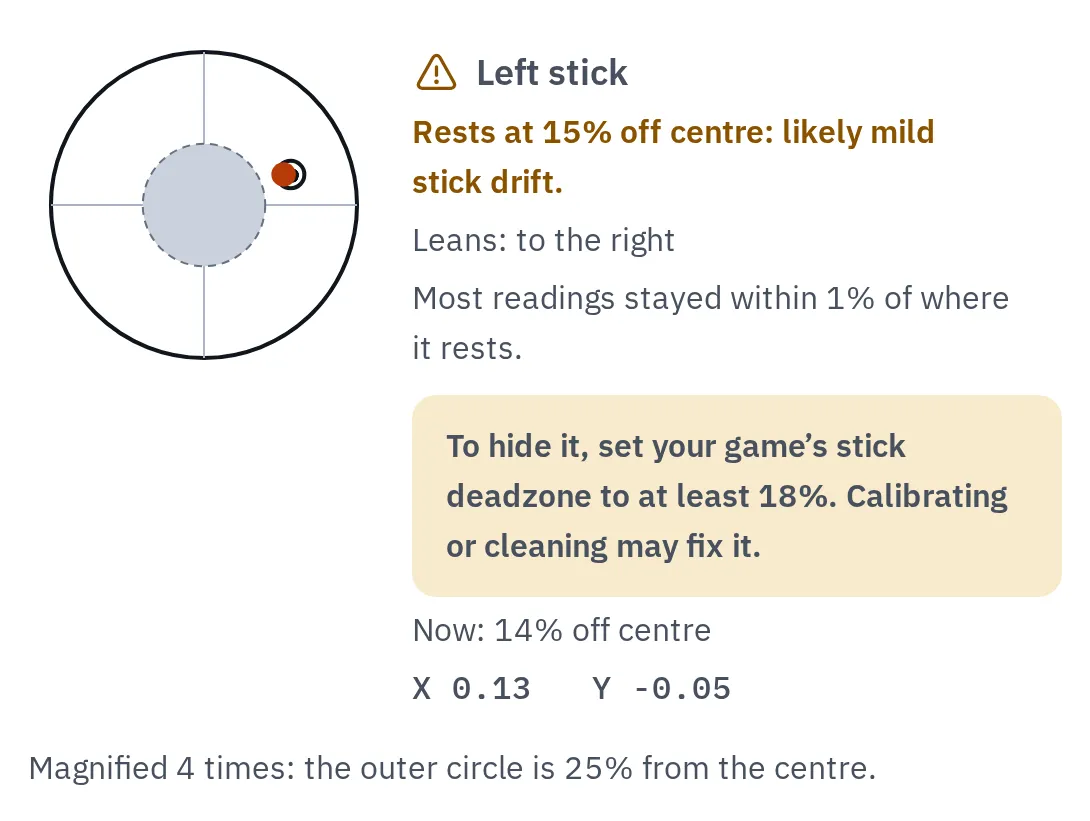
드리프트가 있는 왼쪽 스틱이에요. 가운데에서 15% 벗어나 점선 데드존 원 밖에 멈춰 있어요. 테스트가 시작점으로 쓸 데드존을 알려 줘요 (여기서는 18%).
스틱 드리프트의 원인
- 스틱 둘레의 틈이에요. 먼지와 때가 여기로 들어가요.
- 센서 두 개예요. 하나는 좌우, 하나는 상하를 읽어요.
- 센서마다 트랙 위를 긁고 지나가는 접점이 있어요. 스틱이 멈추는 가운데가 가장 많이 닳아서, 센서가 가운데에서 조금 벗어난 값을 읽어요.
엄지 스틱의 내부예요. 대부분의 스틱은 움직일 때 마찰하는 센서로 위치를 읽어요.
센서가 닳는 것이 청소해도 드리프트가 다시 생기는 이유이고, 보정은 잠깐만 가려 줄 수 있어요. 홀 효과나 TMR 센서를 쓰는 스틱은 자석으로 측정해서 센서 안에서 마찰하는 접점이 없고, 그래서 같은 방식으로 닳지 않아요.
해결 1: 스틱 보정하기
보정은 컨트롤러가 가운데 위치를 다시 배우게 해요. 작은 드리프트에는 도움이 되지만 닳은 센서를 고치지는 못해요.
Switch
- 설정 컨트롤러와 센서를 연 뒤 스틱 보정을 선택하세요.
- 드리프트가 있는 스틱을 아무 방향으로 몇 초 동안 기울여서 선택하세요.
- 화면의 십자 표시가 가운데에 있지 않으면 X를 눌러 보정하고, 안내를 따르세요. 각 화살표 방향으로 밀고, 스틱을 크게 몇 바퀴 돌리세요.
옆으로 든 Joy-Con 하나는 보정할 수 없어요. 세워서 들거나 본체에 끼우세요.
Switch 2
- 설정 컨트롤러 및 주변기기를 연 뒤 스틱 보정을 선택하세요.
- 스틱을 아무 한 방향으로 끝까지 몇 초 동안 기울인 뒤 화면을 따라 하세요.
Nintendo는 문제가 있을 때만 보정하라고 안내해요.
Xbox
Xbox나 Windows PC에서 Xbox 액세서리 앱을 열고 컨트롤러를 고른 뒤, 스틱의 재보정 도구를 쓰세요. Xbox 무선 컨트롤러와 Elite Series 2에서 쓸 수 있어요. Microsoft는 일반적인 마모로 생긴 드리프트는 고칠 수 없다고 해요.
PS5
Windows PC
시작 메뉴에서 USB 게임 컨트롤러 설정을 검색하세요. 컨트롤러를 고르고 속성을 선택하세요. 설정 탭에 보정이 있으면 안내를 따르세요. 모든 컨트롤러에 있는 기능은 아니에요.
Steam
Steam에서 설정, 컨트롤러를 차례로 열고 컨트롤러를 선택한 뒤 보정 설정을 여세요. Steam Input을 쓰는 게임에만 적용되니 게임에서 확인하세요. 브라우저 테스트에는 반영되지 않아요.
스틱 드리프트 테스트를 다시 실행하세요. 수치가 줄었다면 일단 끝난 거예요.
해결 2: 스틱 주변 청소하기
- 컨트롤러를 끄세요.
- 깨끗하고 마른 칫솔로 스틱 밑동 주변을 살살 쓸어 주세요. Nintendo가 스틱이 걸리거나 끼는 Joy-Con에 권하는 방법이에요.
- 겉면은 부드럽고 마른 천으로 닦으세요.
- 컨트롤러를 켜고 다시 테스트하세요.
해결 3: 데드존 올리기
데드존은 가운데 둘레의 작은 원으로, 게임이 이 안의 입력을 무시해요. 드리프트보다 조금 크게 설정하면 움직임이 멈춰요. 드리프트를 가려 줄 뿐 고치는 건 아니고, 조준이 조금 덜 정확해져요.
- 스틱 드리프트 테스트가 스틱 아래에 권하는 데드존을 확인하세요. 예: 18%
- 게임에서 컨트롤러 설정을 열고 그 스틱의 데드존이나 데드 존 설정을 찾으세요.
- 먼저 그 값을 넣어 보세요. 게임에 따라 18%를 0.18로 적기도 해요. 게임마다 데드존을 세는 방식이 다르니, 움직임이 멈출 때까지 한 단계씩 올리세요.
기본 PS5와 Xbox 컨트롤러에는 시스템 전체 데드존이 없어서 게임별로 설정해요. DualSense Edge에는 있어요. 설정 액세서리 DualSense Edge 무선 컨트롤러를 열고 사용자 지정 프로필을 선택하세요. 프로필을 만들거나 수정해서 스틱 감도/데드존을 설정한 뒤, 컨트롤러를 그 프로필로 바꾸세요.
해결 4: 보증, 수리, 새 스틱
드리프트가 15%를 넘거나, 자꾸 다시 생기거나, 아무도 건드리지 않았는데 테스트 중에 스틱이 움직인다면 센서가 닳았을 가능성이 커요.
보증 신청
보증 기간이 남았다면 먼저
제조사 보증을 먼저 확인하세요. 보증 기간은 나라와 제품마다 달라요. 무상 수리 대상인지는 해당 제품의 보증 조건에서 확인하세요. 예를 들어 국내 PlayStation 컨트롤러의 보증 기간은 영수증에 적힌 구매일부터 1년이에요. 보내기 전에 스틱 드리프트 보증 확인으로 날짜가 있는 보고서를 만드세요. 드리프트를 찍은 짧은 영상도 도움이 돼요.
Nintendo Joy-Con 수리
EEA, 영국, 스위스
그곳에서 산 정품 Joy-Con은 별도 안내가 있을 때까지 보증이 끝나도 Nintendo가 드리프트를 무상으로 수리해요. 조건이 적용돼요. 그 밖의 지역에서도 보정 후 문제가 계속되면 Nintendo에 수리를 신청할 수 있어요. 비용은 구매 지역의 Nintendo 고객지원에서 확인하세요.
새 스틱이나 새 컨트롤러
보증이 끝난 뒤
수리점에서 스틱을 교체할 수 있어요 (납땜이 필요해요). DualSense Edge 스틱 모듈은 따로 팔고 공구 없이 빼서 교체할 수 있어요. 홀 효과나 TMR 스틱은 같은 방식으로 닳지 않아요.
스틱 수치는 정상이에요
테스트에서 5% 이하이고 스틱이 가만히 있는데도 게임에서 뭔가 움직여요. 게임에 데드존이 없다면 작은 수치도 영향을 줄 수 있어요.
- 같은 컨트롤러의 다른 버튼이나 두 번째 컨트롤러의 버튼이 눌려 있을 수 있어요. 게임패드 테스트로 모든 버튼을 확인하세요.
- 게임의 데드존이 0이거나 스틱 감도가 아주 높을 수 있어요. 게임의 컨트롤러 설정을 초기화하세요.
- Steam Input처럼 버튼이나 스틱 입력을 바꾸는 기능이 게임에 전달되기 전에 스틱 값을 바꿀 수 있어요. 앱을 끄고 게임을 해 보세요.
자주 묻는 질문
스틱 드리프트가 저절로 나을 수 있나요?
먼지 때문이라면 스틱을 많이 돌리거나 청소한 뒤 사라질 수 있어요. 센서가 닳은 경우는 다시 생기고 점점 심해져요. 지금 테스트하고, 몇 주 뒤에 다시 해서 어느 쪽인지 확인하세요.
보정하면 스틱 드리프트가 해결되나요?
컨트롤러가 새 가운데 값을 배워서 작은 드리프트에는 도움이 돼요. 닳은 센서는 고치지 못해요. Nintendo와 Xbox는 보정을 지원하지만 PS5는 지원하지 않아요.
스틱 드리프트도 보증이 되나요?
보증 기간이면 대개 돼요. 다만 신청마다 제조사가 결정해요. EEA, 영국, 스위스에서는 별도 안내가 있을 때까지 Nintendo가 드리프트가 있는 Joy-Con을 무상으로 수리해요. 무엇을 보내야 하는지는 스틱 드리프트 보증 확인을 보세요.
스틱이 움직이는데 테스트에는 0%로 나오는 이유가 뭔가요?
Chrome과 Edge는 스틱이 가운데 근처에 한 번 오기 전까지 값을 0으로 보여 줘요. 양쪽 스틱을 크게 한 바퀴씩 돌린 뒤 다시 테스트하세요. 아이폰과 아이패드는 자체 데드존이 조금 더해지니 컴퓨터에서 테스트하세요.
새 컨트롤러도 스틱 드리프트가 생기나요?
생길 수 있어요. 하지만 새 스틱은 보통 가운데에서 몇 퍼센트 이내에 멈춰요. 새 컨트롤러는 받자마자 테스트해 두세요. 나중에 비교할 수치가 생겨요.