한 줄 답변
가장 쉬운 방법은 데이터 전송이 되는 USB 케이블이에요. 꽂기만 하면 Windows가 컨트롤러를 설정해 줘요. 무선은 Bluetooth로 페어링하거나, Xbox 컨트롤러라면 Xbox 무선 어댑터를 쓰세요. 그다음 아래에서 버튼을 모두 확인하세요. 여기서는 되는데 게임이 인식하지 않으면 게임 설정과 Steam Input을 살펴보세요.
1단계: 컨트롤러 연결하기
- Xbox: 위쪽 모서리의 작은 Pair 버튼을 Xbox 버튼이 빠르게 깜빡일 때까지 누르고 계세요.
- PS5 DualSense: 만들기 버튼을 누른 채 PS 버튼도 함께 눌러 라이트 바가 깜빡일 때까지 기다리세요.
- 스위치 프로: USB-C 포트 옆 위쪽 모서리의 작은 SYNC 버튼을 누르고 계세요.
케이블 없이 페어링하려면 표시된 버튼을 불빛이 깜빡일 때까지 누르고 계세요.
Xbox
케이블 연결: Xbox Series X|S, Elite Series 2, 어댑티브 컨트롤러는 USB-C, 이전 Xbox One 컨트롤러는 micro-USB를 쓰세요. 충전만 되는 케이블은 안 돼요. 데이터 전송이 되는 케이블이어야 해요.
Xbox 무선 어댑터 연결: 어댑터의 Pair 버튼을 불빛이 깜빡일 때까지 누르세요. 그다음 컨트롤러 위쪽 모서리의 튀어나온 Pair 버튼을 길게 누르세요. 연결되면 Xbox 버튼에 불이 계속 켜져 있어요.
Bluetooth 연결: Xbox 버튼 주변 플라스틱이 컨트롤러 앞면과 이어진 모델만 Bluetooth를 지원해요(Series X|S 컨트롤러는 모두 지원해요).
- Xbox 버튼을 눌러 컨트롤러를 켜세요.
- Pair 버튼을 3초 동안 누르세요. Xbox 버튼이 빠르게 깜빡여요.
- Windows 11에서는 설정 Bluetooth 및 장치를 열고 디바이스 추가, Bluetooth를 차례로 고르세요. Windows 10에서는 설정 장치 Bluetooth 및 기타 디바이스에서 Bluetooth 또는 기타 디바이스 추가, Bluetooth를 고르세요.
- Xbox Wireless Controller(또는 Elite)를 고르고 완료를 누르세요.
Bluetooth로 연결하면 PC 게임에서 컨트롤러가 진동하지 않고, 컨트롤러에 꽂은 헤드셋도 쓸 수 없어요. Microsoft는 Bluetooth 컨트롤러를 한 번에 하나씩만 쓰라고 권해요.
PS5 DualSense
케이블 연결: 데이터 전송이 되는 USB-C 케이블을 쓰세요. Windows 10(64비트) 또는 Windows 11이 필요해요.
Bluetooth 연결:
- 터치패드 아래 불빛이 꺼져 있는지 확인하고, 컨트롤러에 꽂은 케이블을 빼세요.
- 만들기 버튼을 누른 채 PS 버튼도 함께 눌러 라이트 바가 깜빡일 때까지 기다리세요.
- Windows 11에서는 설정 Bluetooth 및 장치를 열고 디바이스 추가, Bluetooth를 차례로 고르세요. Windows 10에서는 설정 장치 Bluetooth 및 기타 디바이스에서 Bluetooth 또는 기타 디바이스 추가, Bluetooth를 고르세요.
- 목록에서 컨트롤러를 고르세요.
PC에서 질감이 느껴지는 진동(햅틱 피드백)과 컨트롤러 단자에 꽂은 헤드셋은 USB 케이블로 연결해야 써요. 가까운 곳에 PS5가 켜져 있으면 컨트롤러가 PS5에 먼저 연결될 수 있어요. 이때는 콘솔을 먼저 끄세요.
PS4 DualShock 4
케이블 연결: 데이터 전송이 되는 micro-USB 케이블을 쓰세요. Sony는 Windows에서 이 케이블로 연결하거나 DualShock 4 USB 무선 어댑터로 무선 연결하는 방법을 안내해요.
Bluetooth 연결: Sony가 Bluetooth 연결을 안내하는 기기는 Mac과 아이폰, 안드로이드예요. Windows는 안내하지 않아요. 연결될 수도 있지만 공식 지원은 아니에요. 케이블을 빼세요. SHARE 버튼을 누른 채 PS 버튼도 함께 눌러 라이트 바가 깜빡일 때까지 기다리세요. 그다음 Bluetooth 설정에서 컨트롤러를 고르세요. Sony에 따르면 이런 기기에서 Bluetooth로 연결하면 터치패드, 진동, 모션 센서, 헤드폰 단자는 작동하지 않아요.
스위치 프로
Nintendo는 스위치 프로 컨트롤러를 PC용으로 지원하지 않아요. 그래도 공식 스위치 프로 컨트롤러를 지원하는 Steam에서는 쓸 수 있어요.
케이블 연결: 데이터 전송이 되는 USB-C 케이블을 쓰세요.
Bluetooth 연결: USB-C 포트 옆 위쪽 모서리의 SYNC 버튼을 길게 누르세요. 그다음 다른 컨트롤러처럼 Bluetooth 설정에서 컨트롤러를 고르세요.
페어링이 풀렸나요? 컨트롤러 초기화 방법을 확인하세요.
2단계: 버튼 모두 확인하기
지금 테스트
게임패드 테스트
버튼을 모두 누르고 스틱 두 개를 움직여 보세요. 여기서 불이 들어오는 버튼은 브라우저까지 전달된 거라서 PC가 입력을 받고 있다는 뜻이에요. 그래도 게임이 인식하지 않으면 게임 설정과 Steam Input을 살펴보세요.
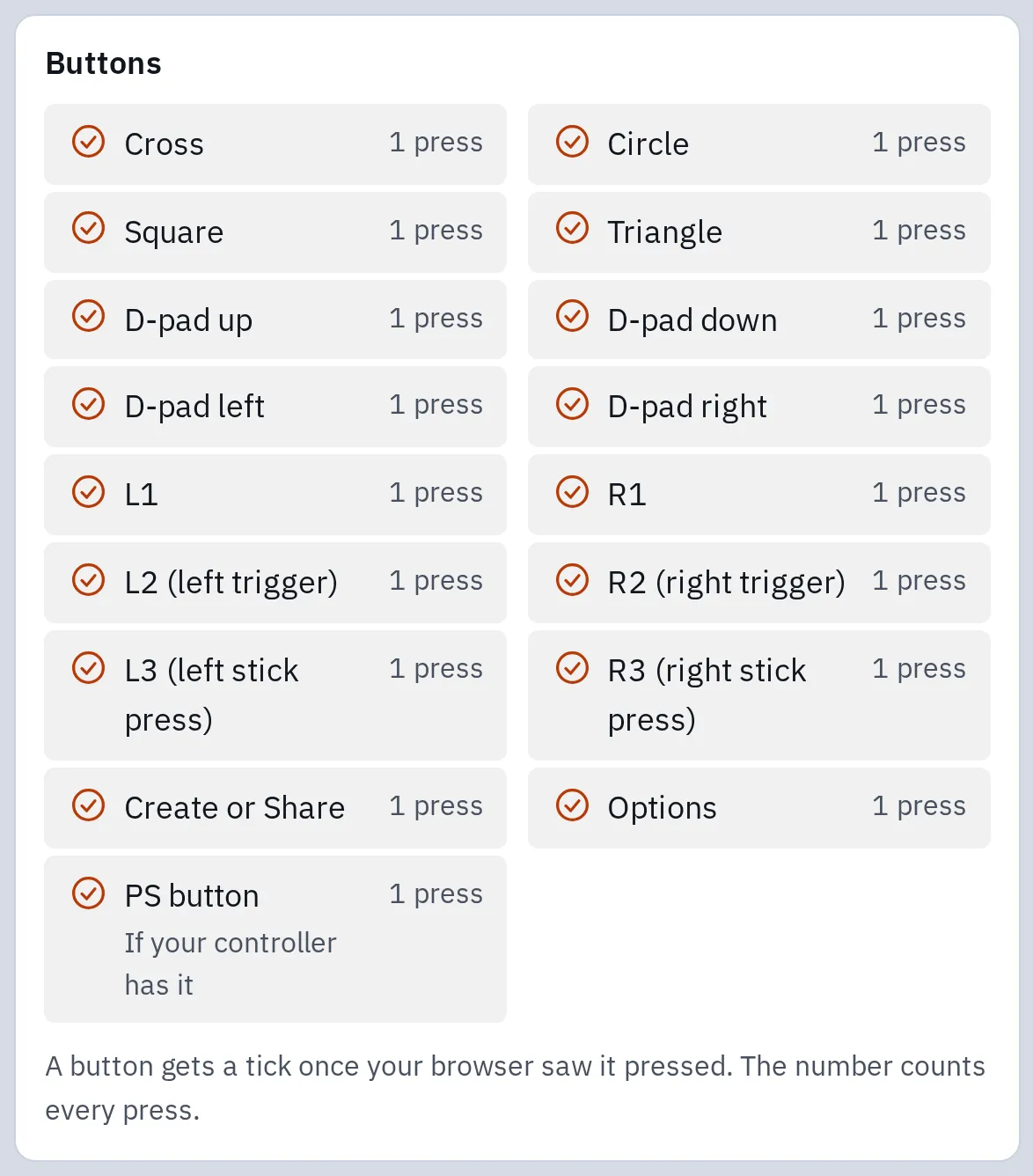
이 PC에서는 모든 버튼이 브라우저에 전달됐어요. 버튼마다 체크 표시가 있어요. 테스트에서는 스틱 두 개와 트리거도 확인해요.
PS5나 Xbox 컨트롤러를 쓰나요? 듀얼센스 테스트 (PS5)와 엑스박스 패드 테스트는 모델 그림을 그리고 버튼 이름을 알려 줘요.
테스트에 아무것도 안 나타나요
목록을 위에서부터 차례로 해 보세요. 한 단계마다 다시 테스트하세요.
- 컨트롤러 버튼을 하나 누르세요. 브라우저는 버튼을 누른 뒤에야 컨트롤러를 보여 줘요.
- 다른 USB 케이블을 써 보세요. 충전만 되고 데이터는 전달하지 않는 케이블이 많아요.
- 허브나 모니터가 아니라 PC에 바로 꽂고, 다른 포트도 써 보세요.
- 가까이에 있는 콘솔을 끄세요. 페어링된 컨트롤러가 콘솔에 먼저 연결될 수 있어요.
- Steam, DS4Windows처럼 컨트롤러를 가로채는 앱을 닫거나 다른 브라우저를 써 보세요.
- Bluetooth 연결이면 Bluetooth 목록에서 컨트롤러를 삭제한 뒤 다시 페어링하세요.
- 컨트롤러를 업데이트하세요. Xbox 컨트롤러는 USB 케이블이나 무선 어댑터로 PC에 연결한 뒤 Microsoft Store의 Xbox 액세서리 앱에서 업데이트하세요(Bluetooth로는 안 돼요). DualSense와 DualSense Edge는 PlayStation Accessories 앱을 쓰세요.
연결됐는데 게임에서 안 돼요
테스트에서 모든 버튼에 불이 들어왔다면 PC는 컨트롤러 입력을 받고 있어요. 무엇을 받아들일지는 게임이 정해요.
게임이 Xbox 컨트롤러만 기대해요
PlayStation, 스위치 컨트롤러에서 자주 있어요
PC 게임 중에는 Xbox 컨트롤러만 알아보는 게임이 많아요. Steam에서는 Steam Input이 이 문제를 해결해 줘요. 게임이 컨트롤러를 Xbox 컨트롤러로 인식해요.
다른 무언가가 컨트롤러를 바꾸고 있어요
Steam Input, 버튼 매핑 앱
Steam Input이나 DS4Windows 같은 앱이 컨트롤러를 다른 종류로 바꿀 수 있어요. 둘이 동시에 작동하면 게임이 헷갈려요. 여분의 앱을 닫고 다시 해 보세요.
- 게임의 컨트롤러 지원 여부를 확인하세요. Steam 상점 페이지에서 컨트롤러 완벽 지원 또는 컨트롤러 부분 지원이 있는지 보세요. PlayStation 컨트롤러를 USB로 연결해야만 지원하는 게임도 있어요.
- Steam에서 설정 컨트롤러를 열고 사용 중인 컨트롤러 종류에 Steam Input이 켜져 있는지 확인하세요.
- 게임 하나만 바꾸려면 Steam 라이브러리에서 게임을 오른쪽 클릭하고 속성, 컨트롤러를 차례로 고른 뒤 그 게임의 Steam Input을 켜거나 끄세요. 그래도 안 되면 반대로 해 보세요.
- 게임 설정에서 입력 장치로 컨트롤러를 고른 뒤, 컨트롤러를 연결한 채로 게임을 다시 시작하세요.
Xbox, PS, Home 버튼을 누르면 게임이 아니라 Steam 빅 픽처 모드가 열릴 수 있어요. Steam이 실행 중일 때는 정상이에요.
자주 묻는 질문
PS5 컨트롤러를 PC에서 쓸 수 있나요?
네. Windows 10(64비트)과 Windows 11에서 USB-C나 Bluetooth로 쓸 수 있어요. 직접 지원하는 게임도 많고, 나머지 게임은 Steam Input이 Xbox 컨트롤러처럼 작동하게 해 줘요.
DS4Windows가 꼭 필요한가요?
Steam 게임에서는 대개 필요 없어요. Steam Input이 같은 일을 하거든요. 그래도 쓴다면 그 게임에서는 Steam Input을 꺼서 하나만 컨트롤러를 바꾸게 하세요.
컨트롤러를 Mac에 연결할 수 있나요?
네. Xbox, PlayStation 같은 Bluetooth 컨트롤러를 페어링 모드로 두고 Bluetooth 설정에서 고르세요. macOS 13 이상에서는 시스템 설정의 게임 컨트롤러에서 버튼을 바꿀 수 있어요.
Xbox 360 컨트롤러도 PC에서 되나요?
유선 Xbox 360 컨트롤러는 Windows 10에서 꽂기만 하면 작동해요. 무선은 Xbox 360 무선 게이밍 수신기가 필요해요.
Bluetooth로 연결한 컨트롤러가 왜 자꾸 끊기나요?
PC에 가까이 가고 컨트롤러를 충전하세요. Xbox 컨트롤러는 Microsoft가 Bluetooth 컨트롤러를 한 번에 하나만 쓰라고 권해요. USB 케이블이 가장 안정적이에요. Bluetooth에서 빠지는 기능도 확인해 보세요.