한 줄 답변
컨트롤러가 연결되지 않는 이유는 배터리 부족, 다른 기기와의 페어링, 충전만 되는 케이블 사용인 경우가 많아요. 먼저 충전하고, 데이터 전송이 되는 USB 케이블로 콘솔에 연결한 뒤 PS 또는 Xbox 버튼을 누르세요. 그래도 안 되면 초기화하세요. 컴퓨터에서 테스트하면 컨트롤러 자체가 아직 작동하는지 알 수 있어요.
1단계: 컨트롤러가 작동하는지 확인하기
지금 테스트
게임패드 테스트
컨트롤러를 컴퓨터나 휴대폰에 연결하고 버튼을 모두 눌러 보세요. 여기서 불이 들어오면 컨트롤러는 입력을 보내고 있다는 뜻이라서, 콘솔과의 페어링이 문제일 가능성이 커요.
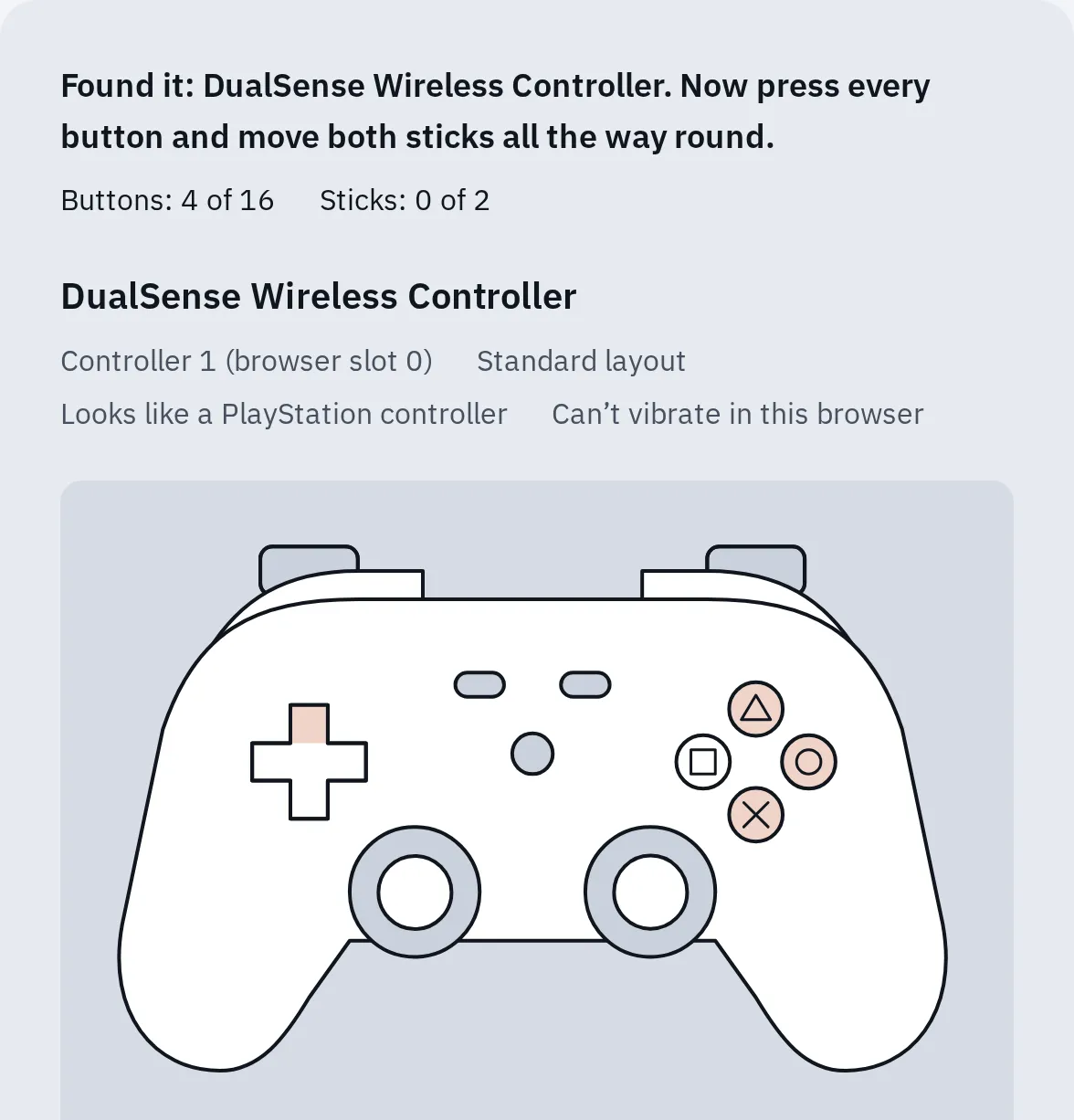
테스트가 컨트롤러를 찾았고, 누른 버튼이 브라우저에 전달됐어요. 그러니 콘솔과의 페어링이 문제일 가능성이 커요.
컴퓨터에서는 데이터 전송이 되는 USB 케이블이 가장 쉬워요. 컨트롤러별 방법은 컨트롤러 PC 연결 방법을 확인하세요.
방법 1: 충전하기
배터리가 부족하면 전원은 켜져도 연결이 안 될 수 있어요.
| 컨트롤러 | 충전 방법 |
|---|---|
| PS5 | USB 케이블로 PS5에 연결하세요. 대기 모드에서도 충전하려면 설정 시스템 절전 모드 대기 모드에서 사용할 수 있는 기능에서 USB 포트에 전원 공급하기를 켜 두세요. 충전이 안 되나요? PS5의 다른 USB 포트를 써 보세요. |
| PS4 | USB 케이블로 PS4에 연결하세요. 완전히 방전된 상태에서 약 2시간 걸려요. |
| Xbox | 새 AA 건전지를 넣거나 충전식 배터리를 완전히 충전하세요. Xbox는 배터리가 남아 있어도 이렇게 해 보라고 안내해요. |
방법 2: 데이터 케이블로 연결하기
케이블로 연결하면 PlayStation 컨트롤러는 페어링되고, Xbox 컨트롤러는 바로 작동해요. 충전만 되고 데이터는 전달하지 않는 USB 케이블이 많아요. 아무 반응이 없으면 다른 케이블과 다른 USB 포트를 써 보세요.
PS5
- PS5를 켜세요.
- USB-C 케이블로 컨트롤러를 PS5에 연결하세요.
- PS 버튼을 누르세요. 라이트 바가 깜빡이다가 터치패드 아래 플레이어 표시등이 켜져요.
PS4
- PS4를 켜세요.
- micro-USB 케이블로 컨트롤러를 PS4 앞면이나 뒷면의 USB 포트에 연결하세요.
- PS 버튼을 누르세요. 라이트 바에 색이 들어와요.
Xbox
- Xbox를 켜세요.
- USB-C 케이블(Xbox Series X|S 컨트롤러) 또는 micro-USB 케이블(이전 Xbox One 컨트롤러)로 컨트롤러를 연결하세요.
- 컨트롤러에 불이 들어오고 바로 작동해요.
케이블로는 되는데 뺀 뒤에는 안 되나요? 방법 3으로 넘어가세요.
방법 3: 콘솔에 다시 페어링하기
컨트롤러는 한 번에 콘솔이나 기기 하나에만 연결돼요. PC, 휴대폰, 다른 콘솔에서 썼다면 아직 그쪽에 연결하려고 할 수 있어요.
- Xbox: USB 포트 옆 위쪽 모서리의 작은 Pair 버튼.
- PS5 DualSense: 만들기 버튼, 그다음 PS 버튼.
- 스위치 프로: 위쪽 모서리의 작은 SYNC 버튼.
페어링 버튼이에요. 콘솔에서는 PlayStation 컨트롤러를 케이블로 페어링해요.
PS5
- PC나 휴대폰에서 돌아올 때: USB 케이블로 PS5에 연결하고 PS 버튼을 누르세요.
- 케이블 없이 두 번째 컨트롤러를 쓸 때: 첫 번째 컨트롤러로 설정 액세서리 일반 Bluetooth 액세서리를 여세요. 두 번째 컨트롤러를 끄고, 만들기 버튼과 PS 버튼을 라이트 바가 깜빡일 때까지 누른 뒤 화면에서 고르세요.
- 여러 기기와 페어링했을 때: DualSense는 슬롯 하나에 기기 하나씩 최대 4대를 기억해요. △ 버튼은 슬롯 1, ○ 버튼은 2, × 버튼은 3, □ 버튼은 4예요. 바꾸려면 슬롯 버튼을 누른 채 PS 버튼도 3초 동안 함께 누르세요. PS5의 슬롯을 모르면 USB 케이블을 쓰세요. USB 케이블이 연결된 동안에는 케이블 없이 페어링하거나 슬롯을 바꿀 수 없어요.
PS4
- 다른 기기에서 돌아올 때: USB 케이블로 PS4에 연결하고 PS 버튼을 누르세요. 다른 PS4로 옮길 때마다 이렇게 하세요.
- 컨트롤러는 최대 4개까지 PS4 한 대에 연결할 수 있어요.
- Bluetooth 목록이 가득 찼을 때: 설정 주변기기 Bluetooth 기기를 여세요. 필요 없는 기기를 고르고 OPTIONS 버튼을 누른 뒤 기기를 등록 해제하기를 고르세요.
Xbox
- Xbox 버튼을 눌러 컨트롤러를 켜세요.
- 콘솔의 Pair 버튼을 누르세요. Series X는 앞면 오른쪽 USB 포트 위, Series S는 앞면 왼쪽 USB 포트 옆이에요. Xbox One S와 One X는 앞면 오른쪽 전원 버튼 아래예요.
- 20초 안에 컨트롤러의 Pair 버튼을 Xbox 버튼이 깜빡일 때까지 누르세요. 콘솔을 찾는 중이에요.
- Xbox 버튼에 불이 계속 켜져 있으면 연결된 거예요.
- PC나 휴대폰의 Bluetooth에서 돌아올 때: 컨트롤러의 Pair 버튼을 빠르게 두 번 누르세요. 마지막에 쓴 Xbox로 바로 돌아가요. Xbox Series X|S 컨트롤러만 되고, 이전 모델은 위 단계를 따르세요.
- 무선 컨트롤러는 최대 8개까지 Xbox 한 대에 연결할 수 있어요.
방법 4: 컨트롤러 초기화하기
| 컨트롤러 | 초기화 방법 |
|---|---|
| PS5 | PS5를 끄고 컨트롤러 케이블을 빼세요. 핀으로 Sony 로고 옆 작은 구멍 안의 버튼을 5초 이상 누르세요. USB 케이블로 PS5에 연결하고 PS 버튼을 누르세요. |
| PS4 | PS4를 끄고 전원 케이블과 컨트롤러 케이블을 빼세요. 펴진 클립으로 뒷면 작은 구멍 안의 버튼을 5초 이상 누르세요. PS4를 다시 꽂고 켜세요. USB 케이블로 컨트롤러를 연결하고 PS 버튼을 누르세요. |
| Xbox | 초기화 버튼이 없어요. Xbox 버튼을 5~10초 동안 눌러 꺼질 때까지 기다린 뒤, 몇 초 후 다시 켜세요. |
초기화 구멍 그림이 있는 자세한 방법은 컨트롤러 초기화 방법을 확인하세요.
방법 5: 콘솔 다시 시작하고 업데이트하기
PS5
PS5 시스템 소프트웨어를 업데이트하세요. 컨트롤러 업데이트도 함께 설치돼요. 직접 시작하려면 설정 액세서리 컨트롤러(일반)를 열고 DualSense 무선 컨트롤러 디바이스 소프트웨어를 고르세요.
PS4
PS4를 껐다가 다시 켜세요. 그다음 USB 케이블로 컨트롤러를 연결하고 PS 버튼을 누르세요.
Xbox
- 콘솔 앞면의 Xbox 버튼을 약 10초 동안 눌러 꺼질 때까지 기다리세요.
- 전원 케이블을 30초 동안 빼 두었다가 다시 꽂고 콘솔을 켜세요.
- 컨트롤러를 업데이트하세요. Xbox 버튼을 누르고 프로필 및 시스템 설정 장치 및 연결 컨트롤러 및 헤드셋를 여세요. 컨트롤러 아래의 … 버튼을 고르세요.
Windows PC에서는 Xbox 액세서리 앱으로 컨트롤러를 업데이트해요. 컨트롤러 업데이트 후 PC나 휴대폰에 문제가 생겼나요? 이 앱에서 이전 펌웨어로 되돌릴 수 있어요.
컨트롤러가 문제일 때
어떤 기기에서도 데이터 케이블로 작동하지 않거나, 케이블을 꽂아도 전원이 켜지지 않으면 컨트롤러 문제일 가능성이 커요.
- 케이블 문제인지 먼저 확인하세요. 데이터 케이블 하나와 기기 하나를 더 써 보세요. 바꿔 보기 테스트에서 바꿀 때마다 무엇이 배제되는지 알 수 있어요.
- 보증을 확인하세요. Sony는 PlayStation 수리로 수리를 접수해요. Xbox에는 컨트롤러 교체 페이지가 있어요.
연결은 되는데 스틱이 혼자 움직이나요? 스틱 드리프트예요.
자주 묻는 질문
PS4 컨트롤러가 왜 깜빡이기만 하고 연결되지 않나요?
라이트 바가 계속 깜빡이면 아직 페어링되지 않은 거예요. 데이터 케이블로 PS4에 연결하고 PS 버튼을 누르세요. 계속 깜빡이면 초기화하세요. 느리게 깜빡이는 주황색은 달라요. 충전 중이라는 뜻이에요. PS4 컨트롤러 불빛의 의미를 확인하세요.
PS5 컨트롤러가 PS5가 아니라 PC에 연결돼요. 어떻게 하나요?
USB 케이블로 PS5에 연결하고 PS 버튼을 누르세요. 그러면 PS5에 다시 페어링돼요. DualSense는 PC와 PS5를 서로 다른 슬롯에 기억할 수 있어요.
Xbox 버튼이 왜 계속 깜빡이나요?
컨트롤러가 페어링했던 콘솔을 찾는 중이에요. 콘솔과 컨트롤러의 Pair 버튼으로 다시 페어링하거나 USB 케이블로 연결하세요.
컨트롤러가 PC에 연결되지 않아요. 같은 방법인가요?
대부분 같아요. 충전하고, 데이터 케이블을 쓰고, Bluetooth 설정에서 다시 페어링하세요. Xbox는 바쁜 PC가 컨트롤러를 찾는 데 최대 2분이 걸릴 수 있다고 안내해요. 자세한 방법은 컨트롤러 PC 연결 방법을 확인하세요.
PS4 컨트롤러를 PS5에 연결할 수 있나요?
네. USB 케이블과 PS 버튼으로 연결해요. PS4 게임에서만 작동해요. PS4 컨트롤러를 PS5에서 쓸 수 있나요를 확인하세요.