Krótka odpowiedź
Naciśnij Shift + Ctrl + Pokaż okna, wybierz Nagrywanie ekranu i wskaż cały ekran, jego część albo okno. Jeśli chcesz dźwięk, najpierw otwórz Ustawienia na tym pasku i wybierz Dźwięki z urządzenia, Mikrofon albo oba. Aby zakończyć, wybierz Zatrzymaj nagrywanie w prawym dolnym rogu. Film trafi do folderu Pobrane pliki jako plik WebM.
Te klawisze otwierają pasek Zrzut ekranu. Rysunek pokazuje, gdzie jest każdy przycisk.
- Nagrywanie ekranu: wybierz to zamiast zrzutu ekranu.
- Co nagrać: cały ekran, część ekranu albo jedno okno.
- Ustawienia: dźwięk. Dźwięki z urządzenia, Mikrofon albo Mikrofon i dźwięki z urządzenia.
- Zatrzymaj nagrywanie, w prawym dolnym rogu ekranu w czasie nagrywania.
Rysunek jest uproszczony.
Nagrywanie za pomocą paska Zrzut ekranu
Każdy Chromebook ma wbudowane, bezpłatne narzędzie do robienia zrzutów i nagrywania ekranu.
- Naciśnij Shift + Ctrl + Pokaż okna. Klawisz Pokaż okna wygląda jak prostokąt z dwiema kreskami. Na zewnętrznej klawiaturze bez tego klawisza naciśnij Ctrl + Shift + F5.
- Na pasku u dołu wybierz Nagrywanie ekranu.
- Wybierz Nagraj cały ekran, Nagraj fragment ekranu albo Nagraj okno.
- Chcesz dźwięk? Wybierz teraz Ustawienia na pasku, jeszcze przed rozpoczęciem. Zobacz wybór dźwięku.
- Zacznij nagrywanie:
- Cały ekran: kliknij w dowolnym miejscu ekranu.
- Część ekranu: zaznacz myszką potrzebny fragment, potem wybierz Nagraj film.
- Okno: kliknij to okno.
- Aby zakończyć, wybierz Zatrzymaj nagrywanie w prawym dolnym rogu. Możesz też nacisnąć Wyszukaj + Shift + X.
Nie masz pod ręką klawiatury? Wybierz godzinę w prawym dolnym rogu, a potem Zrzut ekranu.
Wybór dźwięku
Przed rozpoczęciem otwórz Ustawienia na pasku Zrzut ekranu i wybierz jedną z opcji:
| Opcja w Ustawieniach | Co zapisze film |
|---|---|
| Mikrofon | Twój głos i inne dźwięki w pomieszczeniu |
| Dźwięki z urządzenia | Dźwięk samego Chromebooka: film, gra, rozmowa |
| Mikrofon i dźwięki z urządzenia | Oba naraz, w jednym nagraniu |
- Opcja Nagraj GIF-a zapisuje animację bez dźwięku. Gdy nagrywasz część ekranu, wybierz Nagraj film, aby był dźwięk.
- Opcja Dźwięki z urządzenia zapisuje każdy dźwięk, który odtwarza Chromebook, także powiadomienia. Zamknij karty i aplikacje, które mogą coś odtworzyć.
- Nie widzisz opcji Dźwięki z urządzenia? Starsze wersje ChromeOS nagrywają tylko mikrofon. Zaktualizuj Chromebooka w Ustawienia Informacje o ChromeOS albo skorzystaj z naszego narzędzia do nagrywania ekranu.
W Ustawieniach są jeszcze dwa przełączniki. Przedni aparat pokazuje twoją twarz w rogu filmu. Pokazuj kliknięcia i klawisze zaznacza twoje kliknięcia i skróty klawiszowe, co przydaje się w filmach instruktażowych.
Gdzie jest nagranie i jak je wysłać
Nagrania trafiają do folderu Pobrane pliki. Otwórz aplikację Pliki i wybierz Pobrane pliki. Ostatnie nagranie trafia też do schowka, więc możesz je od razu wkleić do czatu lub dokumentu.
Aby zapisywać gdzie indziej, otwórz pasek Zrzut ekranu, wybierz Ustawienia, a potem Wybierz folder.
Film to plik .webm. Odtworzy go Chrome i VLC, ale wiele programów do montażu, starsze iPhone’y i niektóre aplikacje w telefonach go nie obsługują. Wtedy zamień go na MP4 naszym konwerterem WebM na MP4. Działa w przeglądarce i nie wysyła filmu do internetu.
Jak nagrać ekran w Chrome naszym narzędziem do nagrywania ekranu
Nasze narzędzie do nagrywania ekranu działa w Chrome i nie wymaga instalowania niczego. Użyj go, gdy chcesz dźwięk tylko jednej karty, bez dźwięków powiadomień, albo gdy twój Chromebook nie ma opcji Dźwięki z urządzenia. Nic nie jest wysyłane do internetu.
Nagraj teraz
Nagrywanie ekranu
Dźwięk z komputera: Włączony oznacza, że Chrome udostępnił dźwięk. Odtwórz nagranie, aby sprawdzić, czy go słychać.
- Otwórz w karcie Chrome to, co chcesz nagrać.
- Otwórz nagrywanie ekranu w drugiej karcie.
- Włącz Nagrywaj dźwięk z komputera. Jeśli chcesz też swój głos, włącz Nagrywaj mój mikrofon.
- Naciśnij Zacznij nagrywanie.
- W oknie Chrome wybierz kartę, aby nagrać jej dźwięk, albo Cały ekran, aby nagrać wszystkie dźwięki w Chromebooku.
- Upewnij się, że przełącznik dźwięku jest włączony: Chrome nazywa go Udostępnij też dźwięk z karty albo Udostępnij też dźwięk z systemu. Potem naciśnij Udostępnij.
- Na koniec wróć na stronę i naciśnij Zatrzymaj nagrywanie, a potem Pobierz MP4 (albo Pobierz WebM).
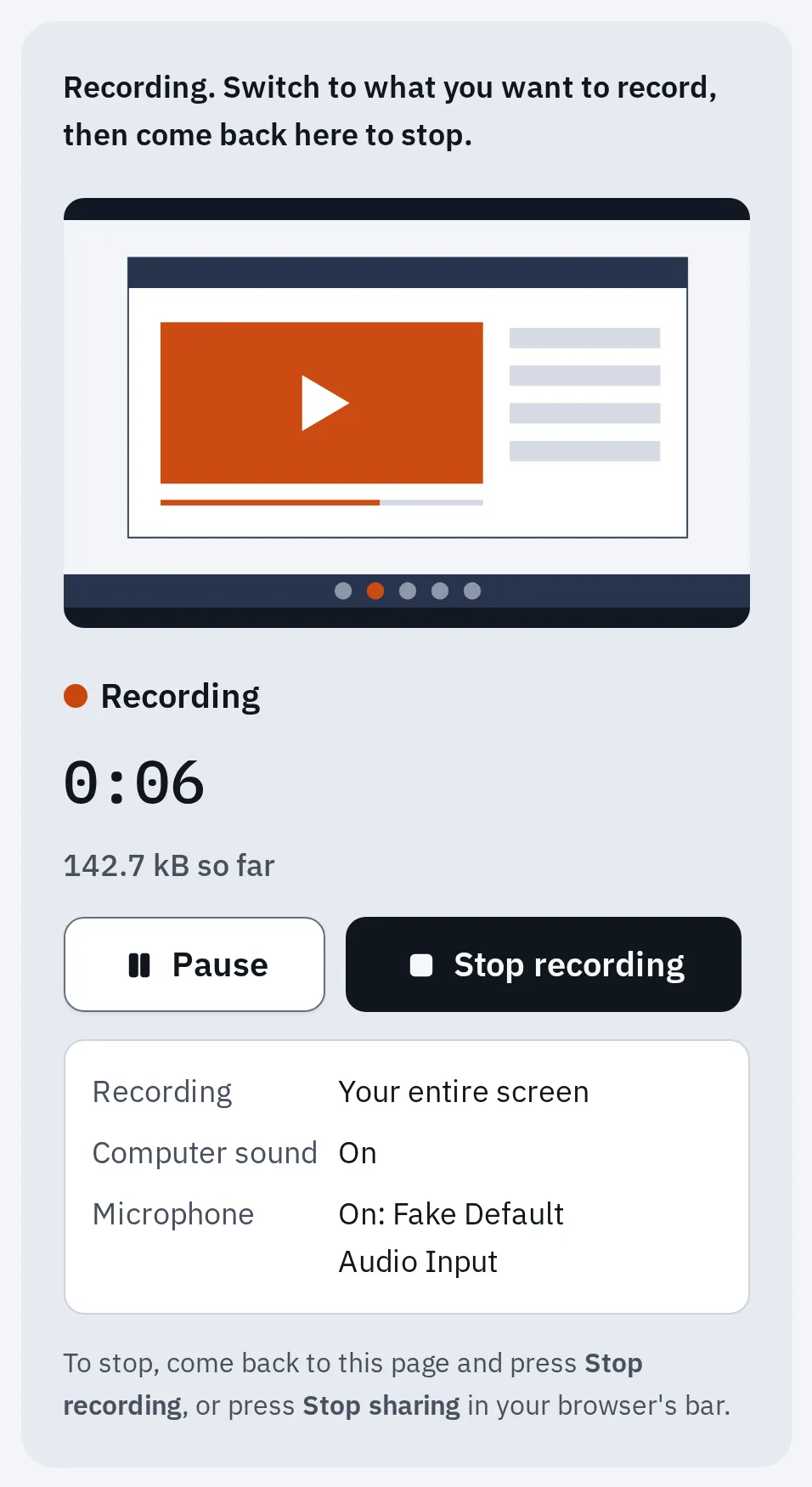
Nasze narzędzie w silniku Chrome, podczas nagrywania ekranu testowego z mikrofonem testowym.
Nagranie może trwać do 1 godziny. Zapisuje się jako plik MP4 albo WebM, zależnie od tego, co potrafi twoja przeglądarka. Jeśli potrafi oba formaty, przed rozpoczęciem wybierz jeden w polu Typ pliku. Pomoc przy nagrywaniu ekranu opisuje, co zrobić, gdy brakuje dźwięku albo okno jest czarne.
W Chromebooku ze szkoły lub z pracy
Szkoła albo firma może blokować zrzuty ekranu i nie pozwalać stronom na udostępnianie ekranu. Wtedy pasek Zrzut ekranu lub nasze narzędzie może się nie uruchomić albo pokazać błąd. Tylko administrator może to zmienić. Skontaktuj się z nim.
Jeśli to nie działa
Brak dźwięku w filmie
Sprawdź Ustawienia na pasku Zrzut ekranu przed rozpoczęciem. Jeśli nie wybrano tam żadnego dźwięku, film jest niemy. GIF nigdy nie ma dźwięku. Aby nagrać dźwięk samego Chromebooka, wybierz Dźwięki z urządzenia.
Nie słychać mojego głosu
Wybierz Mikrofon albo Mikrofon i dźwięki z urządzenia. Mów blisko Chromebooka. Jeśli nadal jest cicho, sprawdź mikrofon naszym testem mikrofonu.
Nie mogę znaleźć filmu
Otwórz aplikację Pliki, potem Pobrane pliki. Jeśli w części Wybierz folder wskazano inny folder, zajrzyj tam.
Film nie odtwarza się w telefonie ani w programie do montażu
To plik WebM. Zamień go konwerterem WebM na MP4.
Najczęstsze pytania
Jak zatrzymać nagrywanie ekranu w Chromebooku?
Wybierz Zatrzymaj nagrywanie w prawym dolnym rogu ekranu. Możesz też nacisnąć Wyszukaj + Shift + X.
Czy Chromebook może nagrać własny dźwięk?
Tak. Na pasku Zrzut ekranu otwórz Ustawienia i przed rozpoczęciem wybierz Dźwięki z urządzenia. Starsze wersje ChromeOS oferują tylko mikrofon: zaktualizuj Chromebooka albo nagraj kartę Chrome w naszym narzędziu do nagrywania ekranu.
Czy mogę nagrać swoją twarz razem z ekranem?
Tak. Na pasku Zrzut ekranu otwórz Ustawienia i włącz Przedni aparat. Obraz z kamery pojawi się w rogu filmu.
Moja klawiatura nie ma klawisza Pokaż okna. Jaki jest skrót?
Na zewnętrznej klawiaturze naciśnij Ctrl + Shift + F5. Możesz też wybrać godzinę w prawym dolnym rogu, a potem Zrzut ekranu.
Jak długo może trwać nagranie ekranu w Chromebooku?
Google nie podaje limitu czasu dla paska Zrzut ekranu. Długi film potrzebuje miejsca, więc sprawdź, czy Chromebook ma je w folderze Pobrane pliki. Nasze narzędzie przerywa nagrywanie po 1 godzinie.
Na innym komputerze: jak nagrać ekran w Windows i jak nagrać ekran na Macu.