Krótka odpowiedź
O wyglądzie wydruku decydują dwie rzeczy: jego proporcje i liczba pikseli. Większość zdjęć z telefonu ma proporcje 4:3, a odbitka 10 × 15 cm (4 × 6 cali) ma 3:2, więc około 11% zdjęcia zostaje ucięte. Najpierw samodzielnie przytnij zdjęcie albo poproś o białe brzegi. Co do pikseli, podziel liczbę pikseli wzdłuż jednego boku zdjęcia przez długość odpowiadającego mu boku odbitki w calach. Dla wydruku oglądanego z bliska zwykle celuj w 300 pikseli na cal. Oryginalne zdjęcie z telefonu zwykle wystarcza na odbitkę 8 × 10 cali (20 × 25 cm).
Rysunek w skali pokazuje, jaką część zdjęcia z telefonu 4:3 zachowuje każdy rozmiar odbitki, gdy zdjęcie wypełnia papier. Na odbitce 10 × 15 cm głowa najwyższej osoby dotyka krawędzi.
- Twoje zdjęcie z telefonu, 4:3. Cały obraz.
- 4 × 6 cali (10 × 15 cm): około 11% jest ucięte.
- 5 × 7 cali: około 5% jest ucięte.
- 8 × 10 cali: około 6% jest ucięte, tym razem z boków.
- A4 (i A5): około 6% jest ucięte.
- Kwadrat: jedna czwarta zdjęcia jest ucięta.
1. Poznaj proporcje swojej odbitki
Każda odbitka ma określone proporcje. Aby je obliczyć, podziel długość dłuższego boku przez długość krótszego. Zdjęcie wypełni odbitkę bez przycinania tylko wtedy, gdy ma takie same proporcje. Większość telefonów robi zdjęcia w proporcjach 4:3, a większość większych aparatów w proporcjach 3:2. Odbitka 10 × 15 cm (4 × 6 cali) ma typowe dla kliszy proporcje 3:2.
| Rozmiar odbitki | Zdjęcie z telefonu 4:3 traci | Wymiary | Proporcje |
|---|---|---|---|
| 4 × 6 cali | 11% | 4 × 6 cali (10,2 × 15,2 cm) | 3:2 |
| 10 × 15 cm | 11% | 10 × 15 cm (3,9 × 5,9 cala) | 3:2 |
| 4 × 5,3 cala | Nic | 4 × 5,3 cala (10,2 × 13,5 cm) | 4:3 |
| 5 × 7 cali | 5% | 5 × 7 cali (12,7 × 17,8 cm) | 7:5 |
| 13 × 18 cm | 4% | 13 × 18 cm (5,1 × 7,1 cala) | 18:13 |
| 8 × 10 cali | 6% | 8 × 10 cali (20,3 × 25,4 cm) | 5:4 |
| A5 | 6% | 148 × 210 mm (5,8 × 8,3 cala) | około 1,41:1 |
| A4 | 6% | 210 × 297 mm (8,3 × 11,7 cala) | około 1,41:1 |
| US Letter (format amerykański) | 3% | 8,5 × 11 cali (21,6 × 27,9 cm) | około 1,29:1 |
| Kwadrat | 25% | 8 × 8 cali (20,3 × 20,3 cm) | 1:1 |
A4 i A5 mają te same proporcje: formaty z serii A (ISO 216) zachowują proporcje po przecięciu arkusza na pół, więc z jednej kartki A4 powstają dwie kartki A5. Do zdjęć z telefonu pasują odbitki w proporcjach 4:3, na przykład 15 × 20 cm albo około 10 × 13 cm. Amerykańskie sklepy Walgreens i Snapfish sprzedają taką odbitkę jako 4 × 5,3 cala. Snapfish nazywa ją True Digital i bierze za nią tyle samo co za 4 × 6 cali. Szerokie zdjęcie z telefonu 16:9 traci około 16% na odbitce 10 × 15 cm, a zdjęcie kwadratowe jedną trzecią.
2. Wybierz: utnij brzegi albo dodaj białe brzegi
Gdy proporcje się różnią, masz dwa uczciwe wyjścia. Możesz wypełnić papier kosztem części zdjęcia albo zachować całe zdjęcie z białymi brzegami po dwóch stronach. Rozciąganie zdjęcia zniekształciłoby twarze, więc dobre narzędzia nigdy tego nie robią.
- Wypełnienie papieru. Odbitka nie ma białych brzegów.
- Góra i dół zdjęcia są ucięte: w sumie 11%. Snapfish pokazuje swoje odbitki 4 × 6 cali ucięte w ten sposób. Przytnij zdjęcie samodzielnie, aby wybrać, co zniknie.
- Dopasowanie całego zdjęcia. Nikogo nie ucina.
- Białe brzegi, około 8 mm z każdej strony na odbitce 10 × 15 cm. Po obcięciu białych brzegów odbitka ma około 10 × 13,3 cm, więc będzie za mała do ramki 10 × 15 cm. Passe-partout z odpowiednim oknem może je zakryć.
Wypełnić czy dopasować: to samo zdjęcie 4:3 na odbitce 10 × 15 cm. Wybierz, co ważniejsze: cały papier czy całe zdjęcie.
Utnij brzegi
Wypełnia papier
Najlepsze dla odbitek w ramce lub albumie. Najpierw samodzielnie przytnij zdjęcie, żeby wybrać, co zniknie. Zostaw trochę miejsca nad głowami.
Dodaj białe brzegi
Zachowuje całe zdjęcie
Najlepsze, gdy ludzie stoją blisko brzegów, na przykład na zdjęciu grupowym. Białe brzegi możesz obciąć lub zasłonić kartonową ramką, czyli passe-partout.
Wybierz odbitkę o kształcie swojego zdjęcia
Nie ma czego wybierać
Odbitka w proporcjach 4:3, na przykład 15 × 20 cm, przyjmuje całe zdjęcie z telefonu. Odbitka 10 × 15 cm lub 20 × 30 cm przyjmuje całe zdjęcie z aparatu.
Panorama traci połowę lub więcej, gdy wypełnia zwykłą odbitkę: wybierz białe brzegi albo panoramiczny rozmiar z laboratorium. Jeśli nie zdecydujesz, laboratorium zrobi to za ciebie. Na przykład Boots (brytyjska sieć z odbitkami) przycina odbitki o stałej szerokości do 2:3, a przy zmiennej szerokości zachowuje kształt twojego zdjęcia. Walgreens (USA) podaje, że wszystkie jego odbitki są bez marginesów.
3. Sprawdź, czy masz dość pikseli
Zdjęcie to siatka pikseli, na przykład 4032 × 3024. Rozmiar odbitki mówi tylko, jak daleko od siebie leżą na papierze. Podziel liczbę pikseli wzdłuż jednego boku zdjęcia przez długość odpowiadającego mu boku odbitki w calach. Otrzymasz liczbę pikseli na cal. Adobe ujmuje to tak samo: rozmiar fizyczny to piksele podzielone przez rozdzielczość.
Wybierz poniżej zdjęcie i odbitkę albo wybierz własne zdjęcie: zostaje na twoim urządzeniu. Kalkulator obraca papier tak, by pasował do zdjęcia, jak robią to laboratoria. Pokazuje, jak ostry może być wydruk, co zostanie ucięte i do jakiego rozmiaru zmienić zdjęcie.
Telefony na liście to przykłady. Telefon może też zapisywać mniejsze zdjęcia, a przesłana kopia bywa jeszcze mniejsza.
Twoje zdjęcie zostaje na twoim urządzeniu. Strona tylko odczytuje jego rozmiar i pokazuje go tutaj.
Twoja odbitka, 15 cm na 10 cm. Pomarańczowa linia to brzeg papieru; wszystko poza nią zostanie ucięte.
- W tym rozmiarze
- 682 pikseli na cal
- Zmień rozmiar na
- 1772 × 1181 pikseli
Dużo pikseli. 300 na cal to typowa wartość dla najlepszej jakości wydruku, nawet oglądanego z bliska.
Około 11% zdjęcia zostanie ucięte, połowa u góry i połowa u dołu.
To 300 pikseli na cal. W narzędziu do zmiany rozmiaru zdjęcia wybierz Szerokość i wysokość, wpisz 1772 i 1181, wyłącz Zachowaj proporcje i wybierz Przytnij brzegi.
Otwórz narzędzie do zmiany rozmiaru zdjęciaCo oznaczają te liczby i skąd pochodzą:
| Piksele na cal | Czego się spodziewać | Źródło |
|---|---|---|
| 300 lub więcej | Typowa wartość dla najlepszej jakości | Adobe |
| 200 do 300 | Wydruki oglądane z odległości mniejszej niż 60 cm | HP |
| 150 do 200 | Wydruki oglądane z odległości od 1 do 1,5 m | HP |
| 100 do 150 | Plakaty oglądane z odległości od 1,5 do 3 m | HP |
| Około 90 | Minimum Walgreens: 540 × 360 pikseli dla 4 × 6 cali, 900 × 720 dla 8 × 10 cali | Walgreens |
Same piksele na cal nie gwarantują ostrego wydruku. Liczy się też odległość oglądania: HP podaje, że z większej odległości oko nie widzi drobnych szczegółów, więc potrzeba mniej pikseli. Rozmazane lub poruszone zdjęcie pozostaje rozmazane w każdym rozmiarze.
Wymiary w pikselach potrzebne do uzyskania 300 pikseli na cal oraz wynik dla zdjęcia 12 MP z telefonu (4032 × 3024):
| Rozmiar odbitki | Wymiary przy 300 pikselach na cal | Piksele na cal ze zdjęcia 12 MP po wybraniu opcji Utnij brzegi |
|---|---|---|
| 4 × 6 cali | 1200 × 1800 | 672 na cal |
| 10 × 15 cm | 1181 × 1772 | 683 na cal |
| 5 × 7 cali | 1500 × 2100 | 576 na cal |
| 13 × 18 cm | 1535 × 2126 | 569 na cal |
| 8 × 10 cali | 2400 × 3000 | 378 na cal |
| A5 | 1748 × 2480 | 487 na cal |
| A4 | 2480 × 3508 | 344 na cal |
| 11 × 14 cali | 3300 × 4200 | 274 na cal |
| A3 | 3508 × 4961 | 243 na cal |
Na wydruk wiszący na ścianie wystarczy 150 na cal, czyli o połowę mniej pikseli w każdą stronę. Shutterfly zaleca co najmniej 3 megapiksele dla standardowych odbitek. Zdjęcie z telefonu ma więc zapas aż do około A4. Zdjęcie zapisane z mediów społecznościowych lub komunikatora jest często dużo mniejsze: Snapfish podaje, że zdjęcia z Facebooka nadają się na 4 × 6 cali, a nie na plakat. Jeśli możesz, drukuj oryginał z telefonu lub aparatu.
4. Przygotuj zdjęcie narzędziem do zmiany rozmiaru
Zrób to, gdy chcesz samodzielnie wybrać, co zostanie ucięte, albo chcesz białe brzegi. Narzędzie do zmiany rozmiaru zdjęcia robi kopię w kształcie twojej odbitki, z pikselami z kalkulatora. Zdjęcie zostaje na twoim urządzeniu. Rozmiar odbitki nadal wybierasz przy zamawianiu lub drukowaniu.
- Naciśnij Wybierz zdjęcia i wskaż swoje zdjęcie.
- W części Nowy rozmiar wybierz Szerokość i wysokość.
- Wpisz pierwszą liczbę z kalkulatora w polu Szerokość, a drugą w polu Wysokość, na przykład 1800 i 1200 dla odbitki 4 × 6 cali (około 10 × 15 cm). Kalkulator uwzględnia już zdjęcia zrobione w pionie.
- Wyłącz Zachowaj proporcje.
- W części Jeśli proporcje są inne wybierz Przytnij brzegi albo Dodaj białe pasy.
- Przy Przytnij brzegi przeciągnij ramkę na część, którą chcesz zachować. Przyciski W lewo, W prawo, W górę i W dół też ją przesuwają.
- Naciśnij Zmień rozmiar zdjęcia, potem Zapisz.
- Wydrukuj zapisaną kopię albo wyślij ją do sklepu z odbitkami. Wybierz tam ten sam rozmiar odbitki i sprawdź podgląd przed zapłatą.
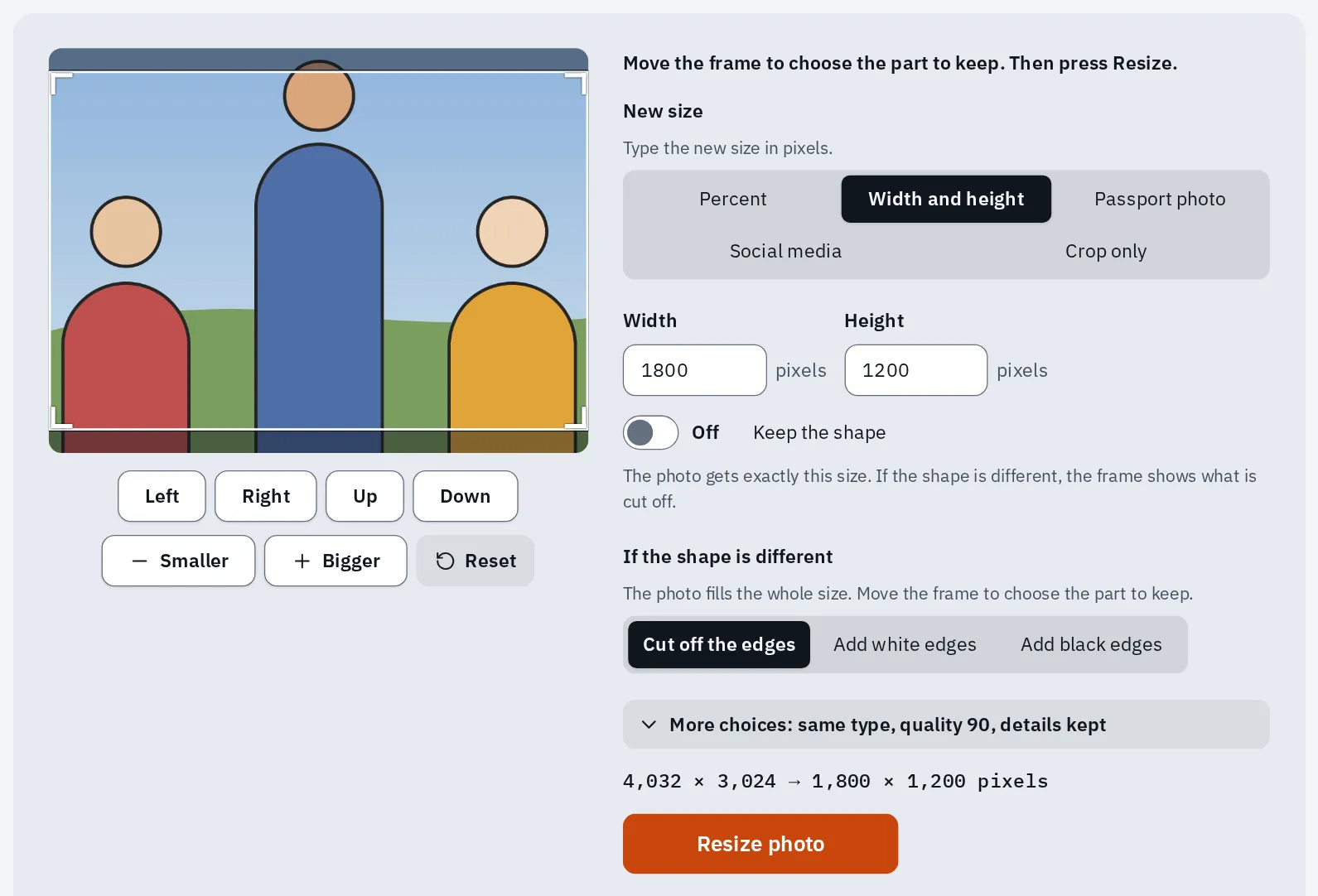
Nasze narzędzie do zmiany rozmiaru przygotowuje zdjęcie 4:3 do odbitki 10 × 15 cm. Przyciemnione paski u góry i u dołu to część, która zostanie ucięta.
Przetestuj teraz
Zmiana rozmiaru zdjęcia
Przed zmianą rozmiaru narzędzie pokazuje szerokość i wysokość zdjęcia w pikselach. Te wartości możesz wpisać do kalkulatora powyżej.
Na iPhonie aplikacja Zdjęcia też potrafi przyciąć zdjęcie do kształtu odbitki. Dotknij Edytuj, potem przycisku kadrowania, potem przycisku proporcji i wybierz kształt, na przykład 5:7. Jeśli kształtu twojej odbitki nie ma na liście, użyj narzędzia do zmiany rozmiaru zdjęcia.
5. Wydrukuj w domu
Dwa ustawienia powodują większość złych wydruków domowych: rozmiar papieru i sposób dopasowania zdjęcia do strony. Ustaw rozmiar papieru zgodny z papierem w podajniku, na przykład 10 × 15 cm lub A4. Potem ustaw typ papieru na swój papier fotograficzny, na przykład błyszczący, i wybierz najwyższą jakość.
Windows
- Otwórz zdjęcie i naciśnij Ctrl + P.
- Wybierz drukarkę, potem rozmiar papieru, który leży w podajniku.
- Poszukaj ustawienia, które mówi, jak zdjęcie pasuje do strony. Wypełnienie strony ucina brzegi. Dopasowanie zdjęcia zachowuje je w całości, z białymi brzegami.
- W oknie drukowania otwórz własne ustawienia drukarki, aby wybrać typ papieru i jakość.
Nazwy różnią się między aplikacjami i drukarkami. Jeśli wcześniej nadasz zdjęciu kształt papieru, nic ważnego nie zostanie ucięte. Marginesy i druk bez marginesów mogą jeszcze trochę zmienić brzegi, więc sprawdź podgląd.
Mac
- W aplikacji Zdjęcia zaznacz zdjęcie i wybierz Plik Drukuj.
- Wybierz format: standardowy rozmiar albo Własny, aby ustawić własny rozmiar.
- Wybierz drukarkę i jej ustawienia, takie jak rozmiar i typ papieru, a potem kliknij Drukuj.
W aplikacji Podgląd okno drukowania ma opcję Skaluj, aby dopasować. Następnie wybierz Drukuj cały obrazek, aby zachować całe zdjęcie, albo Wypełnij całą stronę, aby przyciąć je do proporcji arkusza.
iPhone i iPad
- Otwórz zdjęcie w aplikacji Zdjęcia, dotknij przycisku Udostępnij, potem Drukuj.
- Wybierz drukarkę (musi obsługiwać AirPrint) i liczbę kopii.
- Dotknij Drukuj.
Okno drukowania w iPhonie ma niewiele opcji dopasowania zdjęcia. Najpierw przytnij więc zdjęcie do kształtu swojej odbitki (część 4), potem je wydrukuj.
Przetestuj teraz
Strona testowa drukarki
Wydrukuj ją w skali 100% lub w rozmiarze rzeczywistym. Jej linijka powinna mierzyć dokładnie 100 mm. Jeśli jest krótsza, ustawienia druku zmniejszają stronę, żeby się zmieściła.
Druk bez marginesów gubi wąski pasek
Przy druku bez marginesów drukarka nieznacznie powiększa zdjęcie, tak że jego brzegi wychodzą poza papier. Canon podaje, że część wychodząca poza papier nie jest drukowana. Z każdej strony ginie więc wąski pasek zdjęcia, nawet gdy proporcje się zgadzają.
- Krawędź papieru.
- Część zdjęcia drukowana poza krawędzią. Nie trafia na papier.
- Przy najmniejszym rozszerzeniu albo z marginesem drukuje się całe zdjęcie. Epson podaje, że może być widoczny mały biały brzeg.
Druk bez marginesów, narysowany większy niż w rzeczywistości, żeby było widać. Pasek poza krawędzią papieru ginie.
Wiele drukarek Epson i Canon pozwala zmienić, jak daleko zdjęcie wychodzi poza papier. Opcja Min w Epsonie zachowuje cały obraz, ale może zostawić mały biały brzeg; Max gwarantuje brak białych brzegów, ale brzegi samego zdjęcia mogą się nie wydrukować. W sterowniku Canon suwak Szerokość rozszerzenia reguluje, jak daleko zdjęcie wychodzi poza krawędzie papieru: przesunięcie w prawo zwiększa ten obszar. Trzymaj twarze i tekst z dala od brzegów, bez względu na wybór.
6. Dopasuj do ramki
Rozmiar ramki mówi, jakie zdjęcie mieści: ramka 13 × 18 cm przyjmuje odbitkę 13 × 18 cm. Z passe-partout (kartonowym obramowaniem pod szybą) większa ramka mieści mniejsze zdjęcie. Na przykład ramka 8 × 10 cali z passe-partout na zdjęcie 5 × 7 cali.
Krawędzie ramki lub otworu w passe-partout zawsze zasłaniają niewielki fragment zdjęcia. FrameAMO podaje okno 4,5 × 6,5 cala dla zdjęcia 5 × 7 cali. To ukrywa około 6 mm z każdej strony. Trzymaj więc głowy i napisy trochę z dala od brzegów.
- Zmierz okno ramki lub otwór passe-partout, zanim wydrukujesz.
- Wybierz rozmiar odbitki, do którego jest ramka, a nie rozmiar okna.
- W kalkulatorze wybierz ten rozmiar odbitki i Utnij brzegi. Potem zostaw trochę miejsca wokół twarzy, gdy ustawiasz ramkę w narzędziu do zmiany rozmiaru zdjęcia.
Nie masz miarki? Linijka online mierzy w rzeczywistym rozmiarze na ekranie, gdy ustawisz ją za pomocą karty płatniczej.
Najczęstsze pytania
Ile pikseli potrzeba na odbitkę 10 × 15 cm?
Przy 300 pikselach na cal, czyli typowej wartości dla najlepszej jakości, wystarczy około 1181 × 1772 pikseli. Zdjęcie 12 MP z telefonu ma ich znacznie więcej.
Jak duże mogę wydrukować zdjęcie z telefonu?
Podziel szerokość i wysokość zdjęcia w pikselach przez 300, by obliczyć rozmiar odbitki w calach do oglądania z bliska, lub przez 150, by obliczyć rozmiar wydruku na ścianę. Zdjęcie 12 MP (4032 × 3024) daje przy 300 na cal około 13 × 10 cali (34 × 26 cm). Zdjęcie 24 MP (5712 × 4284) daje około 19 × 14 cali (48 × 36 cm).
Czy ustawienie DPI na 300 sprawi, że zdjęcie będzie ostrzejsze?
Nie. Adobe podaje, że rozdzielczość nie zmienia danych obrazu, tylko sposób ich przeliczenia na cale. Ilość szczegółów zależy od liczby pikseli w oryginalnym zdjęciu.
Czy mogę powiększyć małe zdjęcie, żeby wydrukowało się ostrzej?
Nie. Adobe podaje, że powiększenie zdjęcia w pikselach nie doda szczegółów, których tam nie było. Tylko rozkłada te same szczegóły na więcej pikseli. Wydrukuj je mniejsze albo znajdź oryginał.
Dlaczego na moich odbitkach 10 × 15 cm ucięto głowy?
Twoje zdjęcie z telefonu ma 4:3, a odbitka 10 × 15 cm ma 3:2, więc laboratorium ucięło około 11%, żeby wypełnić odbitkę. Snapfish podaje, że na szerokim zdjęciu ginie góra i dół, a na pionowym boki. Najpierw samodzielnie przytnij zdjęcie, poproś o białe brzegi albo zamów odbitki w proporcjach 4:3, na przykład 15 × 20 cm.
Czy w ten sposób przygotuję zdjęcie do paszportu?
W narzędziu do zmiany rozmiaru zdjęcia wybierz Zdjęcie do paszportu. Do polskiego paszportu wybierz Polska, Europa i wiza Schengen: 35 × 45 mm. Sprawdź też oficjalne wymagania dotyczące zdjęcia paszportowego.
Czy mogę wydrukować zdjęcie HEIC z iPhone'a?
Wiele punktów fotograficznych i drukarek chce JPG. Zamień zdjęcie na JPG za pomocą konwertera HEIC na JPG. Co to jest plik HEIC? wyjaśnia ten format, a JPG czy PNG, jaki format wybrać do druku.
Punkt fotograficzny mówi, że mój plik jest za duży do wysłania. Co robić?
Najpierw zmień jego rozmiar na piksele dla swojego rozmiaru odbitki: 1200 × 1800 w zupełności wystarczy na 10 × 15 cm. Jeśli formularz wymaga rozmiaru w KB, użyj narzędzia do zmniejszania rozmiaru zdjęć.