Resposta curta
Tire a capa e qualquer acessório da lente, limpe as lentes e reinicie o celular. Depois teste a câmera frontal e a traseira no navegador, logo abaixo. Se a imagem funciona lá, mas não em um app, olhe esse app ou a permissão dele. Se fica preta em todo lugar, veja o que bloqueia a câmera e depois fale com o fabricante.
Passo 1: as soluções rápidas
A Apple sugere estas primeiro, e elas ajudam também no Android.
- Tire a capa, a película ou qualquer acessório perto da lente, como um clipe de lente ou um suporte magnético.
- Se as fotos estão borradas, limpe as lentes da frente e de trás com um pano de microfibra.
- Reinicie o celular.
iPhone e iPad
Em um iPhone com Face ID, mantenha pressionado o botão lateral e um dos botões de volume até aparecer o controle deslizante. Arraste-o e espere 30 segundos. Depois mantenha pressionado o botão lateral até aparecer a maçã da Apple. Em um iPhone com botão Início, mantenha pressionado só o botão lateral ou o de cima.
Android
Em um Pixel 6 ou mais novo, pressione Liga/Desliga e Aumentar volume juntos e toque em Reiniciar. Em um Samsung Galaxy, mantenha pressionados Diminuir volume e a tecla Lateral e toque em Reiniciar.
Passo 2: teste a câmera frontal e a traseira
Teste agora
Teste de webcam
Abra no celular e pressione Testar webcam. Enquanto ele roda, escolha Frontal ou Traseira em Qual câmera. Uma imagem em movimento significa que o celular envia vídeo daquela câmera fora do seu app de câmera. O teste não verifica todas as lentes, o zoom ou os modos de foto.
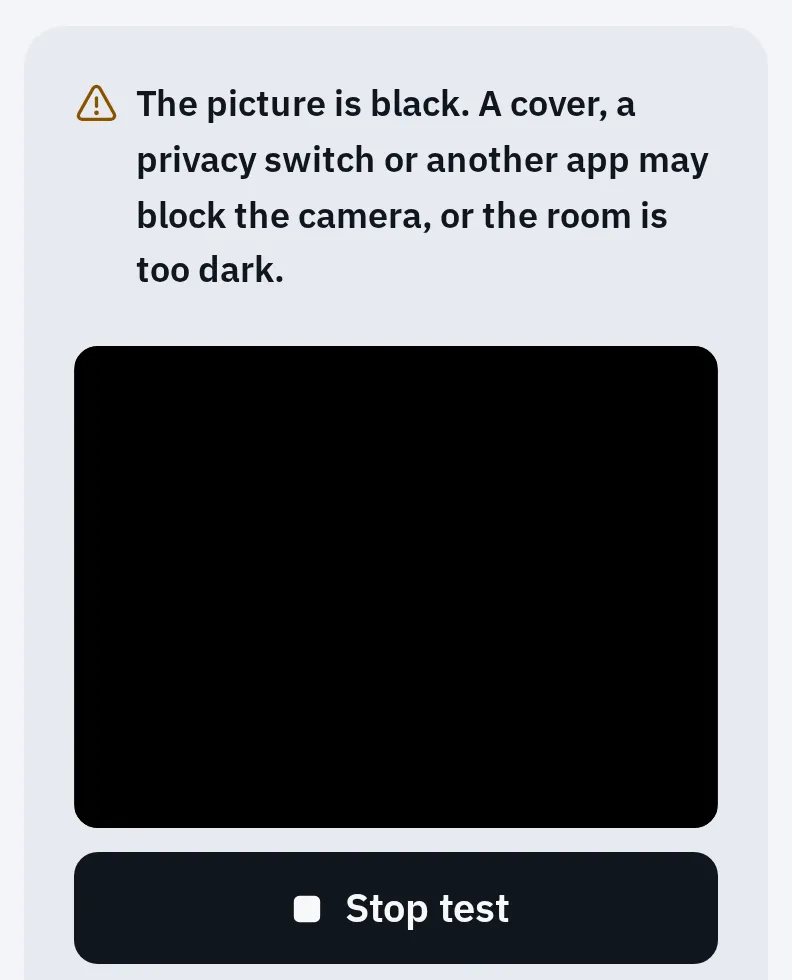
O que o teste mostra quando uma câmera envia só preto. Este exemplo usa uma câmera simulada em um emulador de celular.
Tela preta em todos os apps
Veja se falha uma câmera ou as duas. Troque com o botão de girar no app Câmera, ou com Qual câmera no teste.
iPhone e iPad
- Atualize o iOS em Ajustes Geral Atualização de Software.
- iPhone 14 ou mais novo: rode o diagnóstico da Apple, com um Wi-Fi por perto. Desligue o iPhone e mantenha pressionado o botão lateral enquanto ele liga, para abrir o Assistente de Recuperação. Toque em Modo de Diagnóstico.
- Escolha Inspetor de recursos de dispositivos móveis e inicie o diagnóstico. Se ele achar um problema, fale com a Apple. Em iPhones mais antigos, fale direto com a Apple.
- Já fez algum conserto? Veja em Ajustes Geral Sobre Histórico de Peças e Serviço, nos modelos que mostram isso. Desconhecida ao lado da câmera pode indicar uma peça que não é original ou que não funciona como deveria. A Apple diz que essas câmeras podem travar ou mostrar uma imagem em branco em outros apps.
Android
- Veja se a câmera não está desligada para o celular todo. Em um Pixel: Configurações Segurança e privacidade Privacidade Controles de privacidade e ative o Acesso à câmera.
- Abra também outros apps de câmera. O Google diz que, se todos os apps travam ao abrir a câmera, o problema provavelmente é no hardware.
- Samsung: abra o Samsung Members, depois Diagnóstico, Diagnóstico do telefone e toque em Câmera. O Android 12 e mais novos também têm isso em Configurações Cuidados com o dispositivo Diagnóstico.
- Inicie o celular em modo de segurança (abaixo). Se a câmera continua preta mesmo nesse modo, fale com o fabricante.
Só o app Câmera falha
A câmera funciona no teste, mas o app Câmera trava, mostra um erro ou fica preto. Até resolver, você pode tirar uma foto no navegador.
iPhone e iPad
- Feche o app Câmera e abra de novo. A Apple diz para fechar um app só quando ele não responde.
- Reinicie o iPhone.
- Atualize o iOS. O app Câmera é atualizado junto.
Google Pixel
- Toque e segure o app Câmera, toque em Informações do app, depois em Armazenamento e cache e em Limpar cache.
- Atualize seus apps na Play Store (Perfil, Gerenciar apps e dispositivo) e o celular em Configurações Sistema Atualizações de software Atualização do sistema.
- Tente o modo de segurança. Se a câmera funciona lá, a causa é outro app: remova os apps recentes um de cada vez.
Samsung Galaxy
Para “Falha na câmera” ou “Não é possível iniciar a câmera”, a Samsung diz que o mais provável é software.
- Atualize o celular em Configurações Atualização de software Baixar e instalar.
- No app Câmera, abra Configurações e toque em Redefinir configurações.
- Force a reinicialização: mantenha pressionados Diminuir volume e a tecla Lateral por 7 segundos ou mais.
- Ainda falha? Abra Configurações Apps Câmera Armazenamento e toque em Limpar dados. A Samsung diz que isso mantém suas fotos, mas redefine os ajustes da câmera.
- Tente o modo de segurança (abaixo).
Inicie um celular Android em modo de segurança
O modo de segurança liga o celular sem os apps que você instalou. Em um Samsung, toque e segure Desligar no menu de energia e depois toque em Modo de segurança. Em um Pixel 6 ou mais novo, mantenha pressionados Liga/Desliga e Aumentar volume juntos, toque e segure Reiniciar (ou Desligar) e toque em OK. Para sair do modo de segurança, reinicie o celular. Outros celulares Android usam outros passos.
Funciona na câmera, mas não em outros apps
Snapchat, TikTok, Instagram e outros apps precisam pedir para usar a câmera. Um “não” dado antes mantém a imagem preta.
iPhone e iPad
- Abra Ajustes Privacidade e Segurança Câmera e ative o app.
- Veja o Tempo de Uso: Ajustes Tempo de Uso Restrições de Conteúdo e Privacidade. A câmera precisa estar permitida (em Outros Recursos no iOS 27, em Apps e Recursos Permitidos nas versões anteriores).
- Um ponto verde no alto da tela significa que um app está usando a câmera agora. Abra a Central de Controle para ver qual e feche-o.
- Atualize o app na App Store, ou apague-o e baixe de novo.
Android
- Abra Configurações Apps, escolha o app, toque em Permissões, depois em Câmera e escolha Permitir apenas durante o uso do app.
- Veja se a câmera não está desligada para o celular todo. Em um Pixel: Configurações Segurança e privacidade Privacidade Controles de privacidade e ative o Acesso à câmera. Em um Samsung, veja em Configurações Segurança e privacidade Privacidade.
- Um ponto verde no alto mostra que um app está usando a câmera ou o microfone. Toque nele no painel de notificações para ver qual app e feche-o se não for o que você quer.
- Atualize o app na Play Store.
A câmera funciona nos apps, mas um site não consegue usá-la? Isso é um ajuste do navegador: veja câmera bloqueada no navegador.
Fotos borradas
- Limpe a lente com um pano macio que não solte fiapos. A Apple diz para não usar ar comprimido, alvejante nem materiais ásperos.
- Tire conversores de lente, capas de metal e suportes magnéticos de lente. A Apple diz que eles podem causar borrão de movimento com pouca luz.
- Você prendeu o celular em uma moto? A Apple diz que a vibração forte de motos potentes pode danificar a estabilização de imagem e o foco automático do iPhone. Aí as fotos continuam borradas, e é preciso levar à assistência.
Uma câmera que só fica borrada em videochamadas é outro problema: veja a ajuda do teste de webcam.
O flash não funciona
- Ligue a lanterna na Central de Controle. Se ela acende, o flash funciona.
- No app Câmera, toque no botão do flash. Com Flash automático, o flash só dispara quando o celular acha que está escuro o bastante.
- O celular está quente? A Apple diz que o calor pode desligar o flash e outros recursos da câmera por um tempo. Deixe esfriar.
- Flash e lanterna continuam sem funcionar depois desses passos? Fale com o fabricante.
Quando é hora de consertar
Uma câmera que continua preta em todos os apps, no modo de segurança e após uma atualização precisa de conserto. Veja primeiro a garantia e faça backup das suas fotos antes de enviar o celular.
Perguntas frequentes
Por que a câmera do meu iPhone está preta?
Muitas vezes uma capa, uma película ou um acessório bloqueia a lente, ou outro app está usando a câmera. Se continuar preta após reiniciar e atualizar, rode o diagnóstico da Apple no Assistente de Recuperação. Uma câmera preta em todo lugar costuma precisar de conserto.
Minha câmera frontal não funciona, mas a traseira sim. Por quê?
Veja se há uma capa ou película sobre a lente frontal e depois reinicie e atualize o celular. Se a câmera frontal continua preta em todos os apps, fale com o fabricante para uma avaliação.
Por que minha câmera funciona no FaceTime, mas não no Snapchat?
O Snapchat precisa da própria permissão de câmera. Ative em Ajustes Privacidade e Segurança Câmera no iPhone, ou em Permissões do app no Android.
O teste no navegador usa a mesma câmera dos meus apps?
Ele pede ao celular a câmera frontal ou a traseira, e o celular escolhe a lente. Se aparece imagem, aquela câmera envia vídeo. Ele não testa o flash, o zoom, o foco nem todas as lentes.