Kısa cevap
Kılıfı ve lens aksesuarlarını çıkarın, lensleri silin ve telefonu yeniden başlatın. Sonra ön ve arka kamerayı aşağıda tarayıcınızda test edin. Görüntü burada çalışıyor ama tek bir uygulamada çalışmıyorsa o uygulamaya veya iznine bakın. Her yerde siyahsa kamerayı neyin engellediğini kontrol edin, sonra üreticiye başvurun.
1. adım: hızlı çözümler
Apple önce bunları öneriyor, Android’de de işe yararlar.
- Kılıfı, filmi ve lensin yanındaki lens klipsi veya mıknatıslı tutucu gibi aksesuarları çıkarın.
- Fotoğraflar bulanıksa ön ve arka lensleri mikrofiber bezle silin.
- Telefonu yeniden başlatın.
iPhone ve iPad
Face ID’li bir iPhone’da, kaydırıcı çıkana kadar yan düğmeyi ve ses düğmelerinden birini basılı tutun. Kaydırıcıyı sürükleyin ve 30 saniye bekleyin. Sonra Apple logosu görünene kadar yan düğmeyi basılı tutun. Ana Ekran düğmeli bir iPhone’da yalnızca yan veya üst düğmeyi basılı tutun.
Android
Pixel 6 veya sonrasında Güç ve Sesi artır düğmelerine birlikte basın, sonra Yeniden başlat’a dokunun. Samsung Galaxy’de Sesi azalt ve Yan düğmesini birlikte basılı tutun, sonra Yeniden başlat’a dokunun.
2. adım: ön ve arka kamerayı test edin
Hemen deneyin
Webcam testi (kamera testi)
Telefonunuzda açın ve Webcam testini başlat’a basın. Test çalışırken Hangi kamera altında Ön veya Arka’yı seçin. Hareketli bir görüntü, telefonun o kameradan Kamera uygulamanızın dışında da video gönderdiği anlamına gelir. Her lensi, yakınlaştırmayı veya fotoğraf modunu denetlemez.
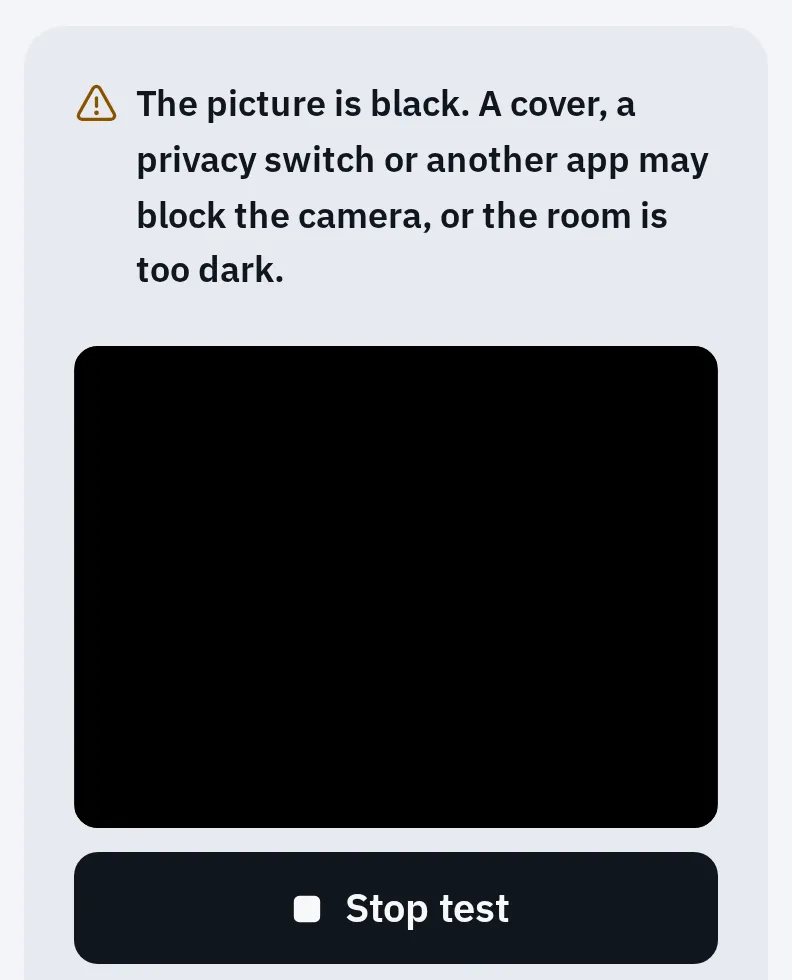
Kamera yalnızca siyah gönderdiğinde testin gösterdiği şey. Bu örnek, telefon emülatöründe sahte bir kamera kullanıyor.
Her uygulamada siyah ekran
Tek kameranın mı yoksa ikisinin de mi bozuk olduğuna bakın. Ön ve arka kamera arasında Kamera uygulamasındaki düğmeyle ya da testte Hangi kamera bölümünden geçiş yapın.
iPhone ve iPad
- iOS’u Ayarlar Genel Yazılım Güncelleme bölümünden güncelleyin.
- iPhone 14 veya sonrası: Apple’ın tanılamasını çalıştırın, yakınınızda Wi-Fi olsun. iPhone’u kapatın, sonra açılırken yan düğmeyi basılı tutarak Kurtarma Yardımcısı’nı açın. Tanı Modu’na dokunun.
- Mobil Kaynak Denetçisi seçeneğini seçin ve tanılamayı başlatın. Bir sorun bulursa Apple’a başvurun. Eski iPhone’larda doğrudan Apple’a başvurun.
- Telefon tamir edildi mi? Gösteren modellerde Ayarlar Genel Hakkında Parçalar ve Servis Geçmişi bölümüne bakın. Kameranın yanında Bilinmeyen yazıyorsa parça orijinal olmayabilir veya düzgün çalışmıyor olabilir. Apple, böyle kameraların başka uygulamalarda donabileceğini veya boş görüntü verebileceğini söylüyor.
Android
- Kameranın tüm telefon için kapalı olmadığından emin olun. Pixel’de: Ayarlar Güvenlik ve gizlilik Gizlilik Gizlilik denetimleri bölümünü açın ve Kamera erişimi’ni açın.
- Başka kamera uygulamalarını da açın. Google, kamerayı açan her uygulama çöküyorsa bunun büyük olasılıkla donanım sorunu olduğunu söylüyor.
- Samsung: Samsung Members’ı, sonra Tanılama’yı, Telefon tanılama’yı açın ve Kamera’ya dokunun. Android 12 ve sonrasında Ayarlar Cihaz bakımı Tanılama bölümünde de vardır.
- Telefonu güvenli modda başlatın (aşağıda). Kamera orada da siyahsa üreticiye başvurun.
Yalnızca Kamera uygulaması çalışmıyor
Kamera testte çalışıyor, ama Kamera uygulaması donuyor, hata veriyor veya siyah kalıyor. Düzelene kadar tarayıcınızda fotoğraf çekebilirsiniz.
iPhone ve iPad
- Kamera uygulamasını kapatıp yeniden açın. Apple, bir uygulamayı yalnızca yanıt vermiyorsa kapatmanızı söylüyor.
- iPhone’u yeniden başlatın.
- iOS’u güncelleyin. Kamera uygulaması onunla birlikte güncellenir.
Google Pixel
- Kamera uygulamasına dokunup basılı tutun, Uygulama bilgisi’ne, sonra Depolama ve önbellek’e, sonra Önbelleği temizle’ye dokunun.
- Uygulamalarınızı Play Store’da (Profil, Uygulamaları ve cihazı yönet) ve telefonu Ayarlar Sistem Yazılım güncellemeleri Sistem güncellemesi bölümünde güncelleyin.
- Güvenli modu deneyin. Kamera orada çalışıyorsa sorun başka bir uygulamadadır: son yüklediğiniz uygulamaları birer birer kaldırın.
Samsung Galaxy
“Kamera başarısız oldu” veya “Kamera başlatılamıyor” hatasında Samsung, büyük olasılıkla yazılım sorunu olduğunu söylüyor.
- Telefonu Ayarlar Yazılım güncelleme İndir ve yükle bölümünde güncelleyin.
- Kamera uygulamasında Ayarlar’ı açın ve Ayarları sıfırla’ya dokunun.
- Zorla yeniden başlatın: Sesi azalt ve Yan düğmesini birlikte 7 saniye veya daha uzun basılı tutun.
- Hâlâ hata mı veriyor? Ayarlar Uygulamalar Kamera Depolama bölümünü açın ve Verileri temizle’ye dokunun. Samsung, bunun fotoğraflarınızı koruduğunu ama kamera ayarlarını sıfırladığını söylüyor.
- Güvenli modu deneyin (aşağıda).
Android telefonu güvenli modda başlatın
Güvenli mod, telefonu yüklediğiniz uygulamalar olmadan başlatır. Samsung’da güç menüsünde Kapat’a dokunup basılı tutun, sonra Güvenli mod’a dokunun. Pixel 6 veya sonrasında Güç ve Sesi artır düğmelerini birlikte basılı tutun, Yeniden başlat’a (veya Kapat’a) dokunup basılı tutun, sonra Tamam’a dokunun. Güvenli moddan çıkmak için telefonu yeniden başlatın. Diğer Android telefonlarda adımlar farklıdır.
Kamerada çalışıyor, diğer uygulamalarda çalışmıyor
Snapchat, TikTok, Instagram ve diğer uygulamalar kamerayı kullanmak için izin istemelidir. Bir uygulamaya daha önce kamera izni vermediyseniz o uygulamada görüntü siyah kalır.
iPhone ve iPad
- Ayarlar Gizlilik ve Güvenlik Kamera bölümünü açın ve uygulamanın kamera iznini açın.
- Ekran Süresi’ni kontrol edin: Ayarlar Ekran Süresi İçerik ve Gizlilik Kısıtlamaları. Kameraya izin verilmiş olmalı (iOS 27’de Diğer Özellikler altında, önceki sürümlerde İzin Verilen Uygulamalar ve Özellikler altında).
- Ekranın üstündeki yeşil nokta, bir uygulamanın şu anda kamerayı kullandığı anlamına gelir. Denetim Merkezi’ni açıp hangi uygulamanın kamerayı kullandığına bakın. Sonra o uygulamayı kapatın.
- Uygulamayı App Store’da güncelleyin ya da silip yeniden indirin.
Android
- Ayarlar Uygulamalar bölümünü açın, uygulamayı seçin, İzinler’e, sonra Kamera’ya dokunun ve Yalnızca uygulamayı kullanırken izin ver’i seçin.
- Kameranın tüm telefon için kapalı olmadığından emin olun. Pixel’de: Ayarlar Güvenlik ve gizlilik Gizlilik Gizlilik denetimleri bölümünü açın ve Kamera erişimi’ni açın. Samsung’da Ayarlar Güvenlik ve gizlilik Gizlilik bölümüne bakın.
- Üstteki yeşil nokta, bir uygulamanın kamerayı veya mikrofonu kullandığını gösterir. Hangi uygulama olduğunu görmek için bildirim panelinde ona dokunun, istediğiniz uygulama değilse kapatın.
- Uygulamayı Play Store’da güncelleyin.
Kamera uygulamalarda çalışıyor ama bir web sitesi kullanamıyor mu? Bu bir tarayıcı ayarıdır: tarayıcıda kamera engellendi yazısına bakın.
Bulanık fotoğraflar
- Lensi yumuşak, tüy bırakmayan bir bezle silin. Apple, basınçlı hava, çamaşır suyu veya sert malzeme kullanmamanızı söylüyor.
- Lens dönüştürücüleri, metal kılıfları ve mıknatıslı lens tutucularını çıkarın. Apple, bunların düşük ışıkta hareket bulanıklığına yol açabileceğini söylüyor.
- Telefonu motosiklete mi taktınız? Apple, yüksek güçlü motosiklet motorlarının güçlü titreşiminin iPhone’un görüntü sabitlemesine ve otomatik odağına zarar verebileceğini söylüyor. O zaman fotoğraflar bulanık kalır ve servis gerekir.
Yalnızca görüntülü görüşmelerde bulanık olan bir kamera farklı bir sorundur: webcam testi sayfasındaki yardıma bakın.
Flaş çalışmıyor
- Denetim Merkezi’nden el fenerini açın. Yanıyorsa flaş çalışıyordur.
- Kamera uygulamasında flaş düğmesine dokunun. Flaş Otomatik ayarında flaş yalnızca telefon yeterince karanlık olduğunu düşündüğünde patlar.
- Telefon sıcak mı? Apple, ısının flaşı ve diğer kamera özelliklerini bir süre kapatabileceğini söylüyor. Soğumasını bekleyin.
- Bu adımlardan sonra flaş ve el feneri ikisi de çalışmıyor mu? Üreticiye başvurun.
Tamir zamanı geldiğinde
Her uygulamada, güvenli modda ve güncellemeden sonra siyah kalan bir kamera tamir gerektirir. Önce garantinize bakın (Türkiye’de yeni ürünlerde yasal garanti süresi en az 2 yıldır) ve telefonu servise vermeden önce fotoğraflarınızı yedekleyin.
Sık sorulan sorular
iPhone kameram neden siyah?
Çoğu zaman bir kılıf, film veya aksesuar lensi kapatır ya da başka bir uygulama kamerayı tutuyordur. Yeniden başlatma ve güncellemeden sonra da siyah kalıyorsa Kurtarma Yardımcısı’nda Apple’ın tanılamasını çalıştırın. Her yerde siyah olan bir kamera genellikle servis gerektirir.
Ön kameram çalışmıyor, arka çalışıyor. Neden?
Ön lensin üstünde kılıf veya film olup olmadığına bakın, sonra telefonu yeniden başlatıp güncelleyin. Ön kamera her uygulamada siyah kalıyorsa kontrol için üreticiye başvurun.
Kameram FaceTime'da çalışıyor ama Snapchat'te çalışmıyor. Neden?
Snapchat’in kendi kamera iznine ihtiyacı var. iPhone’da Ayarlar Gizlilik ve Güvenlik Kamera bölümünden, Android’de uygulamanın İzinler bölümünden açın.
Tarayıcı testi, uygulamalarımla aynı kamerayı mı kullanıyor?
Telefondan ön veya arka kamerasını ister, lensi telefon seçer. Görüntü gelmesi, o kameranın video gönderdiği anlamına gelir. Flaşı, yakınlaştırmayı, odağı veya her lensi test etmez.