Krótka odpowiedź
Zdejmij etui i wszelkie nakładki na obiektyw, przetrzyj obiektywy i uruchom telefon ponownie. Potem sprawdź przedni i tylny aparat w przeglądarce, poniżej. Jeśli w teście widać obraz, a w jednej aplikacji go nie ma, sprawdź ustawienia tej aplikacji i jej dostęp do aparatu. Jeśli wszędzie jest czarno, sprawdź, co blokuje aparat, a potem skontaktuj się z producentem.
Krok 1: szybkie poprawki
Apple podpowiada je jako pierwsze i pomagają też w Androidzie.
- Zdejmij etui, folię i każdy dodatek przy obiektywie, na przykład klips z soczewką albo magnetyczny uchwyt.
- Jeśli zdjęcia są rozmyte, przetrzyj przedni i tylny obiektyw ściereczką z mikrofibry.
- Uruchom telefon ponownie.
iPhone i iPad
W iPhonie z Face ID przytrzymaj przycisk boczny i któryś z przycisków głośności, aż pojawi się suwak. Przeciągnij go i poczekaj 30 sekund. Potem przytrzymaj przycisk boczny, aż pojawi się logo Apple. W iPhonie z przyciskiem Początek przytrzymaj tylko przycisk boczny lub górny.
Android
W Pixelu 6 lub nowszym naciśnij i przytrzymaj jednocześnie przycisk zasilania i przycisk zwiększania głośności, a potem dotknij Uruchom ponownie. W Samsungu Galaxy przytrzymaj przycisk zmniejszania głośności i przycisk boczny, a potem dotknij Uruchom ponownie.
Krok 2: sprawdź przedni i tylny aparat
Przetestuj teraz
Test kamery internetowej (kamerki)
Otwórz go w telefonie i naciśnij Uruchom test kamery. Gdy test działa, wybierz Przednia lub Tylna w polu Która kamera. Ruchomy obraz oznacza, że telefon wysyła wideo z tego aparatu poza twoją aplikacją Aparat. Test nie sprawdza każdego obiektywu, zoomu ani trybu zdjęć.
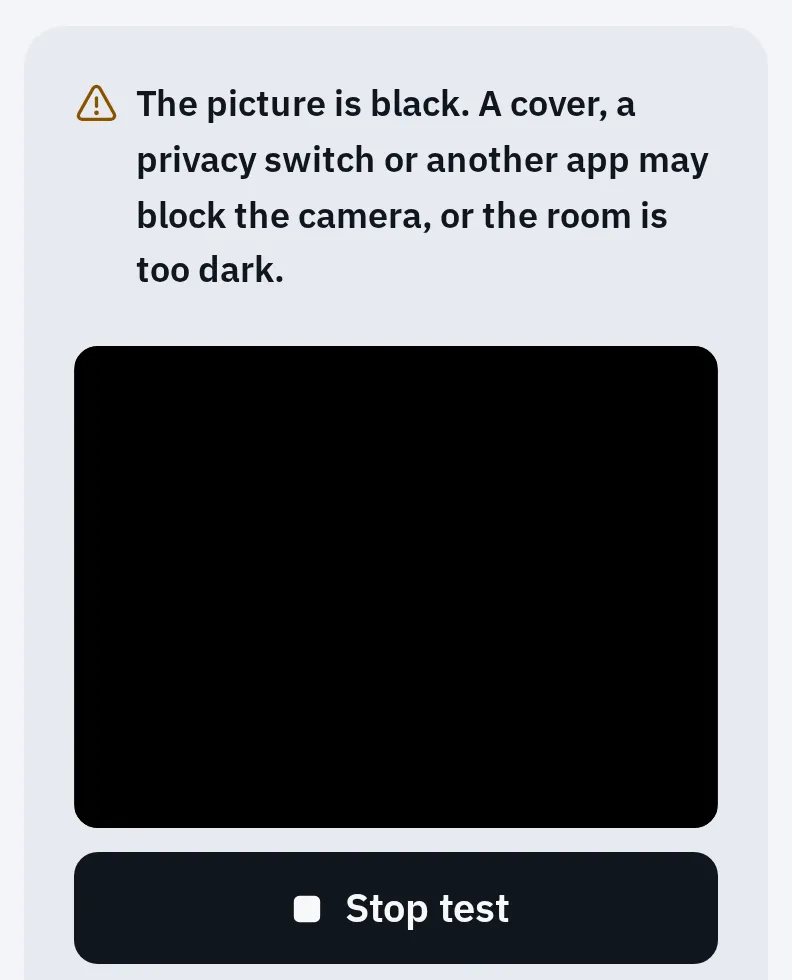
Tak wygląda test, gdy aparat wysyła tylko czerń. Ten przykład używa symulowanej kamery w emulatorze telefonu.
Czarny ekran w każdej aplikacji
Sprawdź, czy zawodzi jeden aparat, czy oba. W aplikacji Aparat użyj przycisku przełączania między przednim a tylnym aparatem albo wybierz aparat w polu Która kamera w teście.
iPhone i iPad
- Zaktualizuj iOS w Ustawienia Ogólne Uaktualnienia oprogramowania.
- iPhone 14 lub nowszy: uruchom diagnostykę Apple, mając w pobliżu Wi-Fi. Wyłącz iPhone’a, a potem przytrzymaj przycisk boczny podczas uruchamiania, aby otworzyć Recovery Assistant (asystent odzyskiwania). Dotknij Diagnostics Mode (tryb diagnostyczny).
- Wybierz Mobile Resource Inspector i uruchom diagnostykę. Jeśli znajdzie problem, skontaktuj się z Apple. W starszych iPhone’ach skontaktuj się z Apple bezpośrednio.
- Telefon był naprawiany? Zajrzyj do Ustawienia Ogólne To urządzenie Części i historia serwisowa (w modelach, które to pokazują). Nieznana przy aparacie może oznaczać część, która nie jest oryginalna albo nie działa tak, jak powinna. Apple podaje, że takie aparaty mogą się zawieszać lub pokazywać pusty obraz w innych aplikacjach.
Android
- Sprawdź, czy aparat nie jest wyłączony dla całego telefonu. W Pixelu: Ustawienia Zabezpieczenia i prywatność Prywatność Elementy sterujące prywatnością i włącz Dostęp do aparatu.
- Otwórz też inne aplikacje z aparatem. Google podaje, że jeśli każda aplikacja zawiesza się przy otwarciu aparatu, to prawdopodobnie usterka sprzętu.
- Samsung: otwórz Samsung Members, potem Diagnostyka, Diagnostyka telefonu i dotknij Aparat. Od Androida 12 jest to też w Ustawienia Pielęgnacja urządzenia Diagnostyka.
- Uruchom telefon w trybie awaryjnym (poniżej). Jeśli nawet tam aparat jest czarny, skontaktuj się z producentem.
Zawodzi tylko aplikacja Aparat
Aparat działa w teście, ale aplikacja Aparat się zawiesza, pokazuje błąd albo zostaje czarna. Do czasu naprawy możesz zrobić zdjęcie w przeglądarce.
iPhone i iPad
- Zamknij aplikację Aparat i otwórz ją ponownie. Apple radzi zamykać aplikację tylko wtedy, gdy nie reaguje.
- Uruchom iPhone’a ponownie.
- Zaktualizuj iOS. Aplikacja Aparat aktualizuje się razem z nim.
Google Pixel
- Dotknij i przytrzymaj ikonę aplikacji Aparat, dotknij Informacje o aplikacji, potem Pamięć wewnętrzna i podręczna, a potem Wyczyść pamięć podręczną.
- Zaktualizuj aplikacje w Sklepie Play (Profil, Zarządzaj aplikacjami i urządzeniami) oraz telefon w Ustawienia System Aktualizacje oprogramowania Aktualizacja systemu.
- Spróbuj trybu awaryjnego. Jeśli aparat działa tam, przyczyną jest inna aplikacja: usuwaj ostatnio zainstalowane po jednej.
Samsung Galaxy
Przy komunikacie „Camera failed” lub „Cannot launch Camera” Samsung podaje, że najpewniej winne jest oprogramowanie.
- Zaktualizuj telefon w Ustawienia Aktualizacja oprogramowania Pobierz i zainstaluj.
- W aplikacji Aparat otwórz Ustawienia i dotknij Resetuj ustawienia.
- Wymuś ponowne uruchomienie: przytrzymaj przycisk zmniejszania głośności i przycisk boczny przez 7 sekund lub dłużej.
- Nadal nie działa? Otwórz Ustawienia Aplikacje Aparat Pamięć i dotknij Wyczyść dane. Samsung podaje, że zdjęcia zostaną, ale ustawienia aparatu wrócą do domyślnych.
- Spróbuj trybu awaryjnego (poniżej).
Uruchom telefon z Androidem w trybie awaryjnym
Tryb awaryjny uruchamia telefon bez zainstalowanych przez ciebie aplikacji. W Samsungu przytrzymaj Wyłącz w menu zasilania, a potem dotknij Tryb awaryjny. W Pixelu 6 lub nowszym przytrzymaj jednocześnie przycisk zasilania i przycisk zwiększania głośności, przytrzymaj Uruchom ponownie (lub Wyłącz), a potem dotknij OK. Aby wyjść z trybu awaryjnego, uruchom telefon ponownie. Inne telefony z Androidem mają inne kroki.
Działa w aplikacji Aparat, ale nie w innych aplikacjach
Snapchat, TikTok, Instagram i inne aplikacje muszą poprosić o dostęp do aparatu. Jeśli wcześniej odmówiono im dostępu, obraz pozostaje czarny.
iPhone i iPad
- Otwórz Ustawienia Prywatność i ochrona Aparat i włącz dostęp do aparatu dla tej aplikacji.
- Sprawdź Czas przed ekranem: Ustawienia Czas przed ekranem Ograniczenia treści i prywatności. Aparat musi być dozwolony (w iOS 27 pod Inne funkcje, we wcześniejszych wersjach pod Dozwolone aplikacje i funkcje).
- Zielona kropka u góry ekranu oznacza, że jakaś aplikacja używa teraz aparatu. Otwórz Centrum sterowania, aby zobaczyć którą, i ją zamknij.
- Zaktualizuj aplikację w App Store albo usuń ją i pobierz ponownie.
Android
- Otwórz Ustawienia Aplikacje, wybierz aplikację, dotknij Uprawnienia, potem Aparat i wybierz Zezwalaj tylko podczas używania aplikacji.
- Sprawdź, czy aparat nie jest wyłączony dla całego telefonu. W Pixelu: Ustawienia Zabezpieczenia i prywatność Prywatność Elementy sterujące prywatnością i włącz Dostęp do aparatu. W Samsungu zajrzyj do Ustawienia Bezpieczeństwo i prywatność Prywatność.
- Zielona kropka u góry pokazuje, że aplikacja używa aparatu lub mikrofonu. Dotknij jej w panelu powiadomień, aby zobaczyć, która to aplikacja, i zamknij ją, jeśli to nie ta, którą chcesz.
- Zaktualizuj aplikację w Sklepie Play.
Aparat działa w aplikacjach, ale strona internetowa nie może go użyć? To ustawienie przeglądarki: zobacz zablokowany aparat w przeglądarce.
Rozmyte zdjęcia
- Przetrzyj obiektyw miękką ściereczką, która nie zostawia włókien. Apple radzi nie używać sprężonego powietrza, wybielacza ani szorstkich materiałów.
- Zdejmij nakładki na obiektyw, metalowe etui i magnetyczne uchwyty do obiektywów. Apple podaje, że przy słabym świetle takie akcesoria mogą powodować poruszone, nieostre zdjęcia.
- Czy telefon był zamontowany na motocyklu? Apple podaje, że silne drgania mocnych silników motocyklowych mogą uszkodzić stabilizację obrazu i autofokus iPhone’a. Wtedy zdjęcia pozostają rozmyte i telefon trzeba oddać do serwisu.
Jeśli obraz jest rozmyty tylko podczas rozmów wideo, zobacz pomoc do testu kamery.
Lampa błyskowa nie działa
- Włącz latarkę w Centrum sterowania. Jeśli świeci, lampa działa.
- W aplikacji Aparat dotknij przycisku lampy. Przy ustawieniu Auto lampa błyska tylko wtedy, gdy telefon uzna, że jest wystarczająco ciemno.
- Telefon jest gorący? Apple podaje, że przegrzanie telefonu może na jakiś czas wyłączyć lampę błyskową i inne funkcje aparatu. Poczekaj, aż telefon ostygnie.
- Lampa i latarka nadal nie działają po tych krokach? Skontaktuj się z producentem.
Kiedy czas na naprawę
Jeśli w każdej aplikacji nadal widać czarny obraz, także po aktualizacji i w trybie awaryjnym, aparat wymaga naprawy. Sprawdź gwarancję. Jeśli telefon jest niezgodny z umową, możesz też złożyć reklamację u sprzedawcy. Przed wysłaniem telefonu zrób kopię zapasową zdjęć.
Najczęstsze pytania
Dlaczego aparat w iPhonie jest czarny?
Często obiektyw zasłania etui, folia lub dodatek albo aparat zajmuje inna aplikacja. Jeśli po ponownym uruchomieniu i aktualizacji nadal jest czarno, uruchom diagnostykę Apple w Recovery Assistant. Aparat czarny wszędzie zwykle wymaga serwisu.
Przedni aparat nie działa, a tylny tak. Dlaczego?
Sprawdź, czy przedni obiektyw nie jest zasłonięty etui lub folią, potem uruchom telefon ponownie i zaktualizuj. Jeśli przedni aparat pozostaje czarny w każdej aplikacji, poproś producenta o sprawdzenie.
Dlaczego aparat działa w FaceTime, ale nie w Snapchacie?
Snapchat potrzebuje własnego uprawnienia do aparatu. Włącz je w Ustawienia Prywatność i ochrona Aparat w iPhonie albo w Uprawnieniach aplikacji w Androidzie.
Czy test w przeglądarce używa tego samego aparatu co moje aplikacje?
Prosi telefon o przedni lub tylny aparat, a obiektyw wybiera telefon. Obraz oznacza, że ten aparat wysyła wideo. Test nie sprawdza lampy, zoomu, ostrości ani każdego obiektywu.