Kurze Antwort
Nimm die Hülle und jedes Objektiv-Zubehör ab, wische die Linsen sauber und starte das Handy neu. Teste dann unten die vordere und die hintere Kamera in deinem Browser. Funktioniert das Bild dort, aber nicht in einer App, schau dir die App oder ihre Berechtigung an. Ist es überall schwarz, prüfe, was die Kamera blockiert, und wende dich dann an den Hersteller.
Schritt 1: Die schnellen Lösungen
Apple schlägt diese zuerst vor, und sie helfen auch bei Android.
- Nimm Hülle, Folie und jedes Zubehör nahe der Linse ab, zum Beispiel einen Linsenclip oder eine magnetische Halterung.
- Sind Fotos unscharf, wische die vordere und die hintere Linse mit einem Mikrofasertuch sauber.
- Starte das Handy neu.
iPhone und iPad
Halte bei einem iPhone mit Face ID die Seitentaste und eine der Lautstärketasten gedrückt, bis der Regler erscheint. Ziehe ihn und warte 30 Sekunden. Halte dann die Seitentaste gedrückt, bis das Apple-Logo erscheint. Halte bei einem iPhone mit Home-Taste nur die Seitentaste oder die obere Taste gedrückt.
Android
Drücke bei einem Pixel 6 oder neuer Ein/Aus und Lauter gleichzeitig und tippe dann auf Neu starten. Halte bei einem Samsung Galaxy Leiser und die Seitentaste gedrückt und tippe dann auf Neu starten.
Schritt 2: Die vordere und die hintere Kamera testen
Jetzt testen
Webcam-Test
Öffne ihn auf deinem Handy und drücke Webcam-Test starten. Wähle, während er läuft, unter Welche Kamera Vorn oder Hinten. Ein bewegtes Bild heißt: Das Handy sendet Video von dieser Kamera, auch außerhalb deiner Kamera-App. Der Test prüft nicht jede Linse, jeden Zoom und jeden Fotomodus.
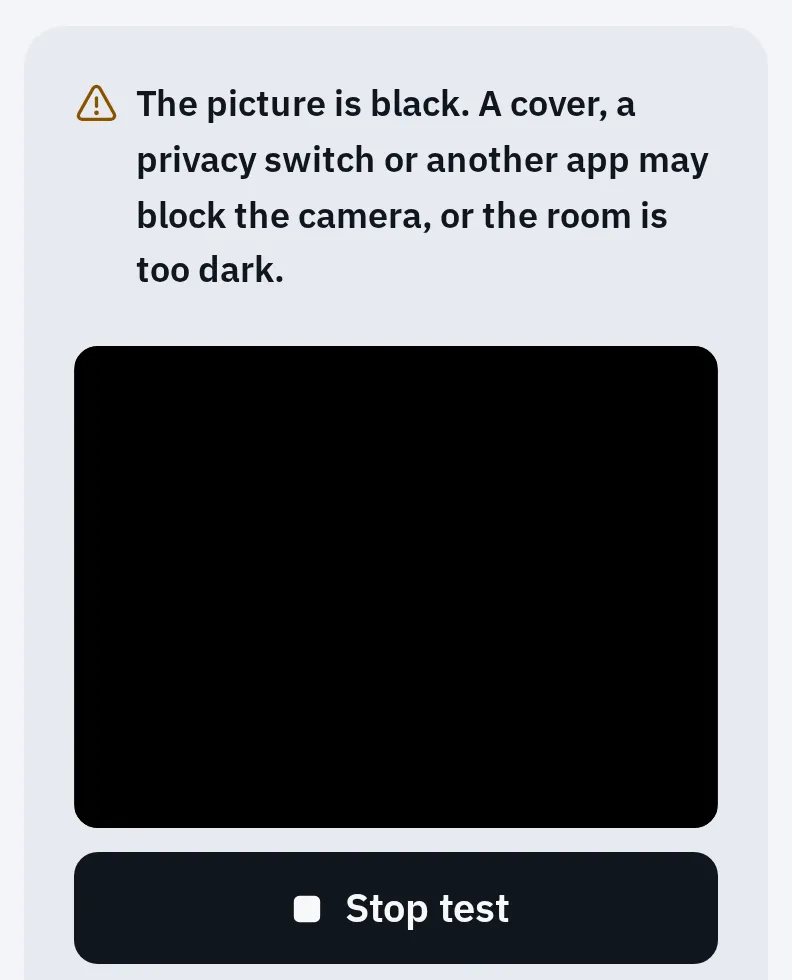
Das zeigt der Test, wenn eine Kamera nur Schwarz sendet. Das Beispiel nutzt eine simulierte Kamera in einem Handy-Emulator.
Schwarzes Bild in jeder App
Prüfe, ob eine Kamera ausfällt oder beide. Wechsle in der Kamera-App mit der Taste für den Kamerawechsel oder im Test unter Welche Kamera.
iPhone und iPad
- Aktualisiere iOS unter Einstellungen Allgemein Softwareupdate.
- iPhone 14 oder neuer: Starte Apples Diagnose. Dafür brauchst du WLAN in der Nähe. Schalte das iPhone aus. Halte dann die Seitentaste gedrückt, während es startet, um den Wiederherstellungsassistenten zu öffnen. Tippe auf Diagnosemodus.
- Wähle Mobile Resource Inspector und starte die Diagnose. Findet sie ein Problem, wende dich an Apple. Bei älteren iPhones wende dich direkt an Apple.
- Gab es eine Reparatur? Schau unter Einstellungen Allgemein Info Teile- und Serviceverlauf, bei Modellen, die das zeigen. Unbekannt neben der Kamera kann ein Teil bedeuten, das nicht original ist oder nicht richtig arbeitet. Apple sagt, solche Kameras können in anderen Apps einfrieren oder ein leeres Bild zeigen.
Android
- Prüfe, dass die Kamera nicht für das ganze Handy ausgeschaltet ist. Bei einem Pixel: Einstellungen Sicherheit und Datenschutz Datenschutz Datenschutzeinstellungen und schalte Kamerazugriff ein.
- Öffne auch andere Kamera-Apps. Google sagt: Stürzen alle Apps ab, wenn sie die Kamera öffnen, ist es wahrscheinlich die Hardware.
- Samsung: Öffne Samsung Members, dann Diagnose, Telefondiagnose, und tippe auf Kamera. Ab Android 12 gibt es sie auch unter Einstellungen Gerätewartung Diagnose.
- Starte das Handy im abgesicherten Modus (unten). Ist die Kamera auch dort schwarz, wende dich an den Hersteller.
Nur die Kamera-App fällt aus
Die Kamera funktioniert im Test, aber die Kamera-App friert ein, zeigt einen Fehler oder bleibt schwarz. Bis es behoben ist, kannst du ein Foto in deinem Browser machen.
iPhone und iPad
- Schließe die Kamera-App und öffne sie wieder. Apple sagt, du sollst eine App nur schließen, wenn sie nicht reagiert.
- Starte das iPhone neu.
- Aktualisiere iOS. Die Kamera-App wird damit aktualisiert.
Google Pixel
- Halte die Kamera-App gedrückt, tippe auf App-Info, dann auf Speicher & Cache und dann auf Cache leeren.
- Aktualisiere deine Apps im Play Store (Profil, Apps & Gerät verwalten) und das Handy unter Einstellungen System Software-Updates Systemupdate.
- Probiere den abgesicherten Modus. Funktioniert die Kamera dort, ist eine andere App die Ursache: Entferne neue Apps eine nach der anderen.
Samsung Galaxy
Bei „Kamera fehlgeschlagen“ oder „Kamera kann nicht gestartet werden“ sagt Samsung, dass es sehr wahrscheinlich Software ist.
- Aktualisiere das Handy unter Einstellungen Software-Update Herunterladen und installieren.
- Öffne in der Kamera-App die Einstellungen und tippe auf Einstellungen zurücksetzen.
- Erzwinge einen Neustart: Halte Leiser und die Seitentaste 7 Sekunden oder länger gedrückt.
- Immer noch Fehler? Öffne Einstellungen Apps Kamera Speicher und tippe auf Daten löschen. Laut Samsung bleiben deine Fotos erhalten. Die Kameraeinstellungen werden zurückgesetzt.
- Probiere den abgesicherten Modus (unten).
Ein Android-Handy im abgesicherten Modus starten
Im abgesicherten Modus startet das Handy ohne die Apps, die du installiert hast. Halte bei einem Samsung im Ausschaltmenü Ausschalten gedrückt und tippe dann auf Abgesicherter Modus. Halte bei einem Pixel 6 oder neuer Ein/Aus und Lauter gleichzeitig gedrückt, halte Neu starten (oder Ausschalten) gedrückt und tippe dann auf OK. Zum Verlassen startest du das Handy neu. Andere Android-Handys haben andere Schritte.
Funktioniert in der Kamera, aber nicht in anderen Apps
Snapchat, TikTok, Instagram und andere Apps müssen fragen, ob sie die Kamera nutzen dürfen. Hast du den Zugriff früher abgelehnt, bleibt das Kamerabild in der App schwarz.
iPhone und iPad
- Öffne Einstellungen Datenschutz & Sicherheit Kamera und schalte die App ein.
- Prüfe die Bildschirmzeit: Einstellungen Bildschirmzeit Beschränkungen für Inhalte & Datenschutz. Die Kamera muss erlaubt sein (unter Weitere Funktionen in iOS 27, unter Erlaubte Apps & Funktionen in früheren Versionen).
- Ein grüner Punkt oben auf dem Bildschirm heißt: Eine App nutzt gerade die Kamera. Öffne das Kontrollzentrum, um zu sehen, welche, und schließe sie.
- Aktualisiere die App im App Store oder lösche sie und lade sie neu herunter.
Android
- Öffne Einstellungen Apps, wähle die App, tippe auf Berechtigungen, dann auf Kamera, und wähle Nur während der Nutzung der App zulassen.
- Prüfe, dass die Kamera nicht für das ganze Handy ausgeschaltet ist. Bei einem Pixel: Einstellungen Sicherheit und Datenschutz Datenschutz Datenschutzeinstellungen und schalte Kamerazugriff ein. Schau bei einem Samsung unter Einstellungen Sicherheit und Datenschutz Datenschutz.
- Ein grüner Punkt oben zeigt, dass eine App die Kamera oder das Mikrofon nutzt. Tippe im Benachrichtigungsfeld darauf, um die App zu sehen, und schließe sie, falls es nicht die gewünschte ist.
- Aktualisiere die App im Play Store.
Die Kamera funktioniert in Apps, aber eine Website kann sie nicht nutzen? Dann ist es eine Browser-Einstellung: Lies Kamera im Browser blockiert.
Unscharfe Fotos
- Wische die Linse mit einem weichen, fusselfreien Tuch ab. Apple sagt, du sollst keine Druckluft, kein Bleichmittel und keine rauen Materialien nehmen.
- Entferne Linsenvorsätze, Metallhüllen und magnetische Linsenhalterungen. Apple sagt, sie können bei wenig Licht Bewegungsunschärfe verursachen.
- Hast du das Handy an einem Motorrad befestigt? Apple sagt, starke Vibrationen von leistungsstarken Motorradmotoren können die Bildstabilisierung und den Autofokus des iPhone beschädigen. Dann bleiben Fotos unscharf, und das iPhone muss repariert werden.
Ist die Kamera nur bei Videoanrufen unscharf, ist das ein anderes Problem: Lies die Hilfe zum Webcam-Test.
Der Blitz funktioniert nicht
- Schalte im Kontrollzentrum die Taschenlampe ein. Leuchtet sie, funktioniert der Blitz.
- Tippe in der Kamera-App auf die Blitztaste. Bei Auto löst der Blitz nur aus, wenn das Handy meint, es sei dunkel genug.
- Ist das Handy heiß? Apple sagt, Hitze kann den Blitz und andere Kamerafunktionen für eine Weile ausschalten. Lass es abkühlen.
- Sind Blitz und Taschenlampe nach diesen Schritten immer noch tot? Wende dich an den Hersteller.
Wann eine Reparatur nötig ist
Eine Kamera, die in jeder App, im abgesicherten Modus und nach einem Update schwarz bleibt, braucht eine Reparatur. Prüfe zuerst deine Garantie und die gesetzliche Gewährleistung und sichere deine Fotos, bevor du das Handy einschickst.
Häufige Fragen
Warum ist die Kamera an meinem iPhone schwarz?
Oft blockiert eine Hülle, eine Folie oder ein Zubehörteil die Linse, oder eine andere App hält die Kamera fest. Bleibt sie nach einem Neustart und einem Update schwarz, starte Apples Diagnose im Wiederherstellungsassistenten. Eine Kamera, die überall schwarz ist, muss meist repariert werden.
Meine Frontkamera funktioniert nicht, die hintere schon. Warum?
Prüfe, ob eine Hülle oder Folie über der vorderen Linse liegt, und starte das Handy neu und aktualisiere es. Bleibt die Frontkamera in jeder App schwarz, lass sie vom Hersteller prüfen.
Warum funktioniert meine Kamera in FaceTime, aber nicht in Snapchat?
Snapchat braucht eine eigene Kameraberechtigung. Schalte sie am iPhone unter Einstellungen Datenschutz & Sicherheit Kamera ein, bei Android in den Berechtigungen der App.
Nutzt der Browser-Test dieselbe Kamera wie meine Apps?
Er fragt das Handy nach der vorderen oder der hinteren Kamera, und das Handy wählt die Linse. Ein Bild heißt: Diese Kamera sendet Video. Er prüft nicht Blitz, Zoom, Fokus oder jede Linse.