Risposta breve
Togli la cover e ogni accessorio per l’obiettivo, pulisci le lenti e riavvia lo smartphone. Poi prova la fotocamera anteriore e posteriore nel browser, qui sotto. Se l’immagine funziona lì ma non in un’app, guarda quell’app o la sua autorizzazione. Se è nera ovunque, controlla cosa blocca la fotocamera, poi contatta il produttore.
Passo 1: le soluzioni rapide
Apple consiglia di partire da qui, e aiutano anche su Android.
- Togli la cover, la pellicola o ogni accessorio vicino all’obiettivo, come una clip con lente o un supporto magnetico.
- Se le foto sono sfocate, pulisci le lenti davanti e dietro con un panno in microfibra.
- Riavvia lo smartphone.
iPhone e iPad
Su un iPhone con Face ID, tieni premuto il tasto laterale e uno dei tasti del volume finché compare il cursore. Trascinalo e aspetta 30 secondi. Poi tieni premuto il tasto laterale finché compare il logo Apple. Su un iPhone con il tasto Home, tieni premuto solo il tasto laterale o quello in alto.
Android
Su un Pixel 6 o successivo, premi insieme Accensione e Volume su, poi tocca Riavvia. Su un Samsung Galaxy, tieni premuti Volume giù e il tasto laterale, poi tocca Riavvia.
Passo 2: prova la fotocamera anteriore e posteriore
Provalo ora
Test della webcam
Aprilo sul tuo smartphone e premi Avvia il test. Mentre va, scegli Anteriore o Posteriore sotto Quale fotocamera. Un’immagine in movimento vuol dire che lo smartphone invia video da quella fotocamera anche fuori dall’app Fotocamera. Il test non controlla ogni obiettivo, zoom o modalità foto.
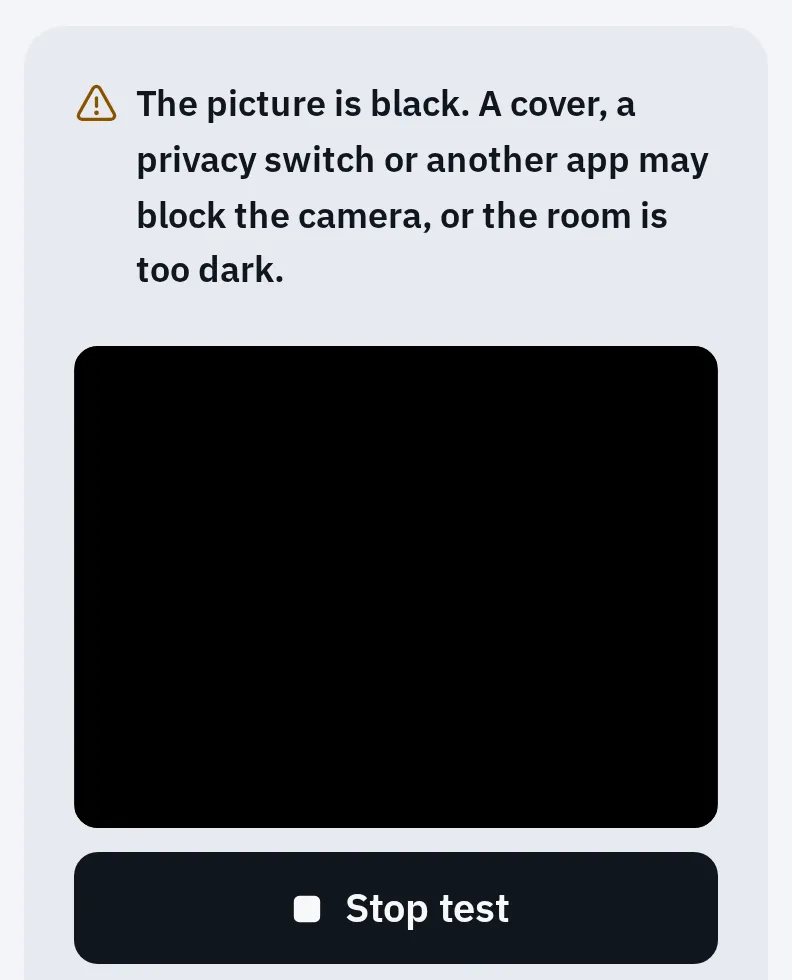
Cosa mostra il test quando una fotocamera invia solo nero. Questo esempio usa una fotocamera simulata in un emulatore di smartphone.
Schermo nero in ogni app
Controlla se si guasta una fotocamera o tutte e due. Passa dall’una all’altra con il pulsante per cambiare fotocamera nell’app Fotocamera, o con Quale fotocamera nel test.
iPhone e iPad
- Aggiorna iOS in Impostazioni Generali Aggiornamento software.
- iPhone 14 o successivo: avvia la diagnostica di Apple, con una rete Wi-Fi vicina. Spegni l’iPhone, poi tieni premuto il tasto laterale mentre si accende, per aprire Assistente Recupero. Tocca Modalità di diagnosi.
- Scegli Inspector risorse dispositivi mobili e avvia la diagnostica. Se trova un problema, contatta Apple. Con gli iPhone più vecchi, contatta direttamente Apple.
- Hai fatto una riparazione? Guarda in Impostazioni Generali Info Parti e cronologia dell'assistenza, sui modelli che la mostrano. Sconosciuto accanto alla fotocamera può voler dire un componente non originale, o che non funziona come dovrebbe. Apple dice che queste fotocamere possono bloccarsi o mostrare un’immagine vuota in altre app.
Android
- Controlla che la fotocamera non sia disattivata per tutto lo smartphone. Su un Pixel: Impostazioni Sicurezza e privacy Privacy Controlli per la privacy e attiva Accesso alla fotocamera.
- Apri anche altre app che usano la fotocamera. Google dice che se ogni app si chiude quando apre la fotocamera, di solito è un problema hardware.
- Samsung: apri Samsung Members, poi Diagnostica, Diagnostica del telefono, e tocca Fotocamera. Da Android 12 c’è anche in Impostazioni Assistenza dispositivo Diagnostica.
- Avvia lo smartphone in modalità provvisoria (qui sotto). Se la fotocamera è nera anche lì, contatta il produttore.
Non funziona solo l’app Fotocamera
La fotocamera funziona nel test, ma l’app Fotocamera si blocca, mostra un errore o resta nera. Finché non la risolvi, puoi scattare una foto nel browser.
iPhone e iPad
- Chiudi l’app Fotocamera e riaprila. Apple dice di chiudere un’app solo quando non risponde.
- Riavvia l’iPhone.
- Aggiorna iOS. L’app Fotocamera si aggiorna insieme a iOS.
Google Pixel
- Tieni premuta l’app Fotocamera, tocca Info app, poi Spazio di archiviazione e cache, poi Svuota cache.
- Aggiorna le app nel Play Store (Profilo, Gestisci app e dispositivo), e lo smartphone in Impostazioni Sistema Aggiornamenti software Aggiornamento di sistema.
- Prova la modalità provvisoria. Se lì la fotocamera funziona, la causa è un’altra app: rimuovi le app recenti una alla volta.
Samsung Galaxy
Per “Errore fotocamera” o “Impossibile avviare la fotocamera”, Samsung dice che quasi sempre è colpa del software.
- Aggiorna lo smartphone in Impostazioni Aggiornamento software Scarica e installa.
- Nell’app Fotocamera apri Impostazioni e tocca Ripristina impostazioni.
- Forza il riavvio: tieni premuti Volume giù e il tasto laterale per 7 secondi o più.
- Ancora errori? Apri Impostazioni App Fotocamera Spazio di archiviazione e tocca Cancella dati. Samsung dice che così le foto restano, ma le impostazioni della fotocamera tornano come all’inizio.
- Prova la modalità provvisoria (qui sotto).
Avvia uno smartphone Android in modalità provvisoria
La modalità provvisoria avvia lo smartphone senza le app che hai installato. Su un Samsung, tieni premuto Spegni nel menu di accensione, poi tocca Modalità provvisoria. Su un Pixel 6 o successivo, tieni premuti insieme Accensione e Volume su, tieni premuto Riavvia (o Spegni), poi tocca OK. Per uscire dalla modalità provvisoria, riavvia lo smartphone. Gli altri smartphone Android usano altri passi.
Funziona nella fotocamera, ma non in altre app
Snapchat, TikTok, Instagram e altre app devono chiedere di usare la fotocamera. Un “no” dato in passato le lascia nere.
iPhone e iPad
- Apri Impostazioni Privacy e sicurezza Fotocamera e consenti all’app di usare la fotocamera.
- Controlla Tempo di utilizzo: Impostazioni Tempo di utilizzo Restrizioni contenuti e privacy. La fotocamera deve essere consentita (sotto Altre funzionalità in iOS 27, App e funzionalità consentite nelle versioni precedenti).
- Un punto verde in alto sullo schermo vuol dire che un’app sta usando la fotocamera adesso. Apri il Centro di controllo per vedere quale, e chiudila.
- Aggiorna l’app nell’App Store, oppure eliminala e scaricala di nuovo.
Android
- Apri Impostazioni App, scegli l’app, tocca Autorizzazioni, poi Fotocamera, e scegli Consenti solo mentre l’app è in uso.
- Controlla che la fotocamera non sia disattivata per tutto lo smartphone. Su un Pixel: Impostazioni Sicurezza e privacy Privacy Controlli per la privacy e attiva Accesso alla fotocamera. Su un Samsung guarda in Impostazioni Sicurezza e privacy Privacy.
- Un punto verde in alto indica che un’app sta usando la fotocamera o il microfono. Toccalo nel pannello delle notifiche per vedere quale app, poi chiudila se non è quella che vuoi.
- Aggiorna l’app nel Play Store.
La fotocamera funziona nelle app, ma un sito web non può usarla? È un’impostazione del browser: vedi fotocamera bloccata nel browser.
Foto sfocate
- Pulisci la lente con un panno morbido che non lascia pelucchi. Apple dice di non usare aria compressa, candeggina o materiali ruvidi.
- Togli convertitori per l’obiettivo, cover di metallo e supporti magnetici per le lenti. Apple dice che possono causare sfocature da movimento con poca luce.
- Hai montato lo smartphone su una moto? Apple dice che le forti vibrazioni dei motori delle moto più potenti possono danneggiare la stabilizzazione dell’immagine e la messa a fuoco automatica dell’iPhone. Allora le foto restano sfocate e serve assistenza.
Una fotocamera sfocata solo nelle videochiamate è un altro problema: vedi l’aiuto del test della webcam.
Il flash non funziona
- Accendi la torcia dal Centro di controllo. Se si accende, il flash funziona.
- Nell’app Fotocamera tocca il pulsante del flash. Con Flash automatico, il flash parte solo quando lo smartphone pensa che sia abbastanza buio.
- Lo smartphone è caldo? Apple dice che il calore può spegnere per un po’ il flash e altre funzioni della fotocamera. Lascialo raffreddare.
- Flash e torcia non vanno dopo questi passi? Contatta il produttore.
Quando serve una riparazione
Una fotocamera che resta nera in ogni app, in modalità provvisoria e dopo un aggiornamento ha bisogno di una riparazione. Controlla prima la garanzia: in Italia, se l’hai comprato nuovo da un venditore professionale, la garanzia legale di conformità dura 2 anni dalla consegna e la chiedi al venditore. Prima di mandare lo smartphone in assistenza, fai una copia delle tue foto.
Domande frequenti
Perché la fotocamera del mio iPhone è nera?
Spesso una cover, una pellicola o un accessorio blocca la lente, oppure un’altra app tiene occupata la fotocamera. Se resta nera dopo un riavvio e un aggiornamento, avvia la diagnostica di Apple da Assistente Recupero. Una fotocamera nera ovunque di solito richiede assistenza.
La fotocamera anteriore non funziona, ma quella posteriore sì. Perché?
Controlla se c’è una cover o una pellicola sulla lente anteriore, poi riavvia e aggiorna lo smartphone. Se la fotocamera anteriore resta nera in ogni app, contatta il produttore per un controllo.
Perché la fotocamera funziona in FaceTime ma non in Snapchat?
Snapchat ha bisogno della sua autorizzazione per la fotocamera. Attivala in Impostazioni Privacy e sicurezza Fotocamera su iPhone, o in Autorizzazioni dell’app su Android.
Il test nel browser usa la stessa fotocamera delle mie app?
Chiede allo smartphone la fotocamera anteriore o posteriore, e lo smartphone sceglie l’obiettivo. Un’immagine vuol dire che quella fotocamera invia video. Non prova flash, zoom, messa a fuoco o ogni obiettivo.