Respuesta corta
Quita la funda y cualquier accesorio de la lente, limpia las lentes y reinicia el móvil. Después prueba la cámara frontal y la trasera en tu navegador, más abajo. Si la imagen funciona ahí pero no en una app, mira esa app o su permiso. Si sale negra en todas partes, comprueba qué bloquea la cámara y después contacta con el fabricante.
Paso 1: las soluciones rápidas
Apple sugiere estas primero, y también ayudan en Android.
- Quita la funda, el protector o cualquier accesorio cerca de la lente, como un clip con lente o un soporte magnético.
- Si las fotos salen borrosas, limpia las lentes de delante y de detrás con una gamuza de microfibra.
- Reinicia el móvil.
iPhone e iPad
En un iPhone con Face ID, mantén pulsados el botón lateral y uno de los botones de volumen hasta que aparezca el control deslizante. Arrástralo y espera 30 segundos. Después mantén pulsado el botón lateral hasta que aparezca el logotipo de Apple. En un iPhone con botón de inicio, mantén pulsado solo el botón lateral o el superior.
Android
En un Pixel 6 o posterior, pulsa a la vez Encendido y Subir volumen, y toca Reiniciar. En un Samsung Galaxy, mantén pulsados Bajar volumen y la tecla Lateral, y toca Reiniciar.
Paso 2: prueba la cámara frontal y la trasera
Pruébalo ahora
Probar la cámara web (webcam)
Ábrelo en tu móvil y pulsa Probar la cámara. Mientras funciona, elige Frontal o Trasera en Qué cámara. Una imagen en movimiento significa que el móvil envía vídeo desde esa cámara fuera de tu app de cámara. No comprueba todas las lentes, el zoom ni los modos de foto.
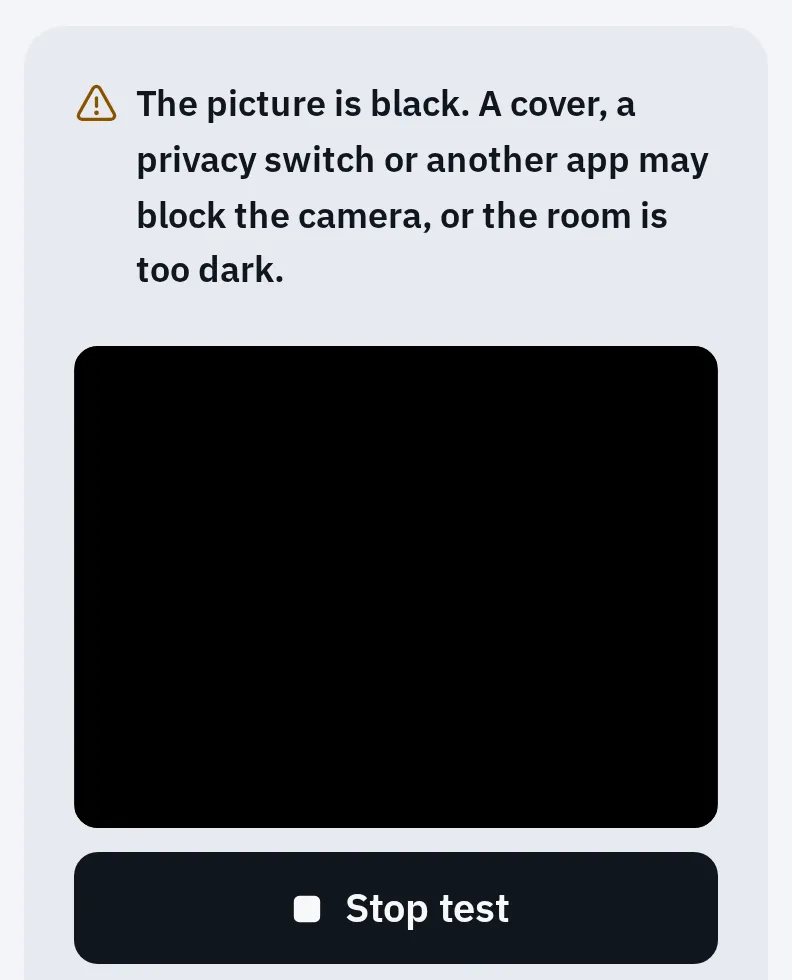
Lo que muestra el test cuando una cámara solo envía negro. Este ejemplo usa una cámara simulada en un emulador de móvil.
Pantalla negra en todas las apps
Comprueba si falla una cámara o las dos. Cambia con el botón de girar de la app Cámara, o con Qué cámara en el test.
iPhone e iPad
- Actualiza iOS en Ajustes General Actualización de software.
- iPhone 14 o posterior: ejecuta el diagnóstico de Apple, con acceso a una red Wi-Fi. Apaga el iPhone y mantén pulsado el botón lateral mientras arranca para abrir el Asistente de recuperación. Toca Modo de diagnóstico.
- Elige Inspector de recursos móviles y empieza el diagnóstico. Si encuentra un problema, contacta con Apple. En los iPhone más antiguos, contacta directamente con Apple.
- ¿Lo han reparado alguna vez? Mira en Ajustes General Información Historial de piezas y reparaciones, en los modelos que lo muestran. Desconocido junto a la cámara puede significar una pieza que no es original o que no funciona como debe. Apple dice que esas cámaras pueden bloquearse o mostrar una imagen en blanco en otras apps.
Android
- Comprueba que la cámara no está desactivada para todo el móvil. En un Pixel: Ajustes Seguridad y privacidad Privacidad Controles de privacidad y activa Acceso a la cámara.
- Abre también otras apps de cámara. Google dice que, si todas las apps fallan al abrir la cámara, probablemente es el hardware.
- Samsung: abre Samsung Members, después Diagnóstico, Diagnóstico del teléfono y toca Cámara. Android 12 y posteriores también lo tienen en Ajustes Mantenimiento del dispositivo Diagnóstico.
- Inicia el móvil en modo seguro (más abajo). Si la cámara sale negra incluso ahí, contacta con el fabricante.
Solo falla la app Cámara
La cámara funciona en el test, pero la app Cámara se bloquea, muestra un error o se queda en negro. Mientras no se arregle, puedes hacer una foto en tu navegador.
iPhone e iPad
- Cierra la app Cámara y vuelve a abrirla. Apple dice que solo hay que cerrar una app cuando no responde.
- Reinicia el iPhone.
- Actualiza iOS. La app Cámara se actualiza con él.
Google Pixel
- Mantén pulsada la app Cámara, toca Información de la aplicación, después Almacenamiento y caché y Borrar caché.
- Actualiza tus apps en Play Store (Perfil, Gestionar apps y dispositivo), y el móvil en Ajustes Sistema Actualizaciones de software Actualización del sistema.
- Prueba el modo seguro. Si la cámara funciona ahí, la causa es otra app: quita las apps recientes de una en una.
Samsung Galaxy
Si sale “Error de cámara” o “No se puede iniciar la cámara”, Samsung dice que lo más probable es un fallo de software.
- Actualiza el móvil en Ajustes Actualización de software Descargar e instalar.
- En la app Cámara, abre Ajustes y toca Restablecer ajustes.
- Fuerza el reinicio: mantén pulsados Bajar volumen y la tecla Lateral durante 7 segundos o más.
- ¿Sigue fallando? Abre Ajustes Aplicaciones Cámara Almacenamiento y toca Borrar datos. Samsung dice que esto conserva tus fotos, pero restablece los ajustes de la cámara.
- Prueba el modo seguro (más abajo).
Inicia un móvil Android en modo seguro
El modo seguro inicia el móvil sin las apps que has instalado. En un Samsung, mantén pulsado Apagar en el menú de encendido y toca Modo seguro. En un Pixel 6 o posterior, mantén pulsados a la vez Encendido y Subir volumen, mantén pulsado Reiniciar (o Apagar) y toca Aceptar. Para salir del modo seguro, reinicia el móvil. Otros móviles Android usan otros pasos.
Funciona en la cámara, pero no en otras apps
Snapchat, TikTok, Instagram y otras apps tienen que pedir permiso para usar la cámara. Un “no” anterior las deja en negro.
iPhone e iPad
- Abre Ajustes Privacidad y seguridad Cámara y activa la app.
- Revisa Tiempo de uso: Ajustes Tiempo de uso Restricciones de contenido y privacidad. La cámara debe estar permitida (en Otras funciones en iOS 27, en Apps y funciones permitidas en versiones anteriores).
- Un punto verde en la parte de arriba de la pantalla significa que una app está usando la cámara ahora. Abre el Centro de control para ver cuál es y ciérrala.
- Actualiza la app en la App Store, o bórrala y vuelve a descargarla.
Android
- Abre Ajustes Aplicaciones, elige la app, toca Permisos, después Cámara, y elige Permitir solo mientras se usa la aplicación.
- Comprueba que la cámara no está desactivada para todo el móvil. En un Pixel: Ajustes Seguridad y privacidad Privacidad Controles de privacidad y activa Acceso a la cámara. En un Samsung, mira en Ajustes Seguridad y privacidad Privacidad.
- Un punto verde arriba indica que una app está usando la cámara o el micrófono. Tócalo en el panel de notificaciones para ver qué app es y ciérrala si no es la que quieres.
- Actualiza la app en Play Store.
¿La cámara funciona en las apps, pero una web no puede usarla? Es un ajuste del navegador: mira cámara bloqueada en tu navegador.
Fotos borrosas
- Limpia la lente con un paño suave que no suelte pelusa. Apple dice que no uses aire comprimido, lejía ni materiales ásperos.
- Quita convertidores de lente, fundas metálicas y soportes magnéticos para lentes. Apple dice que pueden causar desenfoque por movimiento con poca luz.
- ¿Has montado el móvil en una moto? Apple dice que la vibración fuerte de los motores de motos de alta potencia puede dañar la estabilización de imagen y el enfoque automático del iPhone. Entonces las fotos siguen borrosas y hace falta una reparación.
Una cámara que solo sale borrosa en las videollamadas es otro problema: mira la ayuda del test de webcam.
El flash no funciona
- Enciende la linterna en el Centro de control. Si se enciende, el flash funciona.
- En la app Cámara, toca el botón del flash. Con Flash automático, el flash solo se dispara cuando el móvil cree que hay poca luz.
- ¿Está caliente el móvil? Apple dice que el calor puede apagar el flash y otras funciones de la cámara durante un rato. Deja que se enfríe.
- ¿El flash y la linterna siguen sin funcionar tras estos pasos? Contacta con el fabricante.
Cuándo toca reparar
Una cámara que sigue en negro en todas las apps, en modo seguro y tras una actualización necesita una reparación. Comprueba antes tu garantía y haz una copia de seguridad de tus fotos antes de enviar el móvil. Si compraste el móvil nuevo a una empresa en España, la garantía legal es de 3 años desde la entrega.
Preguntas frecuentes
¿Por qué sale negra la cámara de mi iPhone?
Muchas veces una funda, un protector o un accesorio tapa la lente, o hay otra app usando la cámara. Si sigue negra tras reiniciar y actualizar, ejecuta el diagnóstico de Apple en el Asistente de recuperación. Una cámara que sale negra en todas partes suele necesitar una reparación.
Mi cámara frontal no funciona, pero la trasera sí. ¿Por qué?
Mira si hay una funda o un protector sobre la lente frontal, y después reinicia y actualiza el móvil. Si la cámara frontal sigue en negro en todas las apps, contacta con el fabricante para que la revise.
¿Por qué mi cámara funciona en FaceTime pero no en Snapchat?
Snapchat necesita su propio permiso de cámara. Actívalo en Ajustes Privacidad y seguridad Cámara en un iPhone, o en los Permisos de la app en Android.
¿El test del navegador usa la misma cámara que mis apps?
Le pide al móvil su cámara frontal o trasera, y el móvil elige la lente. Si ves una imagen, esa cámara envía vídeo. No prueba el flash, el zoom, el enfoque ni todas las lentes.