結論
ケースやレンズ用のアクセサリーを外し、レンズを拭いて、スマホを再起動します。次に、下のテストで、ブラウザから前面と背面のカメラを確かめます。テストでは映るのに、特定のアプリだけ映らないときは、そのアプリか権限を調べます。どこでも真っ黒なら、カメラをふさいでいるものがないか確かめ、メーカーに連絡します。
ステップ1:まず試す対処
Appleが最初に勧めている方法です。Androidでも役立ちます。
- ケース、フィルム、レンズの近くにあるアクセサリー(クリップ式レンズや、マグネット式のマウントなど)を外します。
- 写真がぼやけるときは、前面と背面のレンズをマイクロファイバークロスで拭きます。
- スマホを再起動します。
iPhone・iPad
Face IDのあるiPhoneでは、サイドボタンと、どちらかの音量ボタンを、スライダが出るまで押し続けます。スライダをドラッグして、30秒待ちます。そのあと、Appleのロゴが出るまで、サイドボタンを押し続けます。ホームボタンのあるiPhoneでは、サイドボタンまたはトップボタンだけを押し続けます。
Android
Pixel 6以降では、電源ボタンと音量を上げるボタンを同時に押し、再起動をタップします。Samsung Galaxyでは、音量を下げるボタンとサイドキーを長押しして、再起動をタップします。
ステップ2:前面と背面のカメラをテストする
今すぐテスト
Webカメラテスト
スマホで開き、カメラテストを開始を押します。動いている間に、使うカメラで前面か背面を選びます。映像が動けば、そのカメラから、カメラアプリ以外にも映像が届いていることになります。すべてのレンズ、ズーム、撮影モードまでは確かめられません。
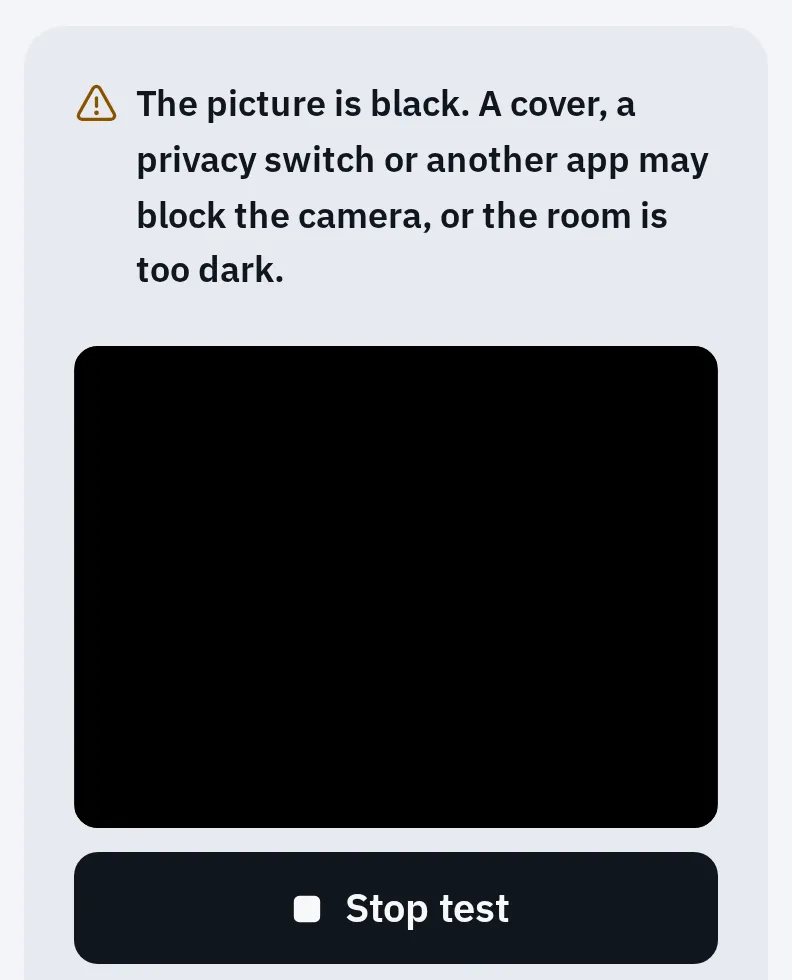
カメラから真っ黒な映像しか届かないときの表示です。この例では、スマホのエミュレーターの疑似カメラを使っています。
どのアプリでも真っ黒
カメラの片方だけが映らないのか、両方か確かめます。カメラアプリの切り替えボタンか、テストの使うカメラで切り替えます。
iPhone・iPad
- 設定 一般 ソフトウェアアップデートでiOSをアップデートします。
- iPhone 14以降:近くにWi-Fiがある状態で、Appleの診断を実行します。iPhoneの電源を切り、起動中にサイドボタンを押し続けて、リカバリアシスタントを開きます。診断モードをタップします。
- Mobile Resource Inspectorを選び、診断を開始します。問題が見つかったときは、Appleに連絡します。古いiPhoneでは、Appleに直接連絡してください。
- 修理をしたことがありますか。表示される機種では、設定 一般 情報 部品と修理の履歴を見ます。カメラの横が不明なら、純正でない部品か、正しく動かない部品の可能性があります。Appleによると、そのようなカメラは、ほかのアプリで固まったり、何も映らなかったりすることがあります。
Android
- スマホ全体でカメラがオフになっていないか確かめます。Pixelでは、設定 セキュリティとプライバシー プライバシー プライバシー管理で、カメラへのアクセスをオンにします。
- ほかのカメラアプリも開いてみます。Googleは、カメラを開くとどのアプリでも落ちるなら、ハードウェアの問題の可能性が高いとしています。
- Samsung:Samsung Membersを開き、診断、端末の診断の順に進み、カメラをタップします。Android 12以降では、設定 デバイスケア 診断にもあります。
- スマホをセーフモードで起動します(下記)。セーフモードでも真っ黒なら、メーカーに連絡します。
カメラアプリだけ映らない
テストではカメラが動くのに、カメラアプリが固まる、エラーが出る、真っ黒のままになる、という状態です。直るまでは、ブラウザで写真を撮ることもできます。
iPhone・iPad
- カメラアプリを閉じて、もう一度開きます。Appleは、Appを閉じるのは応答しないときだけにするよう案内しています。
- iPhoneを再起動します。
- iOSをアップデートします。カメラアプリも一緒に更新されます。
Google Pixel
- カメラアプリを長押しして、アプリ情報、ストレージとキャッシュ、キャッシュを削除の順にタップします。
- Playストアでアプリを更新し(プロフィール、アプリとデバイスの管理)、スマホも設定 システム ソフトウェア アップデート システム アップデートで更新します。
- セーフモードを試します。セーフモードでカメラが動けば、原因はほかのアプリです。最近入れたアプリを、1つずつ削除してみます。
Samsung Galaxy
カメラ エラーやカメラを起動できませんと出るときは、ソフトの問題の可能性がいちばん高いと、Samsungは説明しています。
- 設定 ソフトウェア更新 ダウンロードおよびインストールでスマホを更新します。
- カメラアプリで設定を開き、設定をリセットをタップします。
- 強制再起動します。音量を下げるボタンとサイドキーを、7秒以上押し続けます。
- それでも直らないときは、設定 アプリ カメラ ストレージを開き、データを削除をタップします。Samsungによると、写真は残りますが、カメラの設定はリセットされます。
- セーフモードを試します(下記)。
Androidスマホをセーフモードで起動する
セーフモードでは、自分で入れたアプリなしでスマホが起動します。Samsungでは、電源メニューの電源OFFを長押しして、セーフモードをタップします。Pixel 6以降では、電源ボタンと音量を上げるボタンを同時に長押しし、再起動(または電源を切る)を長押しして、OKをタップします。セーフモードを終わるには、スマホを再起動します。ほかのAndroidスマホは、手順が違います。
カメラアプリでは映るが、ほかのアプリで映らない
LINE、TikTok、Instagramなどのアプリは、カメラを使うために許可を求めます。前に「許可しない」を選んでいると、ずっと真っ黒のままです。
iPhone・iPad
- 設定 プライバシーとセキュリティ カメラを開き、そのアプリをオンにします。
- スクリーンタイムを確かめます。設定 スクリーンタイム コンテンツとプライバシーの制限です。カメラが許可されている必要があります(iOS 27ではその他の機能、それ以前では許可されたAppと機能の中にあります)。
- 画面の上に緑のドットが出ているときは、どれかのアプリが今カメラを使っています。コントロールセンターを開いて、どのアプリが使っているかを確かめ、そのアプリを閉じます。
- App Storeでアプリを更新するか、いったん削除して、もう一度ダウンロードします。
Android
- 設定 アプリを開き、アプリを選んで、権限、カメラの順にタップし、アプリの使用中のみ許可を選びます。
- スマホ全体でカメラがオフになっていないか確かめます。Pixelでは、設定 セキュリティとプライバシー プライバシー プライバシー管理で、カメラへのアクセスをオンにします。Samsungでは、設定 セキュリティとプライバシー プライバシーを見ます。
- 上にある緑のドットは、アプリがカメラかマイクを使っていることを示します。通知パネルでタップするとアプリがわかるので、使いたいアプリでなければ閉じます。
- Playストアでアプリを更新します。
アプリではカメラが動くのに、Webサイトでは使えないときは、ブラウザの設定です。ブラウザでカメラがブロックされるときをご覧ください。
写真がぼやける
- レンズを、柔らかい糸くずの出ない布で拭きます。Appleは、圧縮空気、漂白剤、ざらざらした素材を使わないよう案内しています。
- レンズコンバーター、金属製のケース、マグネット式のレンズマウントを外します。Appleによると、暗い場所で手ぶれの原因になることがあります。
- スマホをバイクに取り付けていませんか。Appleによると、高出力のバイクのエンジンの強い振動で、iPhoneの手ぶれ補正やオートフォーカスが壊れることがあります。そうなると、写真はぼやけたままで、修理が必要です。
ビデオ通話でだけぼやけるときは、別の問題です。Webカメラテストのヘルプをご覧ください。
フラッシュがつかない
- コントロールセンターでライトをオンにします。つけばフラッシュは動きます。
- カメラアプリで、フラッシュのボタンをタップします。フラッシュを自動にすると、スマホが十分に暗いと判断したときだけ光ります。
- スマホが熱くなっていませんか。Appleによると、熱でフラッシュなどのカメラ機能が一時的に切れることがあります。冷めるまで待ちます。
- ここまでやってもフラッシュもライトもつかないときは、メーカーに連絡します。
修理に出すとき
どのアプリでも、セーフモードでも、アップデートのあとでも真っ黒なカメラは、修理が必要です。先に保証を確かめ、スマホを送る前に写真のバックアップを取りましょう。
よくある質問
iPhoneのカメラが真っ黒なのはなぜですか?
ケース、フィルム、アクセサリーがレンズをふさいでいるか、ほかのアプリがカメラを使っていることがよくあります。再起動とアップデートをしても真っ黒なら、リカバリアシスタントでAppleの診断を実行します。どこでも真っ黒なカメラは、たいてい修理が必要です。
前面カメラは映らず、背面カメラは映ります。なぜですか?
前面のレンズにケースやフィルムがかかっていないか確かめ、スマホを再起動して、アップデートします。どのアプリでも前面カメラが真っ黒なら、メーカーに連絡して調べてもらいます。
FaceTimeではカメラが映るのに、LINEでは映らないのはなぜですか?
LINEには、アプリ専用のカメラの権限が必要です。iPhoneでは設定 プライバシーとセキュリティ カメラでオンにします。Androidでは、アプリの権限でオンにします。
ブラウザのテストは、アプリと同じカメラを使っていますか?
テストはスマホに前面か背面のカメラを求め、どのレンズを使うかはスマホが選びます。映像が出れば、そのカメラから映像が届いています。フラッシュ、ズーム、ピント、すべてのレンズまでは確かめられません。