Resposta curta
Desligue o controle de PS5. Segure Create e, junto, o botão PS até a barra de luz piscar. No iPhone ou iPad, abra Ajustes Bluetooth e toque no controle na lista. Você precisa do iOS ou iPadOS 14.5 ou mais recente, ou do Android 12 ou mais recente. Os controles de Xbox e PS4 pareiam do mesmo jeito, com os botões de cada um.
Passo 1: pareie o controle
- Xbox: o botão pequeno Pair, na borda superior.
- PS5 DualSense: Create e depois o botão PS.
- Switch Pro: o botão pequeno SYNC. Este guia trata dos controles de PlayStation e Xbox que a Apple, a Sony e a Microsoft indicam para celulares.
Segure os botões destacados até as luzes piscarem rápido: o controle está pronto para parear.
PS5 DualSense
- Desligue o controle: segure o botão PS até as luzes apagarem. Desconecte o cabo.
- Segure Create (no canto superior esquerdo do touchpad) e, junto, o botão PS até a barra de luz piscar.
- iPhone ou iPad: abra Ajustes Bluetooth, confira se o Bluetooth está ligado e toque no controle na lista.
- Android: deslize de cima para baixo, toque no Bluetooth e mantenha pressionado, toque em Parear novo dispositivo e depois toque no controle.
- O controle está conectado quando a barra de luz para de piscar e a luz de jogador acende. Se ele parear, mas não conectar, pressione o botão PS uma vez.
Precisa do iOS ou iPadOS 14.5, ou do Android 12, ou mais recente. O DualSense Edge precisa do iOS ou iPadOS 16.4, e a Sony não indica nenhuma versão do Android para ele.
PS4 DualShock 4
- Desligue o controle: segure o botão PS até a barra de luz apagar. Desconecte o cabo.
- Segure Share (no canto superior esquerdo do touchpad) e, junto, o botão PS até a barra de luz piscar.
- iPhone ou iPad: abra Ajustes Bluetooth e toque no controle na lista.
- Android: deslize de cima para baixo, toque no Bluetooth e mantenha pressionado, toque em Parear novo dispositivo e depois toque no controle.
Precisa do iOS ou iPadOS 13, ou do Android 10, ou mais recente.
Xbox
Só os controles de Xbox com Bluetooth funcionam com celulares. Olhe o plástico em volta do botão Xbox: em um controle com Bluetooth, ele faz parte da frente do controle. Todo controle vendido com um Xbox Series X ou S tem Bluetooth.
- Ligue o controle com o botão Xbox.
- Segure o botão Pair, na borda superior, por 3 segundos, até o botão Xbox piscar rápido.
- iPhone ou iPad: abra Ajustes Bluetooth e toque em Xbox Wireless Controller.
- Android: abra Configurações Dispositivos conectados Parear novo dispositivo e toque em Xbox Wireless Controller.
Já pareou com um Xbox? Desligue o controle primeiro e depois segure Pair.
Com cabo: um controle de PlayStation pareia e conecta sozinho quando você o liga a um iPhone ou iPad com um cabo que transmita dados. Dependendo do iPhone e do controle, pode ser preciso um adaptador. No Android, a Microsoft avisa que controles com fio podem não funcionar em todos os celulares.
Passo 2: teste todos os botões
Teste agora
Teste de controle (gamepad)
Abra o teste no celular, pressione um botão qualquer e depois todos os botões, e mexa nos dois analógicos. Um botão que acende chegou ao navegador do celular, então o celular recebe o sinal. Se um jogo ainda ignorar o botão, o problema está no jogo.
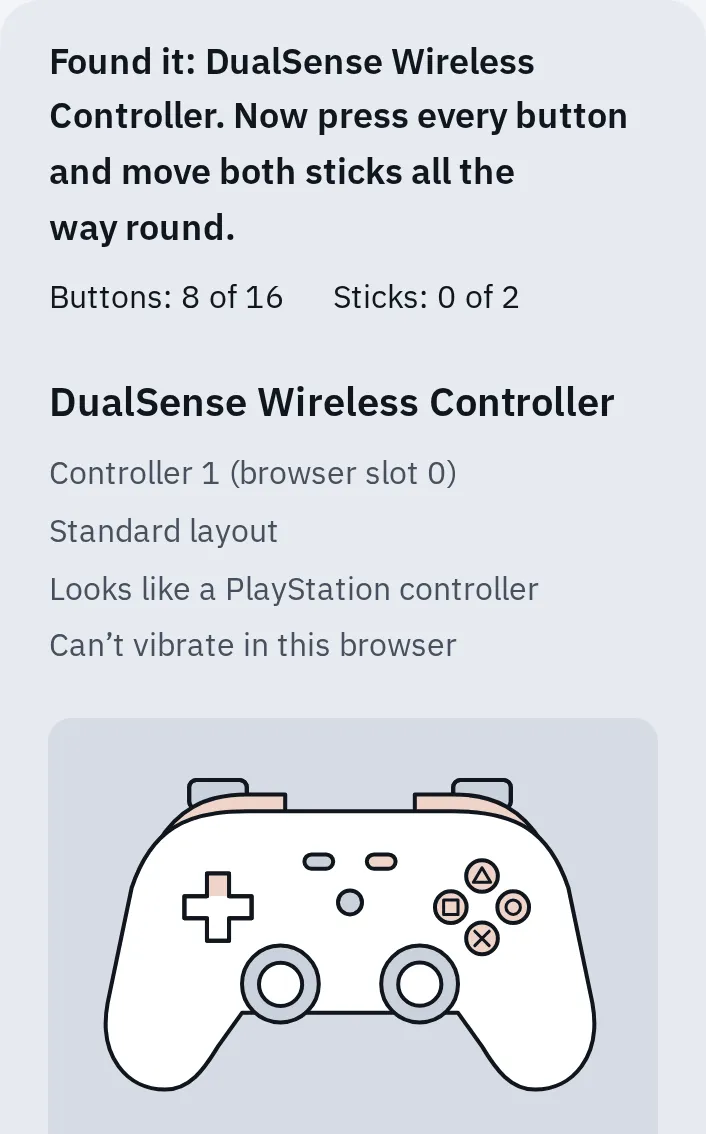
Nosso teste em um iPhone emulado, com um DualSense simulado: 8 de 16 botões testados até agora. O Safari no iPhone e no iPad não consegue fazer um controle vibrar a partir de uma página da web.
Deixe o teste aberto e pressione um botão do controle: os navegadores só mostram um controle à página depois que você o usa.
O que funciona no celular
Botões, analógicos e gatilhos funcionam com todos os controles daqui. Alguns extras não funcionam:
| Controle | O que não funciona no celular |
|---|---|
| PS5 DualSense | A vibração com textura (resposta tátil, ou haptic feedback), o microfone e o alto-falante do controle e a entrada de headset. Os gatilhos adaptáveis não funcionam no Android. No iPhone e no iPad, só funcionam em jogos que os aceitam. |
| PS4 DualShock 4 | Por Bluetooth: o touchpad, a cor da barra de luz, a vibração, o sensor de movimento e a entrada de fone de ouvido. A Sony cita alguns celulares Xperia como exceção. |
| Xbox | Headsets, chatpads e outros acessórios ligados ao controle. Ligue o headset ao celular. |
No iPhone e no iPad (iOS 16 ou mais recente), abra Ajustes Geral Controle de Videogame, toque no seu controle e depois em Controles padrão para mudar a função de cada botão. A opção Controle Auxiliar, nesse mesmo lugar, junta dois controles em um, para um amigo poder ajudar.
Não aparece ou não pareia
Teste de novo depois de cada passo.
- Desligue qualquer console por perto. Um controle se conecta a um aparelho por vez, e o controle de PlayStation volta ao último aparelho quando você pressiona PS.
- Carregue o controle por um tempo com o cabo.
- Remova o pareamento antigo: nas configurações de Bluetooth do celular, toque no controle (ou no botão Mais Informações ⓘ ao lado dele) e escolha Esquecer Este Dispositivo no iPhone ou Esquecer no Android. Depois, pareie de novo como no passo 1.
- Reinicie o celular e coloque o controle em modo de pareamento de novo.
- Xbox: atualize o software do controle. Não dá para atualizá-lo por Bluetooth nem pelo celular: atualize em um Xbox ou com o app Acessórios Xbox em um PC com Windows 10 ou 11. Uma versão antiga pode causar botões errados e pedidos de PIN no Android.
Ainda nada? Redefina o controle como em como redefinir um controle ou veja controle não conecta para mais soluções.
Um jogo ignora o controle
Todos os botões acendem no teste, então o celular recebe o sinal do controle. Quem decide o que aceitar é o jogo.
- O jogo precisa aceitar controles. Muitos jogos de celular só usam a tela touch. Veja a página dele na App Store ou no Google Play.
- Vai jogar os jogos do PS5 ou PS4 no celular? Use o app PS Remote Play. Ele funciona com um DualSense no iOS 14.5 ou Android 12 e mais recentes.
- Vai jogar Xbox na nuvem? A Microsoft indica o iOS 14.4 ou o Android 12 e mais recentes.
- Botões trocados em um jogo? No iPhone e no iPad, mude os botões desse jogo em Ajustes Geral Controle de Videogame, em Adicionar jogo: escolha o jogo e mude os controles dele.
De volta ao console
PS5 ou PS4
Conecte o controle ao console com um cabo USB e pressione o botão PS. Depois, pode desconectar o cabo. No caso do DualShock 4, será preciso parear com o celular de novo na próxima vez.
O DualSense pode guardar até 4 aparelhos, então não precisa parear de novo. Com o controle desligado e sem cabo, pareie cada aparelho segurando PS e um destes botões, por mais de 5 segundos: Triângulo, Círculo, X ou Quadrado. Depois, para trocar de aparelho, segure esse botão e PS por cerca de 3 segundos.
Xbox Series X ou S
Pressione o botão Pair duas vezes rápido: o controle volta direto ao Xbox. Para voltar ao celular, segure Pair: o controle volta ao último aparelho Bluetooth.
Quer o mesmo controle em um computador? Veja como conectar um controle ao PC.
Perguntas frequentes
Posso usar um controle de PS5 no iPhone?
Sim, no iOS 14.5 ou mais recente, por Bluetooth ou cabo. Botões, analógicos e gatilhos funcionam. A vibração com textura, o microfone, o alto-falante e a entrada de headset não funcionam.
Um controle de PS5 funciona em um celular Android?
Sim, no Android 12 ou mais recente. Os gatilhos adaptáveis e a vibração com textura não funcionam no Android. Se o seu não parear, a Sony sugere falar com o fabricante do celular.
Posso conectar dois controles a um celular?
A Apple diz que o número depende do seu aparelho e das condições do sinal sem fio. A Microsoft recomenda um controle de Xbox por Bluetooth por vez.
Por que meu controle conecta ao console em vez do celular?
Ele lembra o último aparelho que usou. Desligue o console ou, no caso de um controle de PlayStation, coloque-o em modo de pareamento de novo com Create (ou Share) e PS.