Kısa cevap
PS5 kolunu kapatın. Create düğmesini, ardından PS düğmesini de ışık çubuğu yanıp sönene kadar basılı tutun. iPhone veya iPad’inizde Ayarlar Bluetooth bölümünü açın ve listeden kola dokunun. iOS veya iPadOS 14.5 ya da üstü, ya da Android 12 veya üstü gerekir. Xbox ve PS4 kolları kendi düğmeleriyle aynı şekilde eşlenir.
1. adım: kolu eşleyin
- Xbox: üst kenardaki küçük Pair düğmesi.
- PS5 DualSense: Create, ardından PS düğmesi.
- Switch Pro: küçük SYNC düğmesi. Bu yazı, Apple, Sony ve Microsoft’un telefonlar için belgelediği PlayStation ve Xbox kollarını kapsar.
İşaretli düğmeleri ışıklar hızlı yanıp sönene kadar basılı tutun: kol artık eşlemeye hazırdır.
PS5 DualSense
- Kolu kapatın: ışıkları sönene kadar PS düğmesini basılı tutun. Kablosunu çıkarın.
- Create düğmesini (dokunmatik yüzeyin sol üstü), ardından PS düğmesini de ışık çubuğu yanıp sönene kadar basılı tutun.
- iPhone veya iPad: Ayarlar Bluetooth bölümünü açın, Bluetooth’un açık olduğunu kontrol edin ve listeden kola dokunun.
- Android: ekranı yukarıdan aşağı kaydırın, Bluetooth’a dokunup basılı tutun, Yeni cihaz eşle’ye, sonra kola dokunun.
- Işık çubuğu yanıp sönmeyi bırakıp oyuncu ışığı yandığında bağlanmıştır. Eşleşiyor ama bağlanmıyorsa PS düğmesine bir kez basın.
iOS veya iPadOS 14.5, ya da Android 12 veya üstü gerekir. DualSense Edge için iOS veya iPadOS 16.4 gerekir; Sony onun için bir Android sürümü belirtmez.
PS4 DualShock 4
- Kolu kapatın: ışık çubuğu sönene kadar PS düğmesini basılı tutun. Kablosunu çıkarın.
- Share düğmesini (dokunmatik yüzeyin sol üstü), ardından PS düğmesini de ışık çubuğu yanıp sönene kadar basılı tutun.
- iPhone veya iPad: Ayarlar Bluetooth bölümünü açın ve listeden kola dokunun.
- Android: ekranı yukarıdan aşağı kaydırın, Bluetooth’a dokunup basılı tutun, Yeni cihaz eşle’ye, sonra kola dokunun.
iOS veya iPadOS 13, ya da Android 10 veya üstü gerekir.
Xbox
Telefonlarla yalnızca Bluetooth’lu Xbox kolları çalışır. Xbox düğmesinin çevresindeki plastiğe bakın: Bluetooth’lu kolda bu plastik, kolun ön yüzüyle tek parçadır. Xbox Series X veya S ile satılan her kolda Bluetooth vardır.
- Kolu Xbox düğmesiyle açın.
- Xbox düğmesi hızlı yanıp sönene kadar üst kenardaki Pair düğmesini 3 saniye basılı tutun.
- iPhone veya iPad: Ayarlar Bluetooth bölümünü açın ve Xbox Wireless Controller’a dokunun.
- Android: Ayarlar Bağlı cihazlar Yeni cihaz eşle bölümünü açın ve Xbox Wireless Controller’a dokunun.
Daha önce bir Xbox ile eşlendi mi? Önce kolu kapatın, sonra Pair düğmesini basılı tutun.
Kablo ile: PlayStation kolu, veri aktaran bir kabloyla iPhone veya iPad’e takılınca kendiliğinden eşlenir ve bağlanır. iPhone’unuza ve kolunuza göre bir adaptör gerekebilir. Android’de Microsoft, kablolu kolların her telefonda çalışmayabileceği konusunda uyarır.
2. adım: her düğmeyi deneyin
Hemen deneyin
Gamepad testi (oyun kolu)
Testi telefonda açın, herhangi bir düğmeye basın, sonra her düğmeye basın ve iki çubuğu da oynatın. Yanan bir düğme telefonunuzun tarayıcısına ulaşmıştır, yani telefon onu alıyordur. Oyun yine de görmüyorsa oyuna bakın.
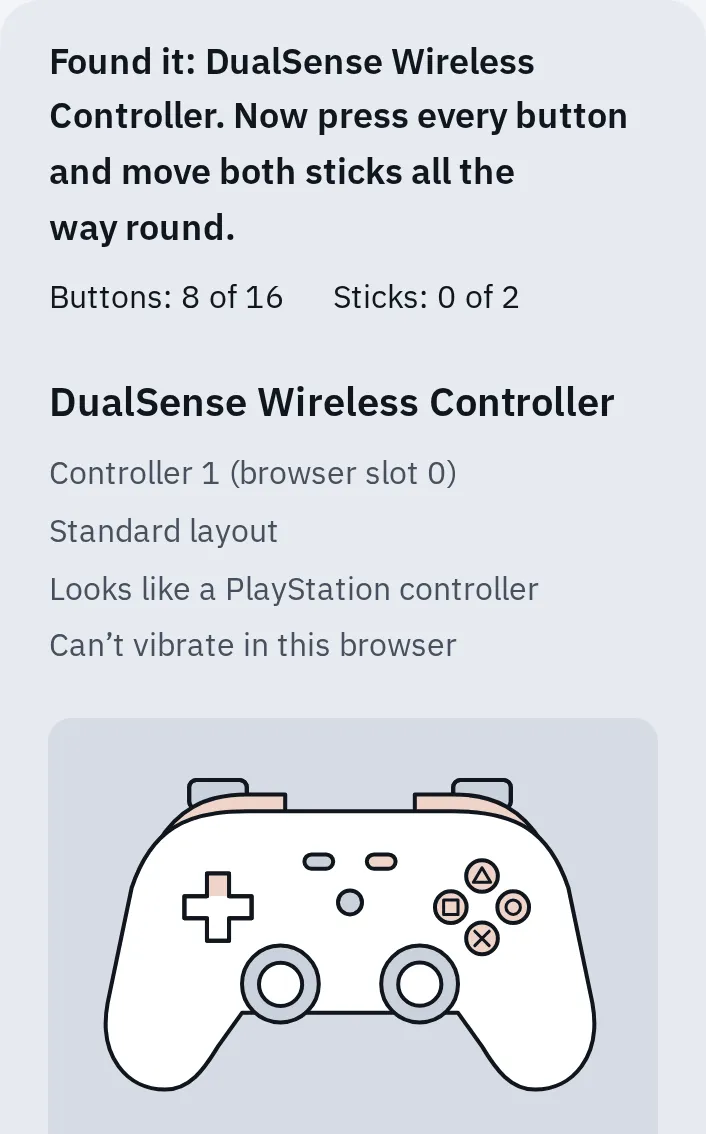
Testimiz, sanal bir DualSense bağlı emüle edilmiş bir iPhone'da: şimdiye kadar 16 düğmenin 8'i denendi. iPhone ve iPad'deki Safari, web sayfasından kolu titreştiremez.
Testi açık tutun ve kolda bir düğmeye basın: tarayıcılar kolu bir sayfaya ancak kullandığınızda gösterir.
Telefonda neler çalışır
Düğmeler, çubuklar ve tetikler buradaki her kolda çalışır. Bazı ekstralar çalışmaz:
| Oyun kolu | Telefonda çalışmayanlar |
|---|---|
| PS5 DualSense | Doku hissi veren titreşim (haptik geri bildirim), dahili mikrofon ve hoparlör, kulaklık jakı. Adaptif tetikler Android’de çalışmaz; iPhone ve iPad’de yalnızca onları destekleyen oyunlarda çalışır. |
| PS4 DualShock 4 | Bluetooth’ta: dokunmatik yüzey, ışık çubuğu rengi, titreşim, hareket algılayıcı ve kulaklık jakı. Sony, bazı Xperia telefonları istisna olarak sayar. |
| Xbox | Kolun üzerindeki kulaklıklar, chatpad’ler ve diğer eklentiler. Kulaklığı bunun yerine telefona takın. |
iPhone ve iPad’de (iOS 16 veya üstü) Ayarlar Genel Oyun Kumandası bölümünü açın, kolunuza dokunun, sonra her düğmenin işini değiştirmek için Saptanmış Denetimler’e dokunun. Buradaki Arkadaş Kumandası iki kolu tek kola birleştirir, böylece bir arkadaşınız yardım edebilir.
Görünmüyor veya eşleşmiyor
Her adımdan sonra yeniden deneyin.
- Yakındaki konsolları kapatın. Bir kol aynı anda tek cihaza bağlanır ve PlayStation kolu PS’e bastığınızda son cihazına döner.
- Kolu kablosuyla bir süre şarj edin.
- Eski eşlemeyi kaldırın: telefonun Bluetooth ayarlarında kola (veya yanındaki Daha Fazla Bilgi düğmesine ⓘ) dokunun ve iPhone’da Bu Aygıtı Unut’u, Android’de Unut’u seçin. Sonra 1. adımdaki gibi yeniden eşleyin.
- Telefonu yeniden başlatın ve kolu yeniden eşleme moduna alın.
- Xbox: kolun yazılımını güncelleyin. Bluetooth ile veya telefondan güncellenemez: bir Xbox’ta ya da Windows 10 veya 11 bilgisayarda Xbox Accessories uygulamasıyla güncelleyin. Eski sürüm Android’de yanlış düğmelere ve PIN istemlerine yol açabilir.
Hâlâ sonuç yok mu? Oyun kolu nasıl sıfırlanır yazısındaki gibi sıfırlayın ya da daha fazla çözüm için oyun kolu bağlanmıyor yazısına bakın.
Oyun, oyun kolunu tanımıyor
Testte her düğme yanıyor, yani telefon kolu alıyor. Neyi kabul edeceğine oyun karar verir.
- Oyunun oyun kolunu desteklemesi gerekir. Birçok telefon oyunu yalnızca dokunmatik ekranı kullanır. App Store veya Google Play sayfasına bakın.
- PS5 veya PS4 oyunlarınızı telefonda mı oynuyorsunuz? PS Remote Play uygulamasını kullanın. iOS 14.5 veya Android 12 ve üstünde DualSense ile çalışır.
- Xbox oyunlarını bulutta mı oynuyorsunuz? Microsoft iOS 14.4 veya Android 12 ve üstünü belirtir.
- Bir oyunda düğmelerin görevleri mi karıştı? iPhone ve iPad’de o oyun için Ayarlar Genel Oyun Kumandası bölümünde Oyun Ekle’ye dokunun: oyunu seçin, sonra kontrollerini değiştirin.
Konsola geri dönüş
PS5 veya PS4
Kolu USB kablosuyla konsola bağlayın ve PS düğmesine basın. Sonra kabloyu çıkarabilirsiniz. DualShock 4’ü bir dahaki sefere telefonla yeniden eşlemeniz gerekir.
DualSense 4 cihaza kadar hatırlayabilir, yani yeniden eşlemeniz gerekmez. Kol kapalı ve kablosu çıkarılmışken her cihazı, PS ile Üçgen, Daire, Çarpı veya Kare düğmelerinden birini 5 saniyeden uzun basılı tutarak eşleyin. Sonra geçmek için o düğmeyi ve PS düğmesini yaklaşık 3 saniye basılı tutun.
Xbox Series X veya S
Pair düğmesine hızlıca iki kez basın: kol doğrudan Xbox’a döner. Telefona dönmek için Pair düğmesini basılı tutun: son Bluetooth cihazına döner.
Aynı kolu bilgisayarda da mı kullanmak istiyorsunuz? Oyun kolu bilgisayara nasıl bağlanır yazısına bakın.
Sık sorulan sorular
PS5 kolunu iPhone'da kullanabilir miyim?
Evet, iOS 14.5 veya üstünde, Bluetooth ya da kablo ile. Düğmeler, çubuklar ve tetikler çalışır. Doku hissi veren titreşim, mikrofon, hoparlör ve kulaklık jakı çalışmaz.
PS5 kolu Android telefonla çalışır mı?
Evet, Android 12 veya üstünde. Adaptif tetikler ve doku hissi veren titreşim Android’de çalışmaz. Kolunuz eşleşmiyorsa Sony, telefonunuzun üreticisine danışmanızı önerir.
Tek telefona iki kol bağlayabilir miyim?
Apple, sayının cihazınıza ve kablosuz ortama bağlı olduğunu söyler. Microsoft, Bluetooth ile aynı anda tek Xbox kolu önerir.
Kolum neden telefona değil de konsola bağlanıyor?
En son kullandığı cihazı hatırlar. Konsolu kapatın ya da PlayStation kolunu Create (veya Share) ve PS ile yeniden eşleme moduna alın.