Krótka odpowiedź
Wyłącz pada PS5. Przytrzymaj Create, a potem przytrzymaj też przycisk PS, aż pasek świetlny zacznie migać. W iPhonie lub iPadzie otwórz Ustawienia Bluetooth i dotknij pada na liście. Pad działa z iOS lub iPadOS od wersji 14.5 oraz z Androidem od wersji 12. Pady Xbox i PS4 parują się tak samo, każdy swoimi przyciskami.
Krok 1: sparuj pada
- Xbox: mały przycisk Pair na górnej krawędzi.
- PS5 DualSense: Create, a potem też przycisk PS.
- Switch Pro: mały przycisk SYNC. Ten poradnik obejmuje pady PlayStation i Xbox, których obsługę na telefonach opisują Apple, Sony i Microsoft.
Przytrzymaj zaznaczone przyciski, aż światła zaczną szybko migać. Wtedy pad jest gotowy do parowania.
PS5 DualSense
- Wyłącz pada: przytrzymaj przycisk PS, aż jego światła zgasną. Odłącz kabel.
- Przytrzymaj Create (u góry po lewej stronie panelu dotykowego), a potem przytrzymaj też przycisk PS, aż pasek świetlny zacznie migać.
- iPhone lub iPad: otwórz Ustawienia Bluetooth, sprawdź, czy Bluetooth jest włączony, i dotknij pada na liście.
- Android: przesuń palcem w dół od góry ekranu, dotknij i przytrzymaj Bluetooth, dotknij Sparuj nowe urządzenie, a potem dotknij pada.
- Pad jest połączony, gdy pasek świetlny przestaje migać i zapala się wskaźnik gracza. Jeśli pad się sparował, ale nie połączył, naciśnij raz przycisk PS.
Pad działa z iOS lub iPadOS od wersji 14.5 oraz z Androidem od wersji 12. DualSense Edge wymaga iOS lub iPadOS 16.4, a dla Androida Sony nie podaje żadnej wersji.
PS4 DualShock 4
- Wyłącz pada: przytrzymaj przycisk PS, aż pasek świetlny zgaśnie. Odłącz kabel.
- Przytrzymaj Share (u góry po lewej stronie panelu dotykowego), a potem przytrzymaj też przycisk PS, aż pasek świetlny zacznie migać.
- iPhone lub iPad: otwórz Ustawienia Bluetooth i dotknij pada na liście.
- Android: przesuń palcem w dół od góry ekranu, dotknij i przytrzymaj Bluetooth, dotknij Sparuj nowe urządzenie, a potem dotknij pada.
Pad działa z iOS lub iPadOS od wersji 13 oraz z Androidem od wersji 10.
Xbox
Z telefonami działają tylko pady Xbox z Bluetooth. Spójrz na plastik wokół przycisku Xbox: w padzie z Bluetooth jest on częścią przodu pada. Każdy pad sprzedawany z konsolą Xbox Series X lub S ma Bluetooth.
- Włącz pada przyciskiem Xbox.
- Przytrzymaj przycisk Pair na górnej krawędzi przez 3 sekundy, aż przycisk Xbox zacznie szybko migać.
- iPhone lub iPad: otwórz Ustawienia Bluetooth i dotknij Xbox Wireless Controller.
- Android: otwórz Ustawienia Połączone urządzenia Sparuj nowe urządzenie i dotknij Xbox Wireless Controller.
Pad był już sparowany z konsolą Xbox? Najpierw wyłącz pada, a potem przytrzymaj Pair.
Z kablem: pad PlayStation paruje się i łączy sam, gdy podłączysz go do iPhone’a lub iPada kablem, który przesyła dane. W zależności od iPhone’a i pada możesz potrzebować przejściówki. Microsoft ostrzega, że pady podłączone kablem mogą nie działać z niektórymi telefonami z Androidem.
Krok 2: sprawdź każdy przycisk
Przetestuj teraz
Test gamepada (kontrolera)
Otwórz go na telefonie, naciśnij dowolny przycisk, a potem naciśnij każdy przycisk i poruszaj obiema gałkami. Jeśli przycisk się podświetla, jego naciśnięcie dotarło do przeglądarki w telefonie, więc telefon je odbiera. Jeśli gra mimo to na niego nie reaguje, sprawdź, czy gra obsługuje pady.
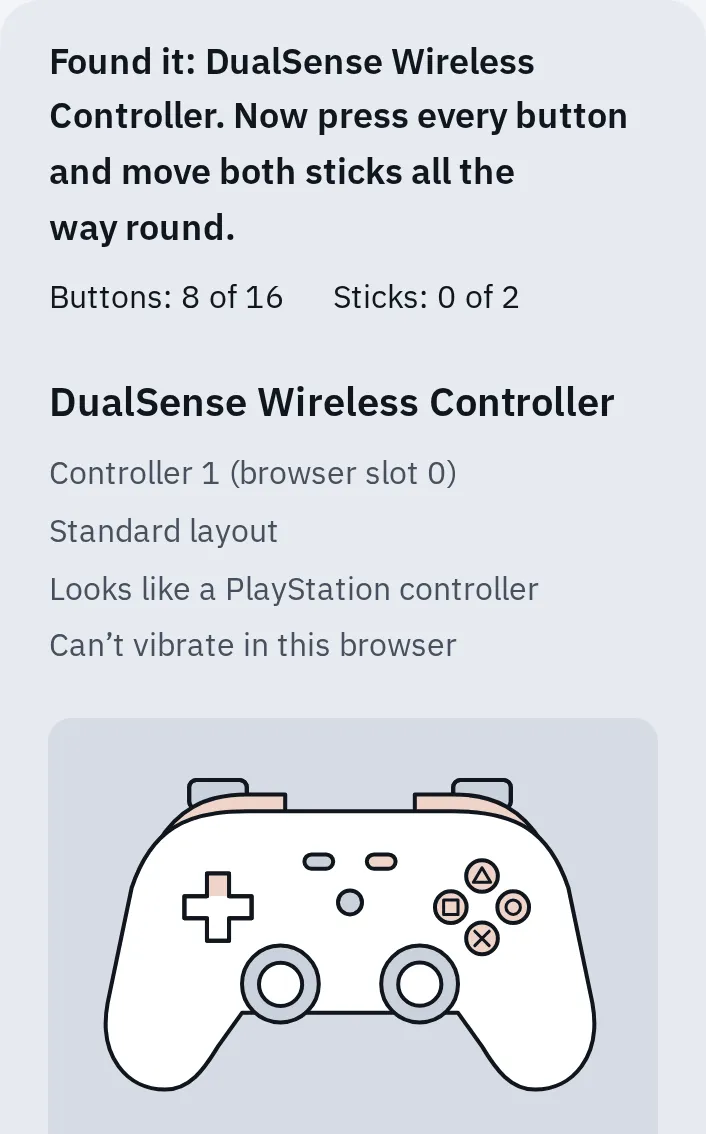
Nasz test w emulowanym iPhonie z symulowanym DualSense: do tej pory sprawdzono 8 z 16 przycisków. Safari na iPhonie i iPadzie nie potrafi uruchomić wibracji pada ze strony internetowej.
Zostaw test otwarty i naciśnij przycisk na padzie: przeglądarki pokazują stronie pada dopiero wtedy, gdy go użyjesz.
Co działa na telefonie
Przyciski, gałki i spusty działają ze wszystkimi padami z tego poradnika. Niektóre dodatki nie działają:
| Pad | Co nie działa na telefonie |
|---|---|
| PS5 DualSense | Reakcje haptyczne (precyzyjne wibracje), wbudowany mikrofon i głośnik, gniazdo słuchawkowe. Na Androidzie adaptacyjne spusty nie działają. Na iPhonie i iPadzie działają tylko w grach, które je obsługują. |
| PS4 DualShock 4 | Przez Bluetooth: panel dotykowy, kolor paska świetlnego, wibracje, czujnik ruchu i gniazdo słuchawkowe. Sony wymienia niektóre telefony Xperia jako wyjątek. |
| Xbox | Zestawy słuchawkowe, klawiatury dołączane do pada i inne dodatki. Zamiast tego podłącz słuchawki do telefonu. |
Na iPhonie i iPadzie (iOS 16 lub nowszy) otwórz Ustawienia Ogólne Kontroler gier, dotknij swojego pada, a potem Domyślne sterowanie, aby zmienić działanie każdego przycisku. Kontroler pomocniczy (Buddy Controller) łączy tam dwa pady w jeden, więc znajomy może ci pomóc.
Pada nie widać lub nie chce się sparować
Po każdym kroku sprawdź ponownie.
- Wyłącz każdą konsolę w pobliżu. Pad łączy się z jednym urządzeniem naraz, a pad PlayStation po naciśnięciu PS wraca do ostatniego urządzenia.
- Naładuj pada przez chwilę kablem.
- Usuń stare parowanie: w ustawieniach Bluetooth telefonu dotknij pada (albo przycisku Więcej informacji ⓘ obok niego) i wybierz Zapomnij to urządzenie na iPhonie albo Zapomnij na Androidzie. Potem sparuj ponownie jak w kroku 1.
- Uruchom telefon ponownie i jeszcze raz włącz w padzie tryb parowania.
- Xbox: zaktualizuj oprogramowanie pada. Nie można tego zrobić przez Bluetooth ani z telefonu: zaktualizuj je na konsoli Xbox albo w aplikacji Akcesoria Xbox na komputerze z Windows 10 lub 11. Stara wersja może powodować złe działanie przycisków i pytania o PIN na Androidzie.
Nadal nic? Zresetuj pada jak w artykule jak zresetować pada albo zajrzyj do pad nie łączy się, gdzie są kolejne rozwiązania.
Gra ignoruje pada
Jeśli każdy przycisk podświetla się w teście, telefon odbiera sygnały z pada. Od gry zależy, czy i jak na nie zareaguje.
- Gra musi obsługiwać pady. Wiele gier na telefon używa tylko ekranu dotykowego. Sprawdź jej stronę w App Store lub Google Play.
- Grasz w gry z PS5 lub PS4 na telefonie? Użyj aplikacji PS Remote Play. Działa z DualSense na iOS 14.5 lub Androidzie 12 i nowszych.
- Grasz w gry Xbox w chmurze? Microsoft podaje iOS 14.4 lub Androida 12 i nowsze.
- W jednej grze przyciski są zamienione? Na iPhonie i iPadzie zmień je dla tej gry w Ustawienia Ogólne Kontroler gier, dotknij Dodaj grę, wybierz grę, a potem zmień jej sterowanie.
Powrót do konsoli
PS5 lub PS4
Podłącz pada do konsoli kablem USB i naciśnij przycisk PS. Potem możesz odłączyć kabel. DualShock 4 trzeba wtedy następnym razem sparować z telefonem od nowa.
DualSense może zapamiętać do 4 urządzeń, więc nie musisz parować go ponownie. Przy wyłączonym i odłączonym padzie sparuj każde urządzenie, przytrzymując PS i jeden z przycisków: Trójkąt, Kółko, Krzyżyk lub Kwadrat, przez ponad 5 sekund. Później, aby przełączyć urządzenie, przytrzymaj ten przycisk i PS przez około 3 sekundy.
Xbox Series X lub S
Naciśnij dwa razy szybko przycisk Pair: pad od razu przełączy się z powrotem na Xbox. Aby wrócić do telefonu, przytrzymaj Pair: pad połączy się z ostatnim urządzeniem Bluetooth.
Chcesz użyć tego samego pada na komputerze? Zobacz jak podłączyć pada do PC.
Najczęstsze pytania
Czy mogę używać pada PS5 z iPhone'em?
Tak, na iOS 14.5 lub nowszym, przez Bluetooth albo kablem. Przyciski, gałki i spusty działają. Reakcje haptyczne, mikrofon, głośnik i gniazdo słuchawkowe nie działają.
Czy pad PS5 działa z telefonem z Androidem?
Tak, na Androidzie 12 lub nowszym. Adaptacyjne spusty i reakcje haptyczne nie działają na Androidzie. Jeśli twój pad się nie paruje, Sony radzi zapytać producenta telefonu.
Czy mogę połączyć dwa pady z jednym telefonem?
Apple podaje, że liczba zależy od urządzenia i warunków sieci bezprzewodowej. Microsoft zaleca łączenie przez Bluetooth tylko jednego pada Xbox naraz.
Dlaczego mój pad łączy się z konsolą zamiast z telefonem?
Pamięta ostatnie urządzenie, z którego korzystał. Wyłącz konsolę albo, w padzie PlayStation, jeszcze raz włącz tryb parowania przyciskami Create (lub Share) i PS.