Resposta curta
Um controle que não conecta costuma estar com a bateria baixa, pareado com outro aparelho ou ligado com um cabo que só carrega. Carregue o controle, conecte-o ao console com um cabo USB que transmita dados e pressione o botão PS ou Xbox. Se não adiantar, redefina o controle. Testar em um computador mostra se o controle ainda funciona.
Passo 1: descubra se o controle funciona
Teste agora
Teste de controle (gamepad)
Conecte o controle a um computador ou celular e pressione todos os botões. Se eles acenderem aqui, o controle ainda envia os toques. Então o problema provável é o pareamento com o console.
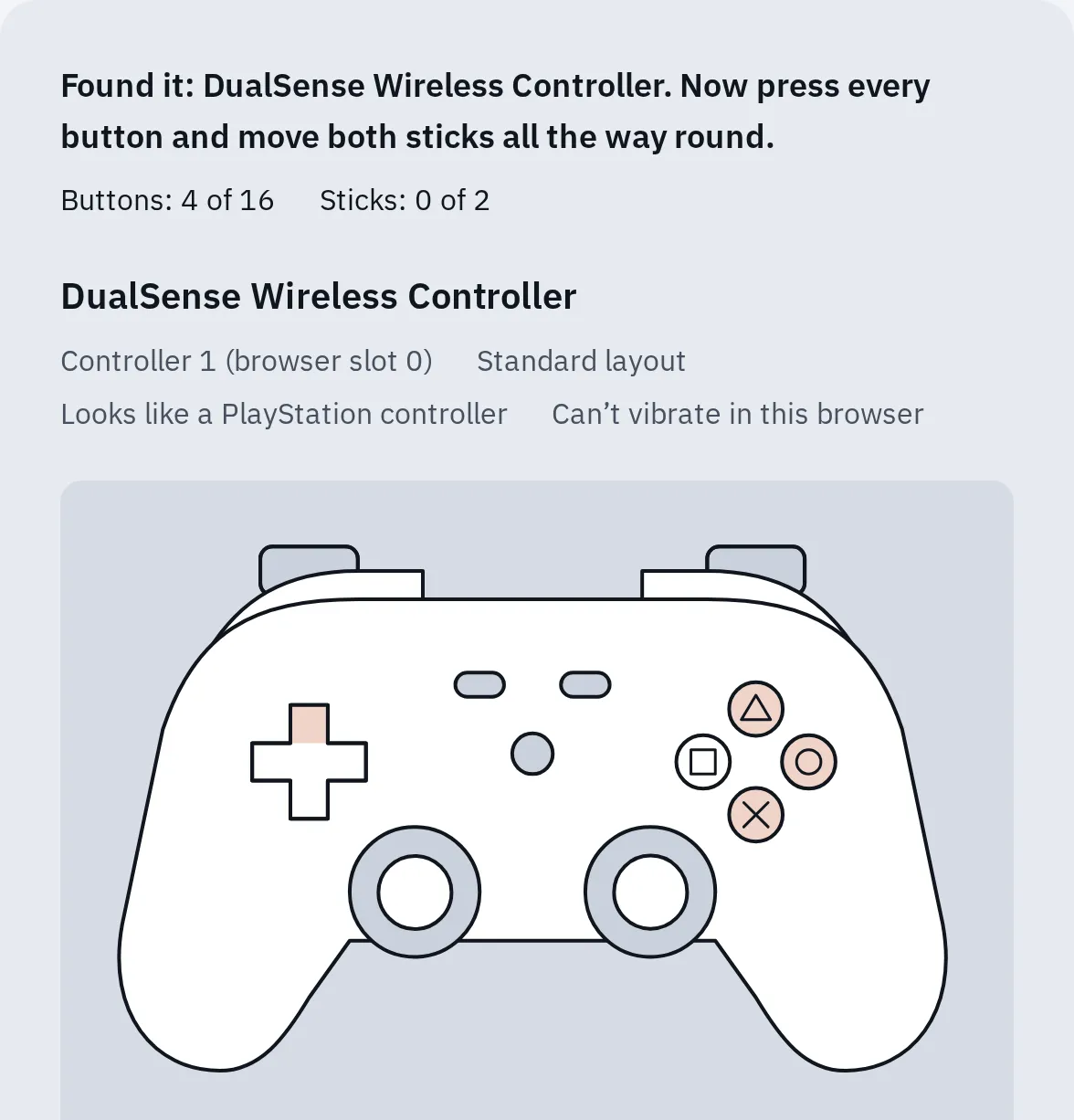
O teste encontrou o controle, e os botões pressionados chegaram ao navegador. Então o problema provável é o pareamento com o console.
Em um computador, o mais fácil é usar um cabo USB que transmita dados. Veja como conectar um controle ao PC para cada modelo.
Solução 1: carregue o controle
Uma bateria baixa pode impedir a conexão, mesmo que o controle ainda ligue.
| Controle | Como carregar |
|---|---|
| PS5 | Conecte ao PS5 com o cabo USB. No modo de repouso, ele só carrega se Fornecer energia às portas USB estiver ativado, em Configurações Sistema Economia de energia Recursos disponíveis no modo de repouso. Não carrega? Tente outra porta USB do PS5. |
| PS4 | Conecte ao PS4 com o cabo USB. Leva cerca de 2 horas, da bateria vazia à cheia. |
| Xbox | Coloque pilhas AA novas ou carregue por completo a bateria recarregável. O Xbox recomenda fazer isso mesmo que o controle ainda tenha carga. |
Solução 2: conecte com um cabo de dados
Com cabo, o controle de PlayStation pareia e o de Xbox funciona na hora. Muitos cabos USB só carregam e não transmitem dados. Se nada acontecer, tente outro cabo e outra porta USB.
PS5
- Ligue o PS5.
- Conecte o controle ao PS5 com um cabo USB-C.
- Pressione o botão PS. A barra de luz pisca e depois acende a luz de jogador, abaixo do touchpad.
PS4
- Ligue o PS4.
- Conecte o controle a uma porta USB na frente ou atrás do PS4, com um cabo micro-USB.
- Pressione o botão PS. A barra de luz acende em uma cor.
Xbox
- Ligue o Xbox.
- Conecte o controle com um cabo USB-C (controles do Xbox Series X|S) ou micro-USB (controles mais antigos do Xbox One).
- O controle acende e funciona na hora.
Funciona com o cabo, mas não depois de desconectar? Siga para a Solução 3.
Solução 3: pareie com o console de novo
Um controle se conecta a um console ou aparelho por vez. Se você o usou em um PC, em um celular ou em outro console, ele pode tentar se conectar a eles.
- Xbox: o botão pequeno Pair, na borda superior, ao lado da porta USB.
- PS5 DualSense: Create e depois o botão PS.
- Switch Pro: o botão pequeno SYNC, na borda superior.
Os botões de pareamento. Em um console, o controle de PlayStation pareia pelo cabo.
PS5
- Voltando de um PC ou celular: conecte o controle ao PS5 com um cabo USB e pressione o botão PS.
- Um segundo controle sem cabo: com o primeiro controle, abra Configurações Acessórios Geral Acessórios Bluetooth. Desligue o segundo, segure Create e PS até a barra de luz piscar e escolha-o na tela.
- Pareado com vários aparelhos: o DualSense guarda até quatro, um por posição: Triângulo é a posição 1, Círculo a 2, X a 3 e Quadrado a 4. Para trocar, segure o botão da posição e, junto, segure PS por 3 segundos. Se você não sabe a posição do PS5, use o cabo USB. Com um cabo USB conectado, o controle não pareia sem fio nem troca de posição.
PS4
- Voltando de outro aparelho: conecte o controle ao PS4 com um cabo USB e pressione o botão PS. Faça isso também sempre que levar o controle a outro PS4.
- Até quatro controles se conectam a um PS4.
- Lista de Bluetooth cheia: abra Configurações Dispositivos Dispositivos Bluetooth. Selecione um aparelho de que você não precisa, pressione OPTIONS e escolha Esquecer dispositivo.
Xbox
- Pressione o botão Xbox para ligar o controle.
- Pressione o botão Pair do console. No Series X: na frente, à direita, acima da porta USB. No Series S: na frente, à esquerda, ao lado da porta USB. No Xbox One S e One X: na frente, à direita, abaixo do botão de ligar.
- Em até 20 segundos, segure o botão Pair do controle até o botão Xbox piscar. Ele está procurando o console.
- Quando o botão Xbox ficar aceso, o controle está conectado.
- Voltando do Bluetooth em um PC ou celular: pressione duas vezes o botão Pair do controle. Ele volta direto ao último Xbox que usou. Os controles do Xbox Series X|S fazem isso. Os mais antigos precisam dos passos acima.
- Até oito controles sem fio se conectam a um Xbox.
Solução 4: redefina o controle
| Controle | Como redefinir |
|---|---|
| PS5 | Desligue o PS5 e desconecte o cabo do controle. Com um alfinete, segure o botão no furinho ao lado do logotipo da Sony por pelo menos 5 segundos. Conecte o controle ao PS5 com um cabo USB e pressione PS. |
| PS4 | Desligue e desconecte o PS4, e desconecte o cabo do controle. Com um clipe de papel esticado, segure o botão no furinho atrás do controle por pelo menos 5 segundos. Conecte o PS4 de novo e ligue. Conecte o controle com um cabo USB e pressione PS. |
| Xbox | Ele não tem botão de reset. Segure o botão Xbox por 5 a 10 segundos até desligar, espere alguns segundos e ligue de novo. |
Passo a passo, com um desenho do furinho de reset: como redefinir um controle.
Solução 5: reinicie e atualize o console
PS5
Atualize o software do sistema do PS5. A atualização do próprio controle vem junto. Para iniciar só essa, abra Configurações Acessórios Controle (Geral) e depois Software do dispositivo do controle sem fio DualSense.
PS4
Desligue e ligue o PS4 de novo. Depois, conecte o controle com um cabo USB e pressione PS.
Xbox
- Segure o botão Xbox na frente do console por cerca de 10 segundos, até desligar.
- Desconecte o cabo de energia por 30 segundos, conecte de novo e ligue o console.
- Atualize o controle: pressione o botão Xbox e abra Perfil e sistema Configurações Dispositivos e conexões Acessórios. Selecione … abaixo do controle.
Em um PC com Windows, o app Acessórios Xbox atualiza o controle. Teve problemas com um PC ou celular depois de uma atualização do controle? Nesse app, o Xbox permite voltar ao firmware mais antigo.
Quando o problema é o controle
O problema provável é o controle quando ele não funciona com um cabo de dados em nenhum aparelho ou não liga nem com cabo.
- Descarte o cabo: tente um segundo cabo de dados e um segundo aparelho. O teste da troca mostra o que cada troca descarta.
- Veja a garantia do fabricante: a Sony faz os reparos pelo PlayStation Repairs. O Xbox tem uma página de substituição de controle.
O controle conecta, mas um analógico se mexe sozinho? Isso é drift do analógico.
Perguntas frequentes
Por que meu controle de PS4 pisca e não conecta?
Uma barra de luz que não para de piscar significa que o controle ainda não está pareado. Conecte-o ao PS4 com um cabo de dados e pressione PS. Se continuar piscando, redefina o controle. Um pulso laranja lento é diferente: significa que está carregando. Veja o que significam as luzes do controle de PS4.
Meu controle de PS5 conecta ao PC em vez do PS5. O que faço?
Conecte-o ao PS5 com um cabo USB e pressione PS. Isso o pareia com o PS5 de novo. O DualSense pode guardar um PC e um PS5 em duas posições diferentes.
Por que o botão Xbox não para de piscar?
O controle está procurando o console com o qual foi pareado. Pareie de novo com os botões Pair do console e do controle ou conecte-o com um cabo USB.
Meu controle não conecta ao PC. A solução é a mesma?
Quase. Carregue o controle, use um cabo de dados e pareie de novo nas configurações de Bluetooth. Segundo o Xbox, um PC ocupado pode levar até 2 minutos para achar o controle. Passo a passo: como conectar um controle ao PC.
Posso conectar um controle de PS4 a um PS5?
Sim, com um cabo USB e o botão PS. Só funciona em jogos de PS4. Veja dá para usar um controle de PS4 no PS5.