Resposta curta
O jeito mais fácil é usar um cabo USB que transmita dados: conecte e o Windows configura o controle. Para usar sem fio, pareie por Bluetooth ou use o Adaptador Sem Fio do Xbox com um controle de Xbox. Depois, teste todos os botões abaixo. Se os botões funcionam no teste, mas um jogo ignora o controle, veja as configurações do jogo e o Steam Input.
Passo 1: conecte seu controle
- Xbox: segure o pequeno botão Pair, na borda superior, até o botão Xbox piscar rápido.
- PS5 DualSense: segure Create e, junto, o botão PS até a barra de luz piscar.
- Switch Pro: segure o pequeno botão SYNC, na borda superior, ao lado da porta USB-C.
Para parear sem cabo, segure os botões destacados até as luzes piscarem.
Xbox
Com cabo: use USB-C no Xbox Series X|S, no Elite Series 2 e no Adaptive Controller. Use micro-USB nos controles mais antigos do Xbox One. O cabo precisa transmitir dados, não só carregar.
Com o Adaptador Sem Fio do Xbox: segure o botão Pair do adaptador até a luz piscar. Depois, segure o botão Pair em relevo, na parte de cima do controle. O botão Xbox fica aceso quando a conexão é feita.
Com Bluetooth: só têm Bluetooth os controles em que o plástico em volta do botão Xbox faz parte da frente do controle (todos os controles do Series X|S têm).
- Ligue o controle com o botão Xbox.
- Segure Pair por 3 segundos, até o botão Xbox piscar rápido.
- No Windows 11, abra Configurações Bluetooth e dispositivos e escolha Adicionar dispositivo, depois Bluetooth. No Windows 10: Configurações Dispositivos Bluetooth e outros dispositivos, Adicionar Bluetooth ou outro dispositivo, depois Bluetooth.
- Escolha Xbox Wireless Controller (ou Elite) e depois Concluído.
Por Bluetooth, os jogos de PC não fazem o controle vibrar, e um headset ligado ao controle não funciona. A Microsoft recomenda usar um controle Bluetooth por vez.
PS5 DualSense
Com cabo: use um cabo USB-C que transmita dados. Você precisa do Windows 10 (64 bits) ou do Windows 11.
Com Bluetooth:
- Confira se as luzes abaixo do touchpad estão apagadas e desconecte o cabo do controle.
- Segure Create e, junto, o botão PS até a barra de luz piscar.
- No Windows 11, abra Configurações Bluetooth e dispositivos e escolha Adicionar dispositivo, depois Bluetooth. No Windows 10: Configurações Dispositivos Bluetooth e outros dispositivos, Adicionar Bluetooth ou outro dispositivo, depois Bluetooth.
- Escolha o controle na lista.
No PC, a vibração que lembra texturas (resposta tátil, ou haptic feedback) exige o cabo USB. O mesmo vale para um headset ligado ao conector do controle. Se o seu PS5 estiver ligado por perto, o controle pode se conectar a ele: desligue o console antes.
PS4 DualShock 4
Com cabo: use um cabo micro-USB que transmita dados. Esse é o jeito que a Sony indica para o Windows, junto com o adaptador USB sem fio do DualShock 4, da própria Sony.
Com Bluetooth: a Sony indica o Bluetooth só para Mac, iPhone e Android, e não para Windows. Ele pode até conectar, mas não é um método oficial. Desconecte o cabo. Segure SHARE e, junto, o botão PS até a barra de luz piscar. Depois, escolha o controle nas configurações de Bluetooth. Segundo a Sony, nesses aparelhos o touchpad, a vibração, o sensor de movimento e a entrada de fone de ouvido não funcionam por Bluetooth.
Switch Pro
A Nintendo faz o Pro Controller para o Switch e não oferece suporte a ele em PCs. Mesmo assim, ele funciona no Steam, que aceita os controles Switch Pro oficiais.
Com cabo: use um cabo USB-C que transmita dados.
Com Bluetooth: segure o botão SYNC, na borda superior, ao lado da porta USB-C. Depois, escolha o controle nas configurações de Bluetooth, como nos outros controles.
Perdeu o pareamento? Veja como redefinir um controle.
Passo 2: teste todos os botões
Teste agora
Teste de controle (gamepad)
Pressione todos os botões e mexa nos dois analógicos. Um botão que acende aqui chegou ao seu navegador, então o PC recebe o sinal. Se um jogo ainda ignora o botão, veja as configurações do jogo e o Steam Input.
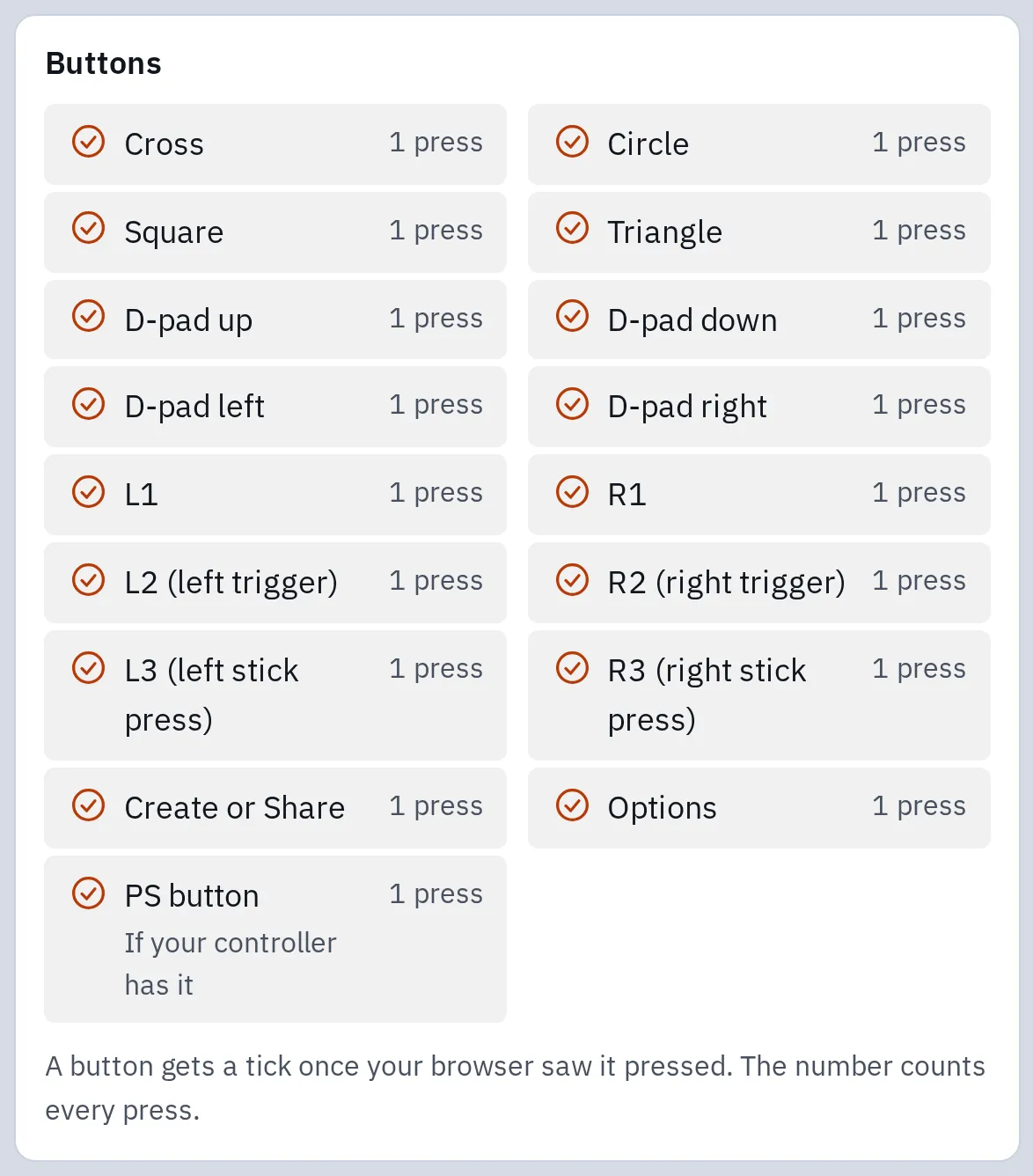
Todos os botões chegaram ao navegador neste PC: cada um tem um visto. O teste também verifica os dois analógicos e os gatilhos.
Tem um controle de PS5 ou de Xbox? O teste de controle de PS5 e o teste de controle de Xbox desenham o seu modelo e mostram o nome dos botões.
Nada aparece no teste
Siga esta lista de cima para baixo. Teste de novo depois de cada passo.
- Pressione um botão do controle. Os navegadores só mostram um controle depois que um botão é pressionado.
- Tente outro cabo USB. Muitos cabos só carregam e não transmitem dados.
- Conecte direto no PC, sem hub nem monitor, e tente outra porta.
- Desligue qualquer console por perto. Um controle já pareado pode se conectar ao console.
- Feche apps que assumem o controle, como Steam ou DS4Windows, ou tente outro navegador.
- No Bluetooth: remova o controle da lista de Bluetooth e pareie de novo.
- Atualize o controle. Xbox: use o app Acessórios Xbox da Microsoft Store, com cabo USB ou com o adaptador (não por Bluetooth). DualSense e DualSense Edge: use o app PlayStation Accessories.
Conectado, mas sem funcionar em um jogo
Todos os botões acendem no teste, então o PC recebe o sinal do controle. Quem decide o que aceitar é o jogo.
O jogo espera um controle de Xbox
Comum com controles de PlayStation e Switch
Muitos jogos de PC só entendem controles de Xbox. O Steam Input resolve isso no Steam: o jogo passa a ver o seu controle como um controle de Xbox.
Outra coisa muda o controle
Steam Input, apps de remapeamento
O Steam Input ou um app como o DS4Windows pode transformar o seu controle em outro. Dois deles ao mesmo tempo podem confundir o jogo. Feche o app extra e tente de novo.
- Veja se o jogo aceita controle. Na página dele na loja do Steam, procure Compatibilidade total com controle ou Compatibilidade parcial com controle. Alguns jogos só aceitam controles de PlayStation por USB.
- No Steam, abra Configurações Controle e confira se o Steam Input está ativado para o seu tipo de controle.
- Para um jogo só, clique nele com o botão direito na biblioteca do Steam, escolha Propriedades, depois Controle, e ative ou desative o Steam Input para esse jogo. Se ainda não funcionar, tente a outra opção.
- No próprio jogo, escolha o controle como dispositivo de entrada nas configurações. Depois, reinicie o jogo com o controle já conectado.
Ao pressionar o botão Xbox, PS ou Home, o Steam pode abrir o modo Big Picture em vez do jogo. Isso é normal enquanto o Steam estiver aberto.
Perguntas frequentes
Posso usar um controle de PS5 no PC?
Sim. O Windows 10 (64 bits) e o Windows 11 aceitam o controle por USB-C ou Bluetooth. Muitos jogos já aceitam o controle direto. Nos outros, o Steam Input faz o controle agir como um controle de Xbox.
Preciso do DS4Windows?
Em geral, não, para jogos do Steam, porque o Steam Input faz o mesmo trabalho. Se você usar os dois, desative o Steam Input para esse jogo, para só um deles mudar o controle.
Posso conectar um controle a um Mac?
Sim. Coloque um controle de Xbox, PlayStation ou outro modelo Bluetooth em modo de pareamento e escolha-o nas configurações de Bluetooth. No macOS 13 ou mais recente, Controles de Videogame nos Ajustes do Sistema muda os botões.
Um controle de Xbox 360 funciona no PC?
Um controle de Xbox 360 com fio funciona no Windows 10 assim que você o conecta. Um sem fio precisa do Xbox 360 Wireless Gaming Receiver.
Por que meu controle desconecta por Bluetooth?
Chegue mais perto do PC e carregue o controle. Nos controles de Xbox, a Microsoft recomenda um controle Bluetooth por vez. Um cabo USB é a conexão mais estável. Veja o que o Bluetooth deixa de fora.