結論
PS5のコントローラーの電源を切ります。クリエイトボタンを押したまま、PSボタンも押し続け、ライトバーが点滅するまで待ちます。iPhoneやiPadで設定 Bluetoothを開き、一覧にあるコントローラーをタップします。iOSかiPadOSは14.5以降、Androidは12以降が必要です。XboxとPS4のコントローラーも、それぞれのボタンを使って、同じようにペアリングできます。
ステップ1:コントローラーをペアリングする
- Xbox:上の縁にある小さなペアリングボタンです。
- PS5のDualSense:クリエイトボタンを押したまま、PSボタンも押します。
- Switch Pro:小さなSYNCボタンです。このガイドで扱うのは、Apple、Sony、Microsoftがスマホ向けに案内しているPlayStationとXboxのコントローラーです。
印のあるボタンを、ライトが速く点滅するまで押し続けます。点滅すると、ペアリングの準備ができています。
PS5 DualSense
- コントローラーの電源を切ります。PSボタンを、ライトが消えるまで押し続けます。ケーブルは抜きます。
- クリエイトボタン(タッチパッドの左上)を押したまま、PSボタンも押し続け、ライトバーが点滅するまで待ちます。
- iPhoneかiPad:設定 Bluetoothを開き、Bluetoothがオンであることを確かめて、一覧にあるコントローラーをタップします。
- Android:画面の上から下にスワイプし、Bluetoothを長押しして、新しいデバイスとペア設定をタップし、コントローラーをタップします。
- ライトバーの点滅が止まり、プレイヤーランプがつけば、接続できています。ペアリングはできても接続されないときは、PSボタンを1回押します。
iOSかiPadOSは14.5以降、Androidは12以降が必要です。DualSense Edgeは、iOSかiPadOSの16.4以降が必要です。Androidについては、Sonyは対応バージョンを案内していません。
PS4 DualShock 4
- コントローラーの電源を切ります。PSボタンを、ライトバーが消えるまで押し続けます。ケーブルは抜きます。
- SHAREボタン(タッチパッドの左上)を押したまま、PSボタンも押し続け、ライトバーが点滅するまで待ちます。
- iPhoneかiPad:設定 Bluetoothを開き、一覧にあるコントローラーをタップします。
- Android:画面の上から下にスワイプし、Bluetoothを長押しして、新しいデバイスとペア設定をタップし、コントローラーをタップします。
iOSかiPadOSは13以降、Androidは10以降が必要です。
Xbox
スマホで使えるのは、Bluetooth対応のXboxコントローラーだけです。Xboxボタンの周りのプラスチックを見てください。Bluetooth対応のコントローラーでは、これがコントローラーの前面と一体になっています。Xbox Series XかSと一緒に売られているコントローラーは、すべてBluetooth対応です。
- Xboxボタンを押して、コントローラーの電源を入れます。
- 上の縁にあるペアリングボタンを3秒押し続けます。Xboxボタンが速く点滅します。
- iPhoneかiPad:設定 Bluetoothを開き、Xbox Wireless Controllerをタップします。
- Android:設定 接続済みのデバイス 新しいデバイスとペア設定を開き、Xbox Wireless Controllerをタップします。
すでにXboxとペアリングしていますか。先にコントローラーの電源を切り、そのあとペアリングボタンを押し続けます。
ケーブルでつなぐ:PlayStationのコントローラーは、データ通信ができるケーブルでiPhoneやiPadにつなぐと、自動でペアリングと接続ができます。iPhoneとコントローラーによっては、アダプターが必要です。Androidでは、有線のコントローラーはすべてのスマホで動くとは限らないと、Microsoftは注意しています。
ステップ2:全ボタンを確認する
今すぐテスト
コントローラーテスト
スマホで開き、何かボタンを押します。そのあと、すべてのボタンを押し、両方のスティックを動かします。光ったボタンは、入力がスマホのブラウザまで届いているので、スマホは受け取れています。それでもゲームで反応しないときは、ゲームを調べます。
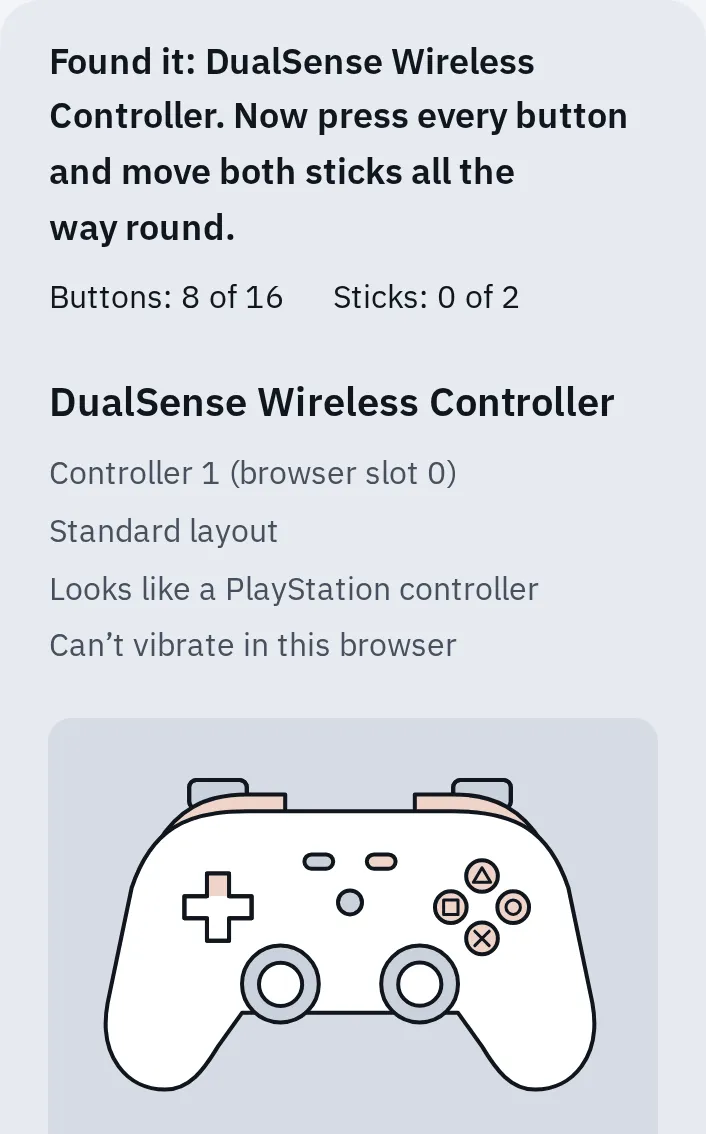
エミュレートしたiPhoneで、模擬のDualSenseを使った当サイトのテストです。16個中8個のボタンをテストしたところです。iPhoneとiPadのSafariでは、Webページからコントローラーを振動させることはできません。
テストを開いたまま、コントローラーのボタンを押してください。ブラウザは、コントローラーのボタンが押されるまで、ページにコントローラーを知らせません。
スマホで使える機能
ここで扱うどのコントローラーでも、ボタン、スティック、トリガーは使えます。使えない追加機能もあります。
| コントローラー | スマホで使えないもの |
|---|---|
| PS5 DualSense | 質感を感じさせる振動(ハプティクス)、内蔵のマイクとスピーカー、ヘッドセット端子。アダプティブトリガーはAndroidでは使えず、iPhoneとiPadでは対応するゲームだけで使えます。 |
| PS4 DualShock 4 | Bluetoothでは、タッチパッド、ライトバーの色、振動、モーションセンサー、ヘッドホン端子。Sonyは、一部のXperiaを例外として挙げています。 |
| Xbox | コントローラーにつけるヘッドセット、チャットパッドなどの追加機器。ヘッドセットは、スマホ側につなぎます。 |
iPhoneとiPadでは(iOS 16以降)、設定 一般 ゲームコントローラを開き、コントローラーをタップし、デフォルトのコントロールで、各ボタンの働きを変えられます。ここにあるバディコントローラは、2つのコントローラーを1つにまとめます。友だちに手伝ってもらえます。
表示されない・ペアリングできない
1つ試すごとに、もう一度テストします。
- 近くのゲーム機の電源を切ります。コントローラーは、一度に1つの機器にしかつながりません。PlayStationのコントローラーは、PSボタンを押すと、最後に使った機器に戻ります。
- ケーブルでしばらく充電します。
- 古いペアリングを削除します。スマホのBluetooth設定でコントローラー(またはその横の詳細情報ボタンⓘ)をタップし、iPhoneではこのデバイスの登録を解除、Androidでは削除を選びます。そのあと、ステップ1のようにもう一度ペアリングします。
- スマホを再起動し、コントローラーをもう一度ペアリングモードにします。
- Xbox:コントローラーのソフトウェアを更新します。Bluetoothやスマホからは更新できません。Xboxで更新するか、Windows 10か11のPCでXbox アクセサリアプリを使います。古いバージョンのままだと、Androidでボタンが違う動きをしたり、PINを求められたりすることがあります。
まだ直りませんか。コントローラーをリセットする方法でリセットするか、コントローラーがつながらないときでほかの直し方を見てください。
ゲームがコントローラーに反応しない
テストですべてのボタンが光るなら、スマホはコントローラーの入力を受け取れています。何を受け付けるかは、ゲームが決めます。
- ゲームがコントローラーに対応している必要があります。スマホのゲームの多くは、タッチ画面しか使いません。App StoreかGoogle Playのページで確かめます。
- PS5やPS4のゲームをスマホで遊ぶとき:アプリのPS Remote Playを使います。DualSenseは、iOS 14.5かAndroid 12以降で使えます。
- Xboxのゲームをクラウドで遊ぶとき:Microsoftは、iOS 14.4かAndroid 12以降を案内しています。
- 1つのゲームでボタンが入れ替わるとき:iPhoneとiPadでは、設定 一般 ゲームコントローラのゲームを追加で、そのゲームを選び、コントロールを変えます。
ゲーム機に戻す
PS5かPS4
コントローラーをUSBケーブルでゲーム機につなぎ、PSボタンを押します。そのあと、ケーブルを抜いてかまいません。DUALSHOCK 4は、次にスマホで使うときに、もう一度ペアリングが必要です。
DualSenseは最大4台の機器を記憶できるので、ペアリングし直す必要がありません。コントローラーの電源を切り、ケーブルを抜いた状態で、PSボタンと、△ボタン、○ボタン、×ボタン、□ボタンのどれか1つを5秒以上押したまま、機器ごとにペアリングします。あとで切り替えるときは、そのボタンとPSボタンを約3秒押し続けます。
Xbox Series XかS
ペアリングボタンをすばやく2回押します。コントローラーは、すぐにXboxに戻ります。スマホに戻すときは、ペアリングボタンを押し続けます。最後に使ったBluetooth機器につながります。
同じコントローラーをパソコンで使いたいときは、コントローラーをPCにつなぐ方法を見てください。
よくある質問
PS5のコントローラーをiPhoneで使えますか?
使えます。iOS 14.5以降で、Bluetoothかケーブルでつなげます。ボタン、スティック、トリガーは動きます。質感を感じさせる振動、マイク、スピーカー、ヘッドセット端子は使えません。
PS5のコントローラーはAndroidスマホで使えますか?
使えます。Android 12以降です。アダプティブトリガーと質感を感じさせる振動は、Androidでは動きません。ペアリングできないときは、スマホのメーカーに確認するようSonyは勧めています。
1台のスマホに、コントローラーを2つつなげますか?
何台つなげるかは、お使いの機器と電波の状況によるとAppleは説明しています。Microsoftは、BluetoothでつなぐXboxコントローラーは1台ずつにするよう勧めています。
コントローラーが、スマホではなくゲーム機につながってしまうのはなぜですか?
最後に使った機器を覚えているためです。ゲーム機の電源を切ります。PlayStationのコントローラーなら、代わりにクリエイト(またはSHARE)ボタンとPSボタンで、もう一度ペアリングモードにしてもかまいません。