Resposta curta
Na maioria das vezes, o som sai para o lugar errado, como um monitor sem caixas de som ou um fone Bluetooth, ou algo está no mudo. Clique no ícone de som, escolha suas caixas de som e veja se nada está no mudo ou com o volume no mínimo. Depois toque um som de teste abaixo.
Passo 1: toque um som de teste
Teste agora
Teste de som
Pressione Tocar esquerda e depois Tocar direita. Se você ouvir os sons nas caixas de som que quer usar, elas funcionam neste navegador. Então o problema está em um app ou site. Se não ouvir nada, siga as soluções abaixo, na ordem.
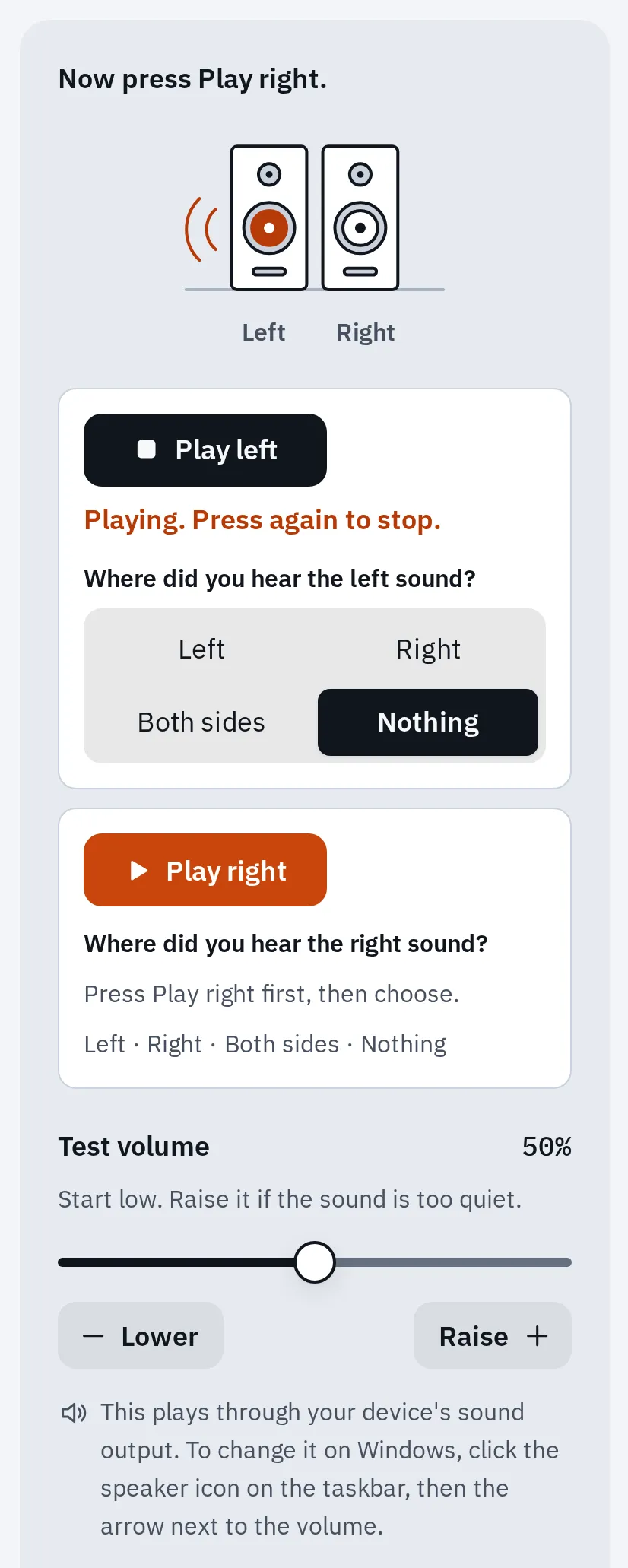
Não ouviu nada? Escolha Nada, e o resultado diz o que verificar. O teste toca na saída de som que o computador está usando agora.
Está ajudando seus pais por telefone? Veja como guiar a pessoa pelo teste.
1. Escolha a saída certa
- A lista de saídas de som do seu computador.
- Um monitor ou TV: ligar um por HDMI pode torná-lo a saída, mesmo sem caixas de som.
- Fones Bluetooth que ainda estão conectados.
- As caixas de som que você quer ouvir.
O computador toca o som em uma saída por vez. Se ele escolhe um monitor sem caixas de som, ou fones em outro cômodo, você não ouve nada.
Windows
- Clique no ícone de Alto-falantes na barra de tarefas, perto do relógio.
- Clique na seta › à direita do controle de volume (Selecionar uma saída de som). No Windows 10, clique na seta ao lado do nome do alto-falante.
- Escolha suas caixas de som ou seus fones.
Ou abra Iniciar Configurações Sistema Som e escolha o dispositivo em Saída. Isso também o torna o padrão.
Mac
- Desconecte os fones de ouvido ou as caixas de som externas que você não quer usar.
- Abra Menu Apple Ajustes do Sistema Som e clique em Saída.
- Escolha suas caixas de som. Veja se o Volume de saída não está todo à esquerda e se Silenciar não está marcado.
Está usando as caixas de som de uma tela com fones ligados? O Mac pode voltar para os fones. Desconecte os fones primeiro e depois escolha a tela.
Chromebook
- No canto inferior direito, clique na hora.
- Clique em Configurações de áudio.
- Em Saída, escolha suas caixas de som. A que está em uso tem uma marca verde.
Ou abra Configurações Dispositivo Áudio.
Um monitor ou TV no HDMI costuma aparecer como saída de som. Se ele não tem caixas de som e está escolhido, você não ouve nada. Escolha suas caixas de som ou, se o monitor tiver, veja como usar as caixas de som do monitor.
2. Tire do mudo e aumente todos os volumes
O som passa por vários controles de volume. Um que esteja no mudo ou no zero silencia tudo o que vem depois dele.
- A tecla de mudo: muitos notebooks têm uma tecla de alto-falante na fileira de cima. Em alguns, você segura Fn junto. Veja quais teclas mudam o volume.
- O volume do computador: o controle do passo 1. Um alto-falante no mudo mostra um x ou um ícone riscado.
- Caixas de som externas: veja se estão ligadas e se o botão de volume delas está alto.
- O app: players, jogos e navegadores têm volume próprio.
Windows
Abra Iniciar Configurações Sistema Som Mixer de volume. Em Aplicativos, veja se o app sem som não está no mudo nem com o volume baixo. Veja também o Dispositivo de saída: um app pode usar uma saída diferente do resto do Windows. No Windows 10, clique com o botão direito no ícone de alto-falante e escolha Abrir o Mixer de Volume.
Mac
O volume de um app só vai até o Volume de saída do Mac. Aumente o Mac primeiro e depois o app.
3. Veja os cabos e as portas
- Empurre bem os plugues. Em um PC de mesa, as caixas de som vão na entrada verde; a rosa é para microfone.
- Desconecte os fones de ouvido: em alguns computadores, as caixas de som ficam mudas enquanto há fones ligados.
- Ligue as caixas de som ou os fones USB em outra porta USB.
- Teste outras caixas de som ou outros fones, ou teste os seus em outro aparelho.
No Mac, veja se as caixas de som USB aparecem: segure Option, escolha Menu Apple Informações do Sistema e clique em USB.
4. Resolva no Windows
Ainda sem som no Windows? Tente estes passos em ordem e toque o som de teste depois de cada um.
Execute o solucionador de problemas de áudio
O solucionador de problemas de áudio da Microsoft agora roda no app Obter Ajuda e verifica os ajustes de som para você. Abra-o pelo link da Microsoft ou, no Windows 11, em Iniciar Configurações Sistema Solução de problemas Outros solucionadores de problemas: clique em Executar ao lado de Áudio.
Desative os aprimoramentos de áudio
Abra Iniciar Configurações Sistema Som e clique nas suas caixas de som em Saída. Em Configurações avançadas, mude Aprimoramentos de áudio para Desativado. No Windows 10, abra Som no Painel de Controle, clique com o botão direito nas suas caixas de som na guia Reprodução e escolha Propriedades. Na guia Aprimoramentos, marque Desabilitar todos os aprimoramentos (ou Desabilitar todos os efeitos sonoros).
Atualize e reinicie
Instale as atualizações em Configurações Windows Update e depois escolha Iniciar Ligar/Desligar Atualizar e reiniciar. A reinicialização aplica as atualizações relacionadas ao som.
Reinstale ou reverta o driver de som
- Digite gerenciador de dispositivos na caixa de pesquisa e abra-o.
- Abra Controladores de som, vídeo e jogos.
- Se o som parou depois de uma atualização: clique com o botão direito no dispositivo de som e escolha Propriedades Driver Reverter Driver. Se o botão estiver cinza, vá para o passo 4.
- Clique com o botão direito nele, escolha Desinstalar dispositivo, marque Tentar remover o driver deste dispositivo, clique em Desinstalar e reinicie. O Windows instala o driver de novo sozinho.
- Ainda sem som? Baixe o driver de som do seu modelo exato no site de suporte do fabricante do computador.
O Windows diz Nenhum dispositivo de saída de áudio está instalado? No Gerenciador de Dispositivos, escolha Exibir Mostrar dispositivos ocultos e depois Ação Verificar se há alterações de hardware. Se aparecer Habilitar dispositivo ao clicar com o botão direito no dispositivo de som, escolha essa opção. Se o dispositivo não aparecer, instale o driver de som do site do fabricante do computador.
Reinicie o serviço de som do Windows
- Digite serviços na caixa de pesquisa e abra Serviços.
- Clique com o botão direito em Áudio do Windows e escolha Reiniciar.
- Faça o mesmo com Construtor de pontos de extremidade do Windows Audio.
No Ubuntu, veja como resolver a falta de som no Ubuntu.
Sem som no YouTube ou no navegador
Se o teste de som toca, mas um vídeo não, seu computador e seu navegador funcionam. Algo está silenciando aquela aba, aquele site ou o navegador.
- O player: veja o botão de alto-falante e o controle de volume do próprio vídeo.
- A aba: no Chrome, clique com o botão direito na aba e escolha Ativar som do site, se a opção aparecer. No Firefox, clique no botão de alto-falante da aba ou pressione Ctrl + M.
- A configuração de som do site (Chrome): clique em Ver informações do site, à esquerda do endereço, e depois em Configurações do site. Veja se Som não está no mudo. Para ver todos os sites, abra Configurações Privacidade e segurança Configurações do site Configurações de conteúdo adicionais Som.
- O volume do navegador (Windows): no Mixer de volume, veja se o navegador não está no mudo, com volume baixo ou em outra saída. Depois recarregue a aba.
- Reinicie o navegador. Ainda sem som? Desative bloqueadores de anúncios e outras extensões e teste outro navegador.
Os vídeos não começam com som sozinhos? Isso é o bloqueio de reprodução automática, não um defeito. O Firefox impede que vídeos com som comecem sozinhos, e o Safari também pode impedir. Clique em reproduzir e o som funciona. Para mudar isso, use Reprodução automática nas configurações de Privacidade e Segurança do Firefox ou Safari Ajustes Sites Reprodução Automática.
Se o teste de som também estiver sem som, mas outros apps tocam, veja o volume e o dispositivo de saída do navegador no Mixer de volume do Windows e as configurações de som da aba e do site acima. Depois recarregue a página.
Quando o problema é o hardware
O problema provavelmente está nas próprias caixas de som quando:
- os fones de ouvido funcionam no computador, mas as caixas de som dele ficam mudas com todas as soluções acima, ou
- as caixas de som externas ficam mudas também em um segundo aparelho.
Ainda não tem certeza? O teste da troca mostra se o problema é nas caixas de som, no computador ou no app.
Se as caixas de som embutidas do notebook continuam mudas, fale com o fabricante para uma avaliação ou um conserto e veja antes a garantia. Até lá, fones de ouvido ou caixas de som USB ou Bluetooth funcionam.
Perguntas frequentes
Por que o som do meu computador parou de repente?
Em geral, um novo dispositivo assumiu a saída: um monitor, uma TV ou fones Bluetooth. Uma atualização ou um app no mudo também pode causar isso. Escolha suas caixas de som de novo, como no passo 1, e toque o som de teste.
Por que não sai som pelo meu monitor HDMI?
O monitor pode não ter caixas de som, ou ele não está escolhido como saída. Veja como usar as caixas de som do monitor.
Por que o YouTube fica sem som quando outros sites têm som?
Aquela aba ou aquele site está no mudo, ou o volume do próprio player está baixo. Reative o som da aba e veja o botão de alto-falante do player, como mostrado acima.
Meu Chromebook está sem som. O que devo verificar?
Pressione a tecla de aumentar o volume na fileira de cima e abra as Configurações de áudio para ver a saída. Se as teclas de volume não mudam nada, o volume pode já estar no máximo ou no mínimo.
Meu celular está sem som. É a mesma coisa?
Não: os celulares têm ajustes próprios, como o modo silencioso. Veja alto-falante do celular não funciona.