Resposta curta
Três configurações fazem quase toda a diferença. Avise à TV que um PC está conectado, para o texto ficar nítido. Ligue também o sinal HDMI completo da porta: Deep Color, Input Signal Plus ou Enhanced format. Ligue o modo Jogo, para o mouse e o controle responderem com menos atraso. Para 120 Hz, use a porta marcada 4K 120Hz e um cabo HDMI Ultra High Speed. Escolha sua TV abaixo para ver os nomes exatos dos menus.
Suas configurações, em ordem
Escolha sua TV e o que você faz nela. A lista mostra o que mudar, em ordem: primeiro a porta, depois a TV, depois o computador ou o console. Os nomes vêm dos guias dos fabricantes para os modelos que citamos; outros anos podem mudar um pouco. Os menus da sua TV podem estar em português e ter nomes um pouco diferentes.
TV LG, uso: Trabalho no PC. Mude estes itens, nesta ordem
- Use a porta e o cabo rápidos. Nos modelos C4, C5, B4, B5 e QNED86, a LG indica 4K a 120 Hz nas quatro portas HDMI. Os modelos UT80 e QNED80 ficam em 60 Hz. Use um cabo HDMI Ultra High Speed. Qual porta e qual cabo
- Avise à TV que há um computador conectado. Pressione Input para abrir o Home Hub e escolha Edit Inputs. Mude o ícone da sua entrada HDMI para PC e escolha Save. Por que isso ajuda o texto
- Ligue o sinal HDMI completo dessa porta. Abra Configurações, Geral, Dispositivos externos, Configurações HDMI e ajuste HDMI Deep Color para 4K nessa porta. Desligado, são 4K a 60 Hz com cor reduzida.
- Ligue o modo Jogo. Abra Configurações, Geral, Otimizador de Jogos e ligue. Escolha o modo de imagem Otimizador de Jogos. Para um console, ligue o ALLM ali. O que o modo Jogo faz
- Mostre a imagem inteira. A solução da LG para uma imagem de computador cortada é o ícone PC. Se ainda faltarem bordas, ligue Imagem, Proporção, Just Scan.
- Diminua a nitidez artificial. Reduza a Nitidez até as letras não terem contorno claro ou escuro e desligue a redução de ruído e a suavização de movimento.
- Ajuste o computador. Escolha a resolução marcada como Recomendado (3840 × 2160 em uma TV 4K). Depois aumente a Escala até o texto ficar fácil de ler de onde você senta. 60 Hz bastam para trabalhar; escolha 120 Hz se a lista oferecer. A escala para o seu lugar
- Resolva o som. Sem soundbar? Escolha a TV como saída de som no computador. Com soundbar: ligue na porta eARC (HDMI 2 nos modelos C4 e C5, HDMI 3 nos B4 e B5). Em Som, Saída de som, escolha Dispositivo HDMI(ARC) e ligue a Compatibilidade com eARC em Som, Configurações avançadas. A LG avisa que o som pode atrasar com o Otimizador de Jogos ligado: se acontecer, deixe Select HDMI Input Audio Format em PCM. Som e sincronia labial
- Confira se o texto está nítido. Execute nosso teste de subamostragem de croma na TV e olhe de perto. Abrir o teste de subamostragem de croma
As mesmas configurações, por marca. O caminho muda um pouco de ano para ano: a lista acima traz os passos completos.
| Configuração | LG | Samsung | Sony | TCL | Hisense |
|---|---|---|---|---|---|
| Porta para 4K 120 Hz | As quatro no C4, C5, B4, B5, QNED86 | Em geral a HDMI 4 (2019–2023); as quatro em alguns, como o QN90D | HDMI IN (4K 120 Hz) | HDMI 1 e 2 no QM8K | Depende do modelo |
| Rótulo de computador | Edit Inputs, ícone PC | Edit, ícone PC | Content type PC (antigo: Graphics) | Não consta no guia do QM8K | Modo de imagem PC/Game |
| Sinal HDMI completo | HDMI Deep Color: 4K | Input Signal Plus | Enhanced format (Advanced) | Não consta no guia do QM8K | HDMI Format: Enhanced |
| Modo Jogo | Otimizador de Jogos | Modo Jogo: Ligado | Content type Game | Game Master | Modo de imagem PC/Game; Instant Game Response: Auto para consoles |
| VRR | VRR, VRR & G-Sync, AMD FreeSync Premium | Ligado com o Modo Jogo | VRR (Variable Refresh Rate) | Dentro do Game Master | AMD FreeSync |
| Imagem inteira | Just Scan | Configurações de tamanho da imagem: Padrão 16:9 | Modo Wide: Cheia | Overscan desligado | Overscan desligado |
| Porta da soundbar | eARC: HDMI 2 (C4, C5) ou HDMI 3 (B4, B5) | Marcada ARC | HDMI IN 3 | HDMI 4 (QM8K) | Marcada eARC |
Outra marca? Procure o mesmo tipo de palavras nas configurações de imagem e nas configurações das entradas HDMI: PC, Game, Enhanced ou Deep Color, e VRR.
Use a porta e o cabo certos
- A porta da TV marcada 4K 120Hz ou 144Hz. Em algumas TVs, são só uma ou duas portas.
- A porta eARC. Guarde-a para uma soundbar, se você tiver (veja Som, abaixo).
- Um cabo HDMI Ultra High Speed. A caixa dele tem uma etiqueta com um código que você pode escanear.
- Em um computador de mesa com placa de vídeo, a porta HDMI da placa, embaixo. As portas mais acima são da placa-mãe.
A porta, o cabo e a porta do computador precisam ser rápidos o bastante. O mais lento define o limite.
-
Ache a porta rápida da TV. Leia as letras pequenas ao lado de cada porta ou a página de especificações da TV. Só o rótulo “HDMI 2.1” não garante 4K a 120 Hz: cada recurso do HDMI 2.1 é opcional, diz a HDMI Licensing. Procure a própria taxa.
-
Use um cabo HDMI Ultra High Speed. A HDMI Licensing nomeia quatro tipos de cabo:
Nome do cabo Aguenta até High Speed 4K a 30 Hz (10,2 Gbps) Premium High Speed 4K a 60 Hz com HDR (18 Gbps) Ultra High Speed 4K a 120 Hz, 8K a 60 Hz (48 Gbps) Ultra96 4K a 240 Hz (96 Gbps, para HDMI 2.2) Vale o nome, não um número de versão. A HDMI Licensing diz que o nome deve vir impresso no próprio cabo. A etiqueta da caixa tem um código: escaneie com a câmera do celular para conferir se o cabo é certificado. A Samsung sugere um cabo com menos de 3 m. PlayStation e Xbox recomendam o cabo que veio com o console.
-
Computador de mesa com placa de vídeo? Ligue na porta HDMI da placa, não nas portas mais acima, da placa-mãe. A NVIDIA diz que suas placas GeForce RTX das séries 30 e 40 aceitam HDMI 2.1. Para outras placas e para notebooks, procure 4K a 120 Hz na página de especificações.
-
Em um Mac com HDMI, use essa porta. A Apple lista 4K a até 240 Hz em alguns modelos de MacBook Pro, Mac mini e Mac Studio de 2023 em diante, e diz que adaptadores não são aceitos nessas taxas. Macs mais antigos com HDMI ficam em 4K a 60 Hz ou 30 Hz. Sem porta HDMI, como no MacBook Air? Use um adaptador USB-C para HDMI e confira a resolução e a taxa de atualização que ele indica.
-
Deixe adaptadores, docks e chaves seletoras de fora enquanto testa. Muitos deles ficam em 60 Hz. Se os 120 Hz ainda não aparecerem, veja o cabo ou a porta limita a taxa.
Texto nítido: modo PC e cor completa
Filmes não precisam da cor de cada ponto, então os sinais HDMI muitas vezes economizam espaço: o computador ou a caixa envia o brilho completo de cada ponto, mas a cor de só um ponto em quatro. Isso se chama 4:2:0 (subamostragem de croma). Texto preto sobre branco continua nítido. Texto colorido e palavras pequenas sobre cor ficam borrados. Cor completa em cada ponto é 4:4:4 ou RGB, e é isso que um computador precisa.
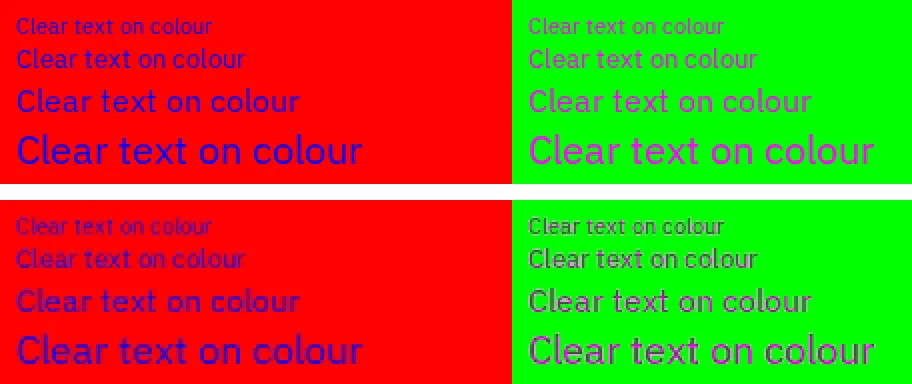
O padrão de texto sobre cor do nosso teste de croma, ampliado. Em cima: como um sinal 4:4:4 mostra. Embaixo: os mesmos pixels com a cor compartilhada por cada bloco de quatro, como um sinal 4:2:0 envia (fizemos esta cópia, não é uma foto de TV).
Duas configurações da TV ajudam. O rótulo PC ou o modo PC diz à TV para parar de tratar a imagem como um filme. A configuração de sinal HDMI completo (Deep Color, Input Signal Plus, Enhanced format) faz aquela porta aceitar um sinal 4:4:4. O computador também precisa enviar RGB ou 4:4:4. A LG dá números: com o HDMI Deep Color desligado, a porta só aceita 4K a 60 Hz em 4:2:0. A Samsung diz que, com o Input Signal Plus desligado, o computador só consegue enviar 4K a 30 Hz.
Teste agora
Teste de subamostragem de croma
Execute na TV e olhe de perto, ou pela câmera do celular. Se palavras sobre cor parecem borradas enquanto palavras pretas sobre branco ficam nítidas, a TV ainda recebe cor reduzida.
Ainda borrado? As soluções do teste cobrem o ajuste de PC de cada marca, o formato de cor nas configurações da NVIDIA, da AMD e da Intel, e o que tentar em um Mac: veja texto sobre cor está borrado. Se até o texto preto está borrado, a imagem está sendo redimensionada: veja tudo está um pouco borrado.
Pouco atraso: modo Jogo
Uma TV melhora os filmes com processamentos como a suavização de movimento e a redução de ruído. Isso leva tempo, e a imagem chega atrasada. O modo Jogo desliga quase tudo isso. Você percebe como um ponteiro de mouse que acompanha a sua mão e um jogo que reage com menos atraso.
Você precisa ligar o modo manualmente?
- Um PS5, Xbox ou Switch 2Em geral não: com o ALLM (modo de baixa latência automático), o console pede à TV o modo Jogo quando um jogo começa. Confira se o ALLM está ligado no console.
- Um computadorSim, como regra. A Samsung, por exemplo, deixa o Modo Jogo em Auto para consoles, mas manda deixar em Ligado para um computador.
- Filmes na mesma entradaCom o ALLM, a TV volta ao modo anterior quando um filme começa, diz a HDMI Licensing. Com o modo Jogo em Ligado, ele continua ligado.
120 Hz e VRR
A 120 Hz, a TV mostra uma imagem nova 120 vezes por segundo em vez de 60, e o movimento e o mouse parecem mais suaves. O VRR (taxa de atualização variável) faz a TV esperar cada quadro novo, para os jogos não terem rasgos nem travadinhas quando a taxa de quadros cai. Os dois precisam da porta rápida, do cabo e do sinal HDMI completo vistos acima.
Windows
- Abra Iniciar Configurações Sistema Tela e selecione a TV.
- Em Resolução da tela, escolha a marcada como Recomendado: a própria da TV, como 3840 × 2160.
- Abra Tela avançada e escolha a maior taxa ao lado de Escolher uma taxa de atualização: 120 Hz ou mais, em uma TV que tenha.
- Ligue o VRR no app da sua placa de vídeo: veja G-SYNC ou FreeSync.
- Com uma placa NVIDIA, abra o Painel de Controle da NVIDIA, Alterar resolução, marque Usar as configurações de cor da NVIDIA e deixe Formato de cor de saída em RGB.
Mac
- Abra o menu Apple, depois Ajustes do Sistema Telas e selecione a TV.
- Escolha Padrão para a resolução, ou um tamanho de texto maior.
- Escolha a maior taxa no menu Taxa de atualização, se o seu Mac mostrar.
- A imagem não cabe na TV? A Apple mostra um ajuste de Overscan ali para algumas TVs. Se não, use as configurações de tamanho da imagem da TV.
Só alguns Macs enviam 4K a 120 Hz ou mais pela HDMI: veja a porta e o cabo.
PS5
- Abra Configurações Tela e Vídeo Saída de Vídeo.
- Ligue a Saída de 120 Hz. O jogo precisa aceitar 120 Hz para usar.
- Ligue o VRR e o ALLM, se a sua TV tiver.
A PlayStation recomenda o cabo HDMI que veio com o PS5, na porta HDMI 2.1 da TV. O PS5 também tem o Testar Saída 1440p, para TVs que aceitam 1440p.
Xbox Series X|S
- Pressione o botão Xbox e abra Perfil e sistema Configurações Geral Opções de TV e tela.
- Deixe a Taxa de atualização em 120 Hz. Em um Xbox Series X, deixe também a Resolução em 4K UHD; em um Series S, os 120 Hz podem reduzir a resolução.
- Em Modos de vídeo, marque Permitir taxa de atualização variável e Permitir modo de baixa latência automático.
O Xbox diz que 4K a 120 Hz precisa de um cabo HDMI Ultra High Speed e de uma TV com HDMI 2.1.
Switch 2
- No Menu HOME, abra Configurações do console Tela.
- Ligue a Saída de 120 Hz. A Nintendo aceita em 1080p e 1440p, não em 4K.
- Para VRR na TV, atualize antes o sistema e o dock: a Nintendo adicionou o VRR no modo TV com a atualização 23.0.0, e ele precisa de uma atualização do dock. Depois ligue a Saída VRR nas configurações de VRR.
As Informações de Saída de Vídeo, nas mesmas configurações, mostram quais sinais a sua TV aceita.
Teste agora
Teste de Hz (taxa de atualização)
Execute no computador, com a janela do navegador exibida na TV. Ele calcula a taxa pela frequência com que o navegador desenha e diz se chega a 120 Hz. Compare com a taxa que você escolheu. Um computador ocupado ou a economia de energia podem baixar o resultado, então meça de novo antes de mudar configurações.
Nosso teste não roda em um console. Algumas TVs mostram o sinal recebido no menu de jogos: a Game Bar da Hisense, por exemplo, mostra a taxa de quadros e se o VRR e o ALLM estão ligados. O Switch 2 tem as Informações de Saída de Vídeo.
Deixe o texto do tamanho certo para o seu lugar
- Um monitor 4K de 27 polegadas (68 cm), a cerca de 70 cm dos olhos.
- Uma TV 4K de 55 polegadas (140 cm), a cerca de 1,4 m de distância.
- Os dois ocupam o mesmo ângulo, então o texto precisa da mesma escala nos dois: 150%.
O que conta é o tamanho que a tela parece ter de onde você está. O dobro do tamanho no dobro da distância parece igual.
Deixe a resolução na própria da TV (Recomendado) e aumente as coisas com a Escala no Windows ou com um tamanho de texto maior no Mac. Uma resolução menor deixa o texto borrado: veja como aumentar o texto sem borrar. A Microsoft escolhe uma escala inicial a partir dos pixels da tela e de uma distância típica para cada tipo de tela. Aqui está a mesma regra para TVs 4K, com a sua própria distância:
| TV 4K | Na mesa, 70 cm | 1 m | 1,4 m | Sofá, 2,5 m |
|---|---|---|---|---|
| 42 ou 43 polegadas | 100% | 150% | 200% | 250%, ainda pequeno |
| 48 polegadas | 100% | 125% | 200% | 250%, ainda pequeno |
| 55 polegadas | 100% | 100% | 150% | 250% |
| 65 polegadas | 100% | 100% | 125% | 250% |
Calculado com a regra de escala padrão da Microsoft, a que o Windows usa para escolher uma escala sozinho. A regra para em 250%. “Ainda pequeno” é a nossa marca para coisas que parecem claramente menores do que o Windows prevê, mesmo em 250%. Nesse caso, sente mais perto, aumente também o texto ou use os apps da própria TV do sofá. Um degrau a mais ou a menos não tem problema, se for melhor para os seus olhos.
Som: soundbar, eARC e sincronia labial
- Um cabo HDMI do computador ou console até a porta rápida da TV leva a imagem e o som.
- A TV mostra a imagem, com o modo Jogo e o VRR funcionando.
- Um segundo cabo HDMI, da porta eARC da TV, leva só o som de volta para fora.
- Até a porta HDMI eARC (ou HDMI ARC) da soundbar.
Imagem e som entram juntos na TV. A TV envia o som para a soundbar.
- Ligue a soundbar na porta eARC da TV. A HDMI Licensing manda usar a porta marcada eARC e diz que talvez seja preciso ligar o eARC no menu da TV. O eARC pode levar Dolby Atmos, Dolby TrueHD e DTS:X, se a TV e a soundbar aceitarem.
- Escolha a soundbar como saída de som da TV, nas configurações de som da TV (LG: Saída de som; Samsung: Saída de som; Sony: Saída de áudio).
- No computador, escolha a TV como saída de som. No Windows, abra Configurações Sistema Som e escolha a TV em Saída. No Mac, abra Ajustes do Sistema Som Saída e selecione a TV.
- Lábios e som não combinam? A maioria das TVs tem um ajuste de A/V sync ou de atraso do áudio: veja as configurações por marca. Algumas travam esse ajuste no modo Jogo ou PC (a Sony faz isso), e então você deve usar o ajuste da própria soundbar. Meça com o teste de latência de áudio.
Por que não ligar o computador na soundbar e a soundbar na TV? Aí a soundbar também precisa repassar 4K a 120 Hz e VRR. Leia o manual dela antes de ligar desse jeito. Com a TV no meio, a imagem rápida vai direto para a TV. Para caixas 5.1 e um receiver, veja como montar um som surround.
Uma TV OLED como monitor
TVs OLED mostram preto profundo e movimento rápido, mas coisas paradas na tela por horas podem marcar: uma barra de tarefas, um dock, o mapa de um jogo. Testes longos e garantias estão em risco de burn-in no OLED. Os hábitos mais simples estão em reduza o risco em uma tela que você já tem: deixe a tela desligar quando você sair, esconda a barra de tarefas e mantenha o cuidado do painel do fabricante ligado. Para limpar, veja como limpar uma tela com segurança.
Perguntas frequentes
Uma TV serve como monitor de computador?
Pode servir, com as configurações acima. Em uma TV de 60 Hz, os mesmos passos ainda dão texto nítido e pouco atraso; só os passos de 120 Hz não valem. Uma TV 4K de 42 a 48 polegadas (107 a 122 cm) em uma mesa dá texto nítido e muito espaço. Cuidado com TVs que só chegam a 60 Hz, com uma mesa rasa demais para o tamanho e com texto que continua borrado porque a TV recebe cor reduzida: o teste de subamostragem de croma mostra isso. Comprou uma para experimentar? Teste antes de acabar o prazo de devolução.
Por que o texto da minha TV está borrado com o computador em 4K?
Em geral a TV recebe cor reduzida (4:2:0) ou aumenta a nitidez e redimensiona a imagem. Mude o ícone ou o modo da entrada para PC, ligue o sinal HDMI completo dessa porta e diminua a Nitidez. Execute o teste de subamostragem de croma para ver qual é o caso.
Por que só consigo escolher 60 Hz?
Algo na cadeia é lento demais: a porta da TV, o cabo, a porta do computador ou um adaptador. A configuração de sinal HDMI completo também precisa estar ligada nessa porta. Confira cada item em use a porta e o cabo certos e depois execute o teste de Hz.
A tela fica preta ou pisca depois de uma mudança. E agora?
A TV não aceita esse sinal nessa porta ou com esse cabo. Volte a taxa por outra tela, como a do próprio notebook, e depois confira o cabo e a porta. Confira a configuração de sinal HDMI completo dessa porta: Input Signal Plus na Samsung, HDMI Deep Color: 4K na LG, Enhanced format na Sony. Se o problema começou quando você ligou essa configuração, a LG manda voltar o HDMI Deep Color para Off: o aparelho ou o cabo não dá conta. Sem uma segunda tela? Veja tela preta, mas o computador ligado.
Como faço a TV ser uma segunda tela, e não uma cópia?
No Windows, pressione Windows + P e escolha Estender para ter mais espaço, Duplicar para a mesma imagem nas duas telas ou Somente segunda tela para usar só a TV. No Mac, abra Ajustes do Sistema Telas e escolha como a TV é usada: como tela estendida ou espelhada.
Adaptadores de DisplayPort para HDMI funcionam?
Só até onde o adaptador chega. Para 4K a 120 Hz, ele precisa ser vendido para HDMI 2.1 em 4K 120 Hz e precisa listar o VRR se você quiser VRR. A Apple diz que adaptadores não são aceitos nas taxas HDMI mais altas dos seus Macs. A porta HDMI da própria placa de vídeo é a escolha mais segura.
Devo ligar o HDR na área de trabalho?
Só se você gostar de como fica. O HDR na área de trabalho do Windows pode deixar janelas comuns mais opacas. Você pode deixar desligado para trabalhar e ligar para jogos e filmes em HDR. Veja o que é HDR e por que o HDR pode parecer desbotado.
Por que a borda da imagem está cortada?
Isso é overscan: a TV amplia um pouco a imagem, como faz com os canais de TV. Mude o ícone da entrada para PC, ligue o Just Scan, o Padrão 16:9 ou o Modo Wide: Cheia, ou desligue o Overscan. No Mac, os ajustes de Telas também podem ter uma opção de Overscan para TVs.