Kurze Antwort
Starte zuerst das Handy neu. Ist der Streifen noch da, mache einen Screenshot und zoome hinein: Ein Streifen, der stillsteht, während sich das Bild bewegt, sitzt höchstwahrscheinlich im Display. Das kann nach einem Sturz, nach Druck oder nach einem Wasserschaden passieren oder ein Fehler im Display selbst sein.
Dieser Ratgeber ist für Handys und kleine Tablets. Für einen Computer, Monitor oder Fernseher lies Streifen auf dem Bildschirm. Ist das Glas gesprungen, lies Handy-Display gesprungen. Flackert der Bildschirm, lies Warum ein Bildschirm flackert.
Schritt 1: Den Streifen auf einfarbigen Flächen ansehen
Jetzt testen
Dead-Pixel-Test
Tippe dich durch Schwarz, Weiß, Rot, Grün und Blau. Einfarbige Flächen zeigen Form, Farbe und Größe des Streifens deutlich. Sie können nicht sagen, ob es ein Display- oder ein Software-Fehler ist: Schritt 2 gibt dir diesen Hinweis.
Ein dünner Streifen
Oft: das Display oder sein Anschluss
Ein Streifen von oben bis unten, oft grün, pink, lila oder weiß. Er bleibt auf jeder Farbe an derselben Stelle.
Ein dunkler Fleck mit Streifen
Das Display-Panel ist kaputt
Schwarze oder lila Flecken nahe einem Sprung oder dort, wo das Handy aufgeschlagen ist. Von den Flecken gehen oft Streifen aus. Sie können sich ausbreiten.
Bänder oder flackernde Streifen
Kann sein: Software oder ein lockerer Anschluss
Streifen quer über dem Bildschirm, die kommen und gehen oder über das Bild wandern. Drücke nicht auf das Handy und biege es nicht, um sie zu testen.
Hat der ganze Bildschirm einen grünen, pinken oder gelben Stich? Das ist oft eine Farbeinstellung. Lies zuerst Farbstich beheben.
Schritt 2: Einen Screenshot machen und hineinzoomen
Ein Screenshot speichert das Bild, das das Handy erzeugt, bevor es das Display erreicht.
iPhone und iPad
- iPhone mit Face ID: Drücke die Seitentaste und die Taste „Lauter“ gleichzeitig und lass schnell los.
- iPhone mit Home-Taste: Drücke die Home-Taste und die Seitentaste (oder die obere Taste) gleichzeitig und lass schnell los.
Android
Drücke die Ein-/Aus-Taste und die Taste „Leiser“ gleichzeitig und lass los. Das geht bei Samsung Galaxy, Google Pixel und den meisten anderen Android-Handys.
Öffne den Screenshot in Fotos oder Galerie und zoome mit zwei Fingern hinein. Verschiebe das Bild.
Bist du nicht sicher, schicke den Screenshot an ein anderes Handy oder einen Computer. Ist dort kein Streifen, sitzt er in deinem Display.
Der Streifen ist im Screenshot
Das Handy zeichnet den Streifen selbst, das Display ist also wahrscheinlich in Ordnung. Probiere diese Schritte der Reihe nach und schau nach jedem noch einmal hin.
- Starte das Handy neu. Reagiert es nicht, erzwinge einen Neustart. Drücke bei einem iPhone 8 oder neuer kurz „Lauter“, dann „Leiser“, und halte dann die Seitentaste gedrückt, bis du das Apple-Logo siehst.
- Aktualisiere das Handy. Öffne am iPhone Einstellungen Allgemein Softwareupdate. Öffne bei Android Einstellungen System Systemupdate (Samsung: Einstellungen Software-Update).
- Aktualisiere deine Apps. Zeigen sich die Streifen nur in einer App, aktualisiere diese App oder deinstalliere sie.
- Android: Starte im abgesicherten Modus neu. Der abgesicherte Modus schaltet die Apps aus, die du installiert hast. Verschwinden die Streifen dort, ist eine dieser Apps die Ursache. Starte normal neu und deinstalliere neue Apps eine nach der anderen.
Samsung Galaxy
Halte die Seitentaste und die Taste „Leiser“ gleichzeitig gedrückt. Halte Ausschalten gedrückt und tippe dann auf Abgesicherter Modus. Starte das Handy neu, um den abgesicherten Modus zu verlassen.
Google Pixel
Halte bei einem Pixel 6 oder neuer die Ein-/Aus-Taste und die Taste „Lauter“ gleichzeitig gedrückt. Halte Neu starten (oder Ausschalten) gedrückt und tippe dann auf OK. Starte das Handy neu, um den abgesicherten Modus zu verlassen. Andere Android-Handys haben andere Schritte: Schau auf der Website des Herstellers nach.
Samsungs letzter Schritt bei Streifen, die bleiben, ist ein Zurücksetzen auf die Werkseinstellungen. Es löscht das Handy. Sichere es also vorher und probiere es erst, wenn die Schritte oben nicht geholfen haben.
Der Streifen bleibt im Display
Der Streifen ist nicht im Screenshot, die wahrscheinliche Ursache ist also das Display oder das Kabel, das es mit dem Handy verbindet. Starte das Handy neu und aktualisiere es, falls du es noch nicht getan hast. Bei einem Galaxy empfiehlt Samsung außerdem den abgesicherten Modus (oben). Bleibt der Streifen, kann ihn keine Einstellung und keine App beheben. Druck auf den Streifen oder Klopfen auf das Handy kann mehr vom Display zerstören.
Prüfen, ob der Touchscreen noch reagiert
Jetzt testen
Touchscreen-Test
Male jedes Feld auf dem Bildschirm aus, auch über dem Streifen. Felder, die zweimal leer bleiben, zeigen vielleicht, wo die Berührung nicht funktioniert. Auch eine Hülle, eine dicke Schutzfolie oder die Randgesten des Handys können Berührungen blockieren. Ein gutes Ergebnis beweist nicht, dass das Display in Ordnung ist.
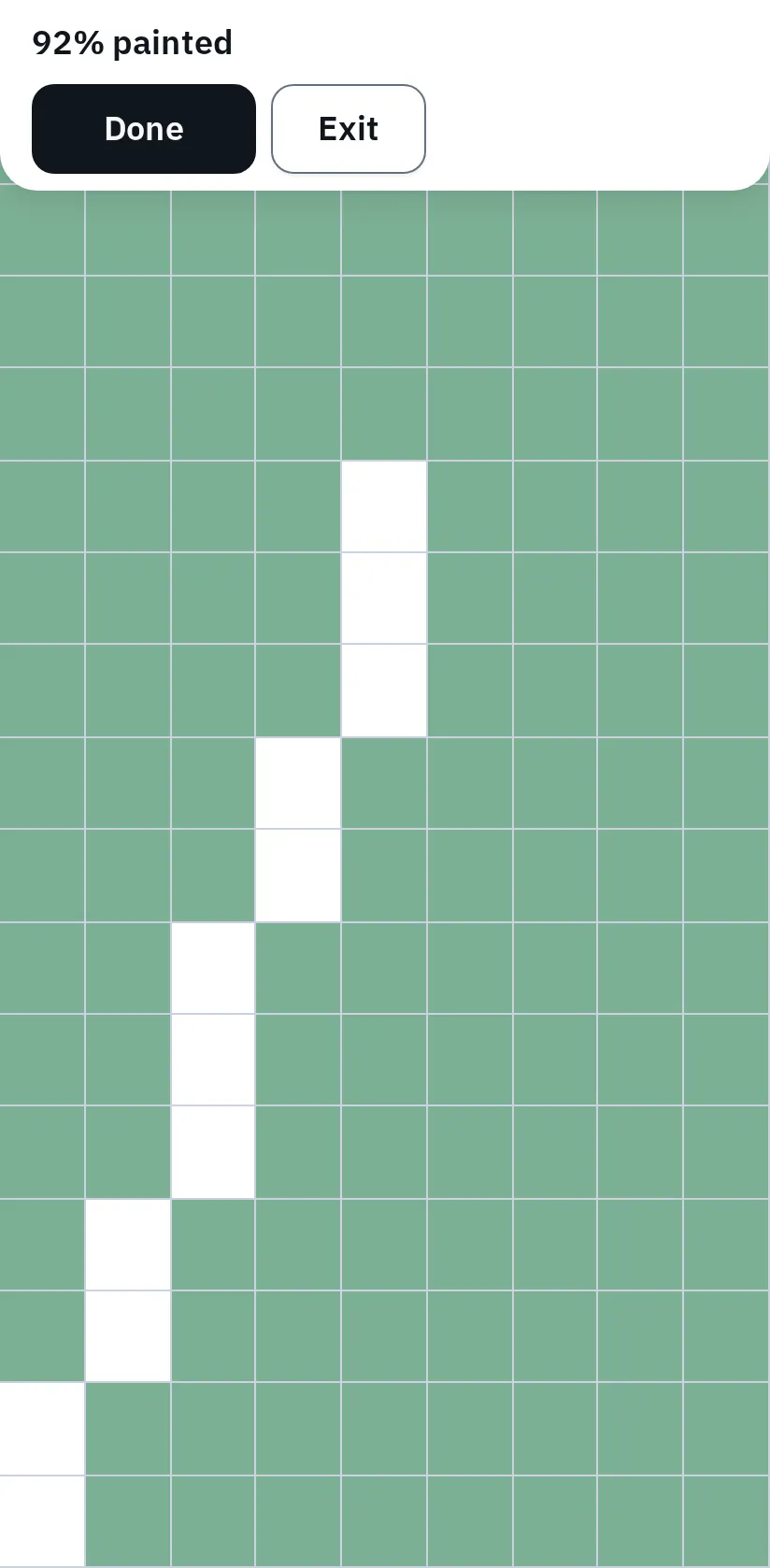
Dieses Beispiel nutzt simulierte Berührungen in einem Handy-Emulator. Felder werden grün, wo die Seite eine Berührung bekommt. Der weiße Streifen zeigt Felder ohne Berührung.
Fällt die Berührung über dem Streifen aus, oder tippt das Handy von allein, lass es bald reparieren. Bei den meisten Handys werden das Glas, die Touch-Schicht und das Display zusammen als ein Teil ersetzt.
Frag zuerst nach einer kostenlosen Reparatur
- In der Garantie, ohne Sturz oder Wasser: Ein Streifen, der von allein auftaucht, kann ein Fehler sein, den der Hersteller repariert. Zusätzlich hast du beim Händler 2 Jahre gesetzliche Gewährleistung auf neue Geräte. Die Standardgarantien von Apple und Samsung decken keine Unfallschäden wie Stürze und Flüssigkeiten ab.
- AppleCare+, Samsung Care+ oder eine Handyversicherung: Sie decken Unfallschäden gegen eine Gebühr ab.
- Google Pixel 8, 9 Pro und 9 Pro XL: Google bietet für einige dieser Handys mit einem senkrechten Streifen oder Flackern erweiterte Reparaturprogramme an, 3 Jahre ab Kauf: Siehe die Programme für das Pixel 8 und das Pixel 9 Pro. Ein gesprungenes Display oder Flüssigkeitsschäden können ein Handy ausschließen.
- Samsung: Buche eine Reparatur über die Website von Samsung, die App Samsung Members oder ein Servicecenter.
Preise und wie du Glasschäden von Display-Schäden unterscheidest, stehen unter Handy-Display gesprungen.
Der ganze Bildschirm hat einen Farbstich
Ein grünes, pinkes, gelbes oder graues Bild über dem ganzen Bildschirm ist oft eine Einstellung. Prüfe das, bevor du an eine Reparatur denkst.
iPhone und iPad
- Night Shift macht den Bildschirm gelblich: Einstellungen Anzeige & Helligkeit Night Shift.
- Farbfilter können den Bildschirm tönen oder grau machen: Einstellungen Bedienungshilfen Anzeige & Textgröße Farbfilter.
- True Tone ändert die Farbe je nach Raumlicht: Einstellungen Anzeige & Helligkeit.
Samsung Galaxy
- Augenkomfortschutz macht den Bildschirm gelblich: Einstellungen Anzeige.
- Der Bildschirmmodus ändert die Farben: Einstellungen Anzeige Bildschirmmodus. Probiere Brillant und Natürlich.
- Farbfilter in den Einstellungen für Bedienungshilfen können den Bildschirm tönen oder grau machen.
Google Pixel
- Nachtlicht macht den Bildschirm gelblich: Einstellungen Display (bei neueren Pixel-Handys unter Komfortfilter).
- Farben ändert, wie kräftig die Farben sind: Einstellungen Display Farben.
- Farbkorrektur kann den Bildschirm tönen: Einstellungen Bedienungshilfen Farbe und Bewegung.
Bleibt der Stich bei ausgeschalteten Einstellungen und zeigt er sich auch auf den einfarbigen Flächen, starte das Handy neu und aktualisiere es. Bleibt er trotzdem, lass das Display vom Hersteller prüfen. Ein Stich nur auf einem Teil des Bildschirms oder einer, der nach einer Display-Reparatur kam, deutet ebenfalls auf das Display.
Häufige Fragen
Können Streifen auf einem Handy-Display von allein verschwinden?
Streifen von der Software können nach einem Neustart oder einem Update verschwinden. Streifen, die nicht im Screenshot sind, kommen vom Display. Sie können eine Weile kommen und gehen, aber ein neues Display ist die Lösung auf Dauer.
Warum ist nach einem Update ein grüner Streifen aufgetaucht?
Der zeitliche Zusammenhang allein verrät dir die Ursache nicht. Mache den Screenshot-Test: Ist der Streifen nicht im Screenshot, sitzt er höchstwahrscheinlich im Display. Frag den Hersteller, bevor du zahlst, denn manche haben diese Streifen bei bestimmten Modellen kostenlos repariert.
Breitet sich der Streifen aus?
Das kann sein. Streifen und dunkle Flecken von einem kaputten Display wachsen oft, besonders nach einem weiteren Stoß. Sichere deine Daten und plane die Reparatur.
Kann eine App oder ein Video Streifen auf meinem Display beheben?
Nein. Apps und Videos mit Blitzen können ein beschädigtes Display nicht reparieren.
Ist ein einzelner Streifen dasselbe wie ein toter Pixel?
Nein. Ein toter Pixel ist ein einzelner Punkt. Ein Streifen ist eine ganze Reihe oder Spalte von Pixeln. Der Dead-Pixel-Test zeigt beides.