Réponse courte
Redémarrez d’abord le téléphone. Si la ligne est toujours là, faites une capture d’écran et zoomez dessus : une ligne qui reste immobile pendant que l’image bouge se trouve très probablement dans l’écran. Cela peut venir d’une chute, d’une pression ou d’un contact avec l’eau, ou d’un défaut de l’écran lui-même.
Ce guide concerne les téléphones et les petites tablettes. Pour un ordinateur, un écran ou une télé, voyez lignes sur votre écran. Si la vitre est fissurée, voyez écran de téléphone fissuré. Si l’écran scintille, voyez pourquoi un écran scintille.
Étape 1 : regardez la ligne sur des couleurs unies
Testez maintenant
Test de pixels morts (dead pixel test)
Passez en revue le noir, le blanc, le rouge, le vert et le bleu. Les couleurs unies montrent bien la forme, la couleur et la taille de la ligne. Elles ne peuvent pas distinguer un défaut de l’écran d’un défaut logiciel : l’étape 2 vous donne cet indice.
Une seule ligne fine
Souvent : l’écran ou son connecteur
Une ligne du haut jusqu’en bas, souvent verte, rose, violette ou blanche. Elle reste au même endroit sur toutes les couleurs.
Une tache sombre avec des lignes
La dalle de l’écran est cassée
Des taches noires ou violettes près d’une fissure ou de l’endroit qui a heurté le sol, avec souvent des lignes qui en partent. Elles peuvent s’étendre.
Des bandes ou des lignes qui clignotent
Peut venir : du logiciel, ou d’un connecteur mal fixé
Des lignes en travers de l’écran qui vont et viennent ou se déplacent sur l’image. N’appuyez pas sur le téléphone et ne le pliez pas pour les tester.
Tout l’écran a une teinte verte, rose ou jaune ? C’est souvent un réglage de couleur. Voyez d’abord corriger une teinte.
Étape 2 : faites une capture d’écran et zoomez
Une capture d’écran enregistre l’image que fabrique le téléphone, avant qu’elle n’arrive à l’écran.
iPhone et iPad
- iPhone avec Face ID : appuyez ensemble sur le bouton latéral et sur le bouton d’augmentation du volume, puis relâchez vite.
- iPhone avec un bouton principal : appuyez ensemble sur le bouton principal et sur le bouton latéral (ou supérieur), puis relâchez vite.
Android
Appuyez ensemble sur le bouton d’alimentation et sur le bouton de réduction du volume, puis relâchez. Cela marche sur Samsung Galaxy, Google Pixel et la plupart des autres téléphones Android.
Ouvrez la capture dans Photos ou Galerie et zoomez avec deux doigts. Déplacez l’image.
En cas de doute, envoyez la capture à un autre téléphone ou à un ordinateur. Pas de ligne là-bas : la ligne est dans votre écran.
La ligne est dans la capture d’écran
Le téléphone dessine lui-même la ligne : l’écran est donc probablement en bon état. Essayez ceci dans l’ordre et regardez de nouveau après chaque étape.
- Redémarrez le téléphone. S’il ne répond pas, forcez le redémarrage. Sur un iPhone 8 ou plus récent, appuyez sur le bouton d’augmentation du volume et relâchez, puis sur celui de réduction du volume, puis maintenez le bouton latéral jusqu’à voir le logo Apple.
- Mettez le téléphone à jour. Sur un iPhone, ouvrez Réglages Général Mise à jour logicielle. Sous Android, ouvrez Paramètres Système Mise à jour logicielle (Samsung : Paramètres Mise à jour logicielle).
- Mettez vos applis à jour. Si les lignes n’apparaissent que dans une appli, mettez-la à jour ou désinstallez-la.
- Android : redémarrez en mode sans échec. Le mode sans échec désactive les applis que vous avez installées. Si les lignes disparaissent, l’une de ces applis est la cause. Redémarrez normalement, puis désinstallez les applis récentes une par une.
Samsung Galaxy
Maintenez ensemble le bouton latéral et le bouton de réduction du volume. Maintenez l’appui sur Éteindre, puis touchez Mode sans échec. Redémarrez le téléphone pour quitter le mode sans échec.
Google Pixel
Sur un Pixel 6 ou plus récent, maintenez ensemble le bouton d’alimentation et le bouton d’augmentation du volume. Maintenez l’appui sur Redémarrer (ou Éteindre), puis touchez OK. Redémarrez le téléphone pour quitter le mode sans échec. Les autres téléphones Android utilisent d’autres étapes : voyez le site du fabricant.
La dernière étape de Samsung pour des lignes qui restent est une réinitialisation des données d’usine. Elle efface le téléphone : sauvegardez-le d’abord, et ne l’essayez que si les étapes ci-dessus n’ont pas aidé.
La ligne reste sur l’écran
La ligne n’est pas dans la capture : l’écran, ou le câble qui le relie au téléphone, est donc la cause probable. Si ce n’est pas déjà fait, redémarrez et mettez à jour le téléphone ; sur un Galaxy, Samsung suggère aussi le mode sans échec (ci-dessus). Si la ligne reste, aucun réglage ni aucune appli ne peut la réparer. Appuyer sur la ligne ou taper sur le téléphone peut abîmer davantage l’écran.
Vérifiez que le tactile marche encore
Testez maintenant
Test d’écran tactile
Peignez chaque carré de l’écran, y compris sur la ligne. Des carrés qui restent vides deux fois peuvent montrer où le tactile ne marche pas. Une coque, un film de protection épais ou les gestes de bord du téléphone peuvent aussi bloquer les touches. Un bon résultat ne prouve pas que l’écran est en bon état.
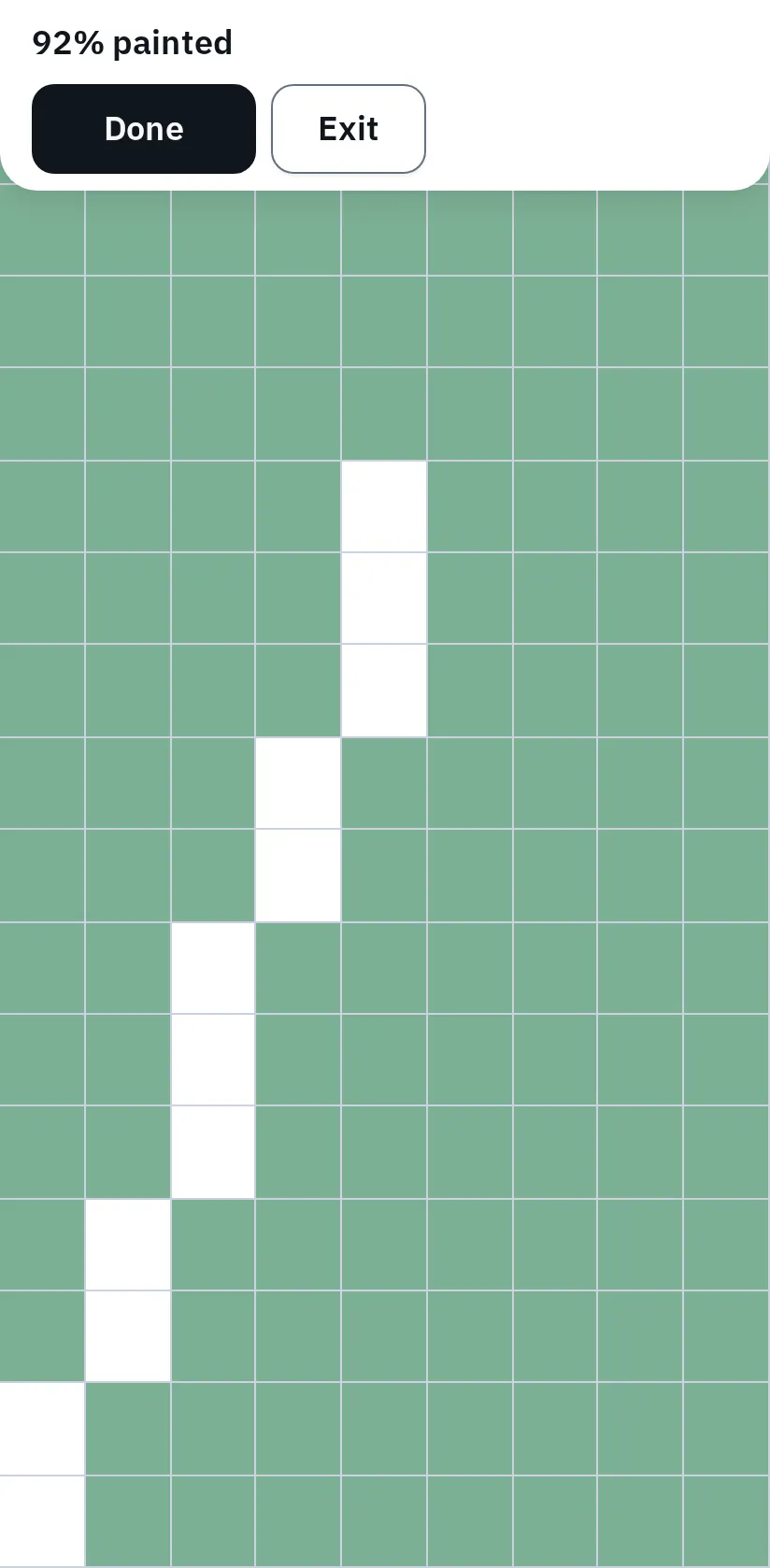
Cet exemple utilise des touches simulées dans un émulateur de téléphone. Les carrés deviennent verts là où la page reçoit une touche ; la bande blanche montre des carrés où elle n’en a reçu aucune.
Si le tactile échoue sur la ligne, ou si le téléphone touche tout seul, faites-le réparer bientôt. Sur la plupart des téléphones, la vitre, la couche tactile et l’écran sont remplacés ensemble comme une seule pièce.
Demandez d’abord une réparation gratuite
- Sous garantie, sans chute ni eau : une ligne qui apparaît toute seule peut être un défaut que le fabricant répare. Les garanties standard d’Apple et de Samsung ne couvrent pas les dommages accidentels, comme les chutes et les liquides. En France, la garantie légale de conformité de 2 ans pour un téléphone neuf couvre les défauts, mais pas les dommages accidentels.
- AppleCare+, Samsung Care+ ou assurance du téléphone : ils couvrent les dommages accidentels contre paiement.
- Google Pixel 8, 9 Pro et 9 Pro XL : Google propose des programmes de réparation étendus pour certains de ces téléphones avec une ligne verticale ou un scintillement, pendant 3 ans à partir de l’achat : voyez les programmes Pixel 8 et Pixel 9 Pro. Un écran fissuré ou des dégâts liés à un liquide peuvent exclure un téléphone.
- Samsung : réservez une réparation sur le site de Samsung, dans l’appli Samsung Members ou dans un centre de service.
Les prix et la façon de distinguer un dommage de la vitre d’un dommage de l’écran se trouvent dans écran de téléphone fissuré.
Tout l’écran a une teinte
Une image verte, rose, jaune ou grise sur tout l’écran vient souvent d’un réglage. Vérifiez ceci avant de penser à une réparation.
iPhone et iPad
- Night Shift rend l’écran jaune : Réglages Luminosité et affichage Night Shift.
- Filtres de couleur peut teinter l’écran ou le rendre gris : Réglages Accessibilité Affichage et taille du texte Filtres de couleur.
- True Tone change la couleur selon la lumière de la pièce : Réglages Luminosité et affichage.
Samsung Galaxy
- Confort visuel rend l’écran jaune : Paramètres Affichage.
- Mode d’écran change les couleurs : Paramètres Affichage Mode d’écran. Essayez Éclatant et Naturel.
- Les filtres de couleur des paramètres d’accessibilité peuvent teinter l’écran ou le rendre gris.
Google Pixel
- Éclairage nocturne rend l’écran jaune : Paramètres Affichage (sur les Pixel récents, sous Filtres de confort).
- Couleurs change l’intensité des couleurs : Paramètres Affichage Couleurs.
- Correction des couleurs peut teinter l’écran : Paramètres Accessibilité Couleur et mouvement.
Si la teinte reste avec tous les réglages désactivés et apparaît aussi sur les couleurs unies, redémarrez et mettez à jour le téléphone. Si elle reste, demandez au fabricant de vérifier l’écran. Une teinte sur une partie seulement de l’écran, ou apparue après une réparation d’écran, désigne aussi l’écran.
Questions fréquentes
Les lignes sur un écran de téléphone peuvent-elles disparaître toutes seules ?
Les lignes dues au logiciel peuvent disparaître après un redémarrage ou une mise à jour. Les lignes qui restent hors de la capture d’écran viennent de l’écran. Elles peuvent aller et venir un moment, mais un nouvel écran est la solution durable.
Pourquoi une ligne verte est-elle apparue après une mise à jour ?
Le moment seul ne dit pas la cause. Faites le test de la capture d’écran : si la ligne n’est pas dans la capture, elle est très probablement dans l’écran. Interrogez le fabricant avant de payer, car certains ont réparé gratuitement ces lignes sur certains modèles.
La ligne va-t-elle s’étendre ?
Elle peut. Les lignes et les taches sombres d’un écran cassé grandissent souvent, surtout après un nouveau choc. Sauvegardez votre téléphone et prévoyez la réparation.
Une appli ou une vidéo peut-elle réparer les lignes de mon écran ?
Non. Les applis et les vidéos qui clignotent ne peuvent pas réparer un écran endommagé.
Une seule ligne, est-ce la même chose qu’un pixel mort ?
Non. Un pixel mort est un seul point. Une ligne est une rangée ou une colonne entière de pixels. Le test de pixels morts montre les deux.