Kurze Antwort
Erzwinge zuerst einen Neustart des Handys: Danach reagiert ein eingefrorenes Display vielleicht wieder. Ziehe dann das Ladegerät ab, nimm Hülle und Displayschutz ab und reinige und trockne das Display. Ignoriert dich ein Teil des Displays immer noch, oder tippt es von selbst? Teste unten, wo.
Das Display reagiert gar nicht
Mit einem toten Display kannst du keine Webseite öffnen. Beginne also mit den Tasten. Ein erzwungener Neustart löscht nichts.
- Drücke die Taste Lauter und lass sie sofort wieder los.
- Drücke die Taste Leiser und lass sie sofort wieder los.
- Halte die Seitentaste gedrückt, bis das Apple-Logo erscheint.
Neustart erzwingen beim iPhone 8 oder neuer: Drücke die Tasten in dieser Reihenfolge.
iPhone und iPad
- iPhone 8, SE (2. Generation) und neuer: Drücke kurz die Taste Lauter und lass sie los. Drücke dann kurz die Taste Leiser und lass sie los. Halte danach die Seitentaste gedrückt.
- Lass los, wenn das Apple-Logo erscheint. Laut Apple kann das länger als 10 Sekunden dauern.
- iPhone 7: Halte die Seitentaste und Leiser zusammen gedrückt, bis das Apple-Logo erscheint.
- iPhone 6s, SE (1. Generation) und älter: Halte die Home-Taste und die Seiten- oder obere Taste zusammen gedrückt.
Bleibt das iPhone schwarz, lade es eine Stunde und versuche es noch einmal.
Google Pixel
- Eingefroren bei eingeschaltetem Display: Halte die Ein/Aus-Taste etwa 30 Sekunden gedrückt. Laut Google startet das Handy dann neu.
- Das Display bleibt schwarz: Schließe das Handy an und halte dann Lauter und Ein/Aus mindestens 20 Sekunden zusammen gedrückt.
- Erscheinen ein Android-Roboter und Start, drücke Leiser, bis Power off erscheint, und drücke dann Ein/Aus. Lade das Handy und schalte es dann ein.
- Ein rotes Licht heißt: Der Akku ist leer. Lade ihn 30 Minuten oder länger.
Samsung Galaxy
- Halte die Seitentaste und Leiser zusammen gedrückt.
- Halte sie länger als 7 Sekunden gedrückt, bis das Handy von selbst neu startet.
Mach dann mit den nächsten Schritten von Apple und Samsung weiter und teste nach jedem:
- Ziehe Ladegerät, Kabel und jedes Zubehör ab. Reagiert der Touchscreen dann wieder, probiere ein anderes Ladegerät, Kabel oder eine andere Steckdose.
- Nimm Hülle und Displayschutz ab. Laut Samsung können Schutzfolien, die nur am Rand kleben, tote Zonen lassen.
- Reinige und trockne das Display mit einem weichen, trockenen Tuch. Trockne deine Hände und zieh Handschuhe aus.
Immer noch tot: sichere, was auf dem Handy ist
iPhone und iPad
Hast du vorher die Sprachsteuerung eingerichtet, sag zu Siri „Sprachsteuerung einschalten“. Dann kannst du Befehle sprechen, statt zu tippen. Wenn nicht, wende dich an Apple für den Service. Frag nach deinen Daten, bevor etwas gelöscht wird.
Android
Laut Samsung kannst du mit einem USB-C-auf-USB-Adapter eine USB-Maus oder -Tastatur an das Handy anschließen. Damit entsperrst du das Handy und sicherst deine Fotos. Samsung nennt für die Sicherung auch Smart Switch auf einem Computer.
Schritt 2: Teste, welche Teile des Displays funktionieren
Sobald das Display reagiert, auch nur teilweise, finde heraus, wo es versagt.
Jetzt testen
Touchscreen-Test
Male die Testfläche mit einem Finger voll. Starte dann Geistertouches prüfen, während das Handy ruhig liegt. Leere Quadrate zeigen, wo keine Berührung die Seite erreicht hat. Punkte zeigen Berührungen, die niemand gemacht hat. Browserleisten und Wischgesten am Rand können die Ränder verdecken. Ein leerer Rand allein beweist also keinen Schaden. Teste einmal auch ohne Hülle oder Schutzfolie.
Tippen wird ignoriert oder ist träge
Einstellungen der Bedienungshilfen können ein Handy dazu bringen, schnelle oder wiederholte Berührungen zu ignorieren. Das sieht aus wie ein kaputtes Display.
iPhone und iPad
Öffne Einstellungen Bedienungshilfen Tippen Touch-Anpassungen. Wenn Haltedauer oder Tipp-Assistent aktiv ist, ignoriert das iPhone laut Apple Tipp- und Wischgesten, die kürzer als die eingestellte Zeit sind. Wiederholung ignorieren fasst schnelle Fingertipps zu einem Tipp zusammen. Schalte sie aus oder tippe auf Touch-Anpassungen zurücksetzen.
Google Pixel
Öffne Einstellungen Display und Touch Touch-Empfindlichkeit. Schalte bei einem Pixel 8a oder älter den Displayschutzmodus ein, wenn du eine Schutzfolie nutzt, und aus, wenn nicht. Schalte beim Pixel 9 Adaptiver Touch ein oder aus und probiere die Touch-Diagnose unter Einstellungen Display und Touch.
Samsung Galaxy
- Ist TalkBack an, schalte es unter Einstellungen Eingabehilfe aus. Mit TalkBack tippst du einmal zum Auswählen, doppelt zum Öffnen und scrollst mit zwei Fingern.
- Setze unter Einstellungen Eingabehilfe Interaktion und Geschicklichkeit die Verzögerung beim Tippen und Halten, die Tippdauer und das Ignorieren wiederholter Berührungen auf die Standardwerte zurück.
- Schalte unter Einstellungen Eingabehilfe Sehverbesserungen Vergrößerung die Vergrößerungsverknüpfung aus. Laut Samsung kann der Bildschirm durch das dreimalige Tippen schnelle Fingertipps übersehen.
Eine Fläche reagiert nicht
- Male das Display ohne Hülle und Schutzfolie noch einmal voll. Drehe das Handy quer und teste noch einmal: Die vom Browser verdeckten Ränder wandern.
- Samsung: Schalte Berührungsempfindlichkeit unter Einstellungen Anzeige ein, wenn du eine Schutzfolie drauflässt.
- Starte das Handy neu und aktualisiere es: Einstellungen Allgemein Softwareupdate beim iPhone, Einstellungen System Software-Updates beim Pixel, Einstellungen Software-Update beim Galaxy.
Bleiben dieselben Quadrate leer? Dann ist die Touch-Schicht dort wohl beschädigt, oft nach einem Sturz oder durch Wasser. Linien oder Flecken, die du siehst, sind ein anderer Fehler: Siehe Linien auf dem Handy-Display.
Das Display tippt von selbst
Apps öffnen sich, Buchstaben werden getippt oder die Seite scrollt von allein. Man nennt das Geistertouch.
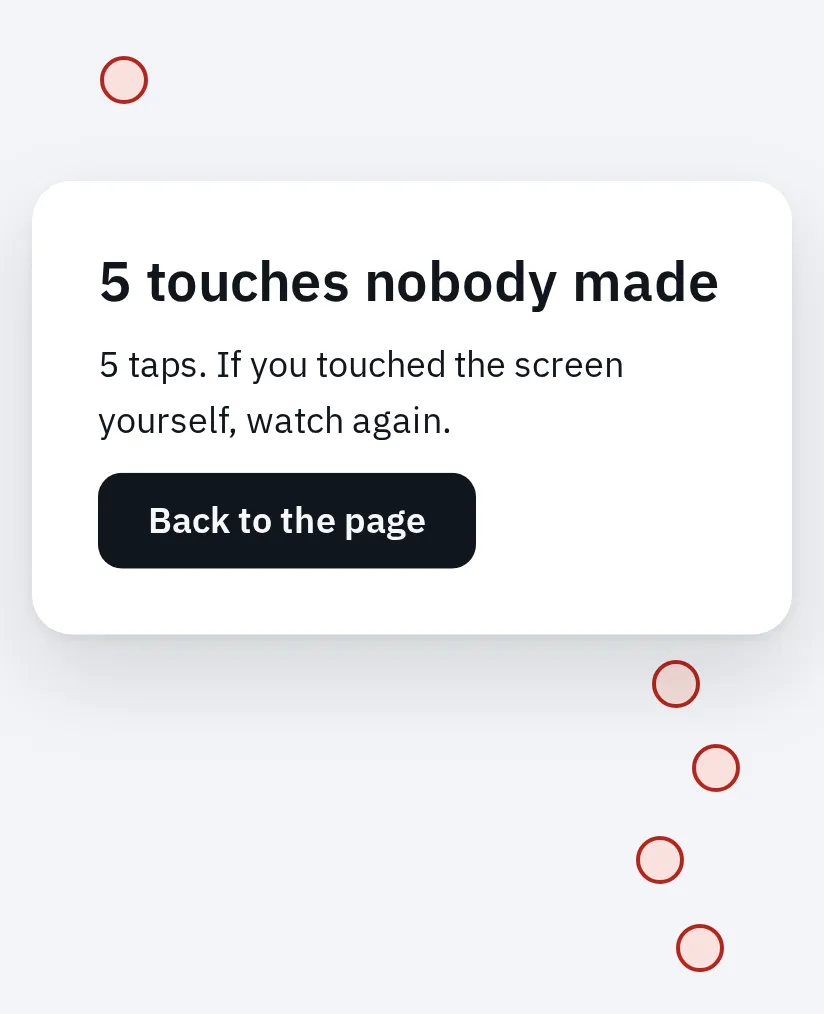
Die Geistertouch-Prüfung markiert Berührungen, die die Seite erreichen, während niemand das Handy berührt. Dieses Beispiel nutzt simulierte Berührungen in einem Handy-Emulator.
Wiederhole die Prüfungen aus dem ersten Abschnitt: Ladegerät, Hülle, Schutzfolie und ein sauberes, trockenes Display. Prüfe nach jeder auf Geistertouches. Dann:
- Probiere ein anderes Ladegerät und eine andere Steckdose. Laut Samsung kann ein beschädigtes Ladegerät den Touchscreen stören. Benutze das Handy beim Laden nicht.
- Starte das Handy neu und aktualisiere es.
- Samsung: Wacht das Handy in der Tasche auf und tippt, schalte Schutz vor versehentlichen Berührungen unter Einstellungen Anzeige ein. Schalte Zum Aktivieren anheben und Zum Aktivieren doppeltippen unter Einstellungen Erweiterte Funktionen Bewegungen und Gesten aus.
Tippt es immer noch von selbst, ohne Ladegerät, Hülle oder Schutzfolie? Dann ist es wohl ein Hardwarefehler. Beim iPad zeigt die Hilfe zum Touchscreen-Test Apples iPad-Schritte.
Nur eine App ignoriert dich
Funktioniert das Display sonst überall, liegt es an der App. Aktualisiere sie, starte das Handy neu und wende dich dann an den Hersteller der App. Google sagt dasselbe für Pixel-Handys.
Unter Android startet der abgesicherte Modus das Handy ohne die Apps, die du installiert hast. Funktioniert die Berührung dort, ist eine davon die Ursache. Halte bei einem Galaxy die Seitentaste und Leiser gedrückt, tippe lange auf Ausschalten und dann auf Abgesicherter Modus. Halte bei einem Pixel 6 oder neuer Ein/Aus und Lauter gedrückt, tippe lange auf Ausschalten oder Neu starten und dann auf OK. Starte neu, um den abgesicherten Modus zu verlassen.
Wann eine Reparatur fällig ist
Bei den meisten Handys sind Glas, Touch-Schicht und Display ein Bauteil. Eine Touch-Reparatur ist also eine Display-Reparatur. Bevor du sie buchst:
- Samsung: Teste das Display in Samsung Members: Öffne Support, dann Los geht’s, und wähle Touchscreen.
- Pixel 9: Starte die Touch-Diagnose unter Einstellungen Display und Touch.
- Prüfe die Gewährleistung und speichere dein Touch-Testergebnis, um es der Werkstatt zu zeigen.
Google und Samsung setzen das Zurücksetzen auf die Werkseinstellungen an den Schluss, nach einer Sicherung. Es löscht das Handy und kann beschädigte Hardware nicht reparieren.
Häufige Fragen
Was ist Geistertouch?
Das Display reagiert, obwohl niemand es berührt: Apps öffnen sich, Text erscheint oder die Seite scrollt. Ladegerät, Wasser, Schmutz oder eine Schutzfolie können die Ursache sein. Geht es ohne sie weiter, ist die Touch-Schicht wohl beschädigt.
Kann eine Displayschutzfolie meinen Touchscreen lahmlegen?
Ja. Dicke oder schlecht sitzende Folien können Berührungen blockieren, besonders am Rand. Nimm sie ab und teste noch einmal. Google warnt, dass sich eine abgezogene Folie vielleicht nicht wieder aufkleben lässt.
Warum spinnt mein Display nur beim Laden?
Ein beschädigtes oder schlechtes Ladegerät kann den Touchscreen stören. Nimm ein anderes Ladegerät, Kabel und eine andere Steckdose und vergleiche mit dem Handy ohne Kabel.
Kann ich eine Maus am Handy nutzen, wenn das Display kaputt ist?
Bei Samsung-Galaxy-Handys ja. Laut Samsung kannst du mit einer USB-Maus oder -Tastatur und einem USB-C-Adapter das Handy entsperren und sichern. Beim iPhone nutze die Sprachsteuerung, wenn du sie vorher eingerichtet hast, oder wende dich an Apple.
Behebt das Zurücksetzen auf Werkseinstellungen meinen Touchscreen?
Nur wenn die Ursache Software ist, und es löscht alles. Google und Samsung nennen es als letzten Schritt, nach einer Sicherung. Probiere vorher den erzwungenen Neustart, den abgesicherten Modus und die Schritte oben.