結論
まず、スマホを再起動します。線が消えないときは、スクリーンショットを撮って拡大してみましょう。画像が動いても線が同じ場所に残るなら、ほとんどの場合、画面(ディスプレイ)の問題です。落としたり、強く押したり、水にぬれたりしたあとに起きることもあれば、ディスプレイ自体の不具合のこともあります。
このガイドは、スマホと小型のタブレット向けです。パソコン、モニター、テレビについては、画面に線が出るときをご覧ください。ガラスが割れているときは、スマホの画面割れをご覧ください。画面がちらつくときは、画面がちらつく原因をご覧ください。
ステップ1:単色の画面で線を見る
今すぐテスト
ドット抜けチェック
黒、白、赤、緑、青の順にタップします。単色の画面なら、線の形、色、大きさがはっきり見えます。ただし、ディスプレイの故障かソフトの問題かは、これではわかりません。そのヒントは、ステップ2で見つかります。
細い線が1本
多いのは、ディスプレイかコネクタの問題
上から下まで1本の線が入っています。緑、ピンク、紫、白のことが多いです。どの色の画面でも、同じ場所にあります。
黒いしみと線
ディスプレイパネルが壊れている
ひびや、地面にぶつけた場所の近くに、黒や紫のしみが出ます。そこから線が伸びていることも多く、広がることがあります。
帯やちらつく線
ソフトの問題か、コネクタのゆるみの可能性
画面を横切る線が、出たり消えたり、映像の上を動いたりします。調べるために、スマホを押したり曲げたりしないでください。
画面全体が緑、ピンク、黄色っぽく見えますか?それは色の設定が原因のことが多いです。先に色味の直し方をご覧ください。
ステップ2:スクリーンショットを撮って拡大する
スクリーンショットには、スマホが作った画像が、ディスプレイに届く前の状態で保存されます。
iPhone・iPad
- Face IDのあるiPhone:サイドボタンと音量を上げるボタンを同時に押して、すぐに離します。
- ホームボタンのあるiPhone:ホームボタンと、サイドボタン(またはトップボタン)を同時に押して、すぐに離します。
Android
電源ボタンと音量を下げるボタンを同時に押して、離します。Samsung Galaxy、Google Pixel、ほとんどのAndroidスマホで使えます。
スクリーンショットを写真かギャラリーで開き、2本の指で拡大します。画像をあちこち動かして見ます。
わからないときは、スクリーンショットを別のスマホやパソコンに送ってみます。そこで線がなければ、線はお使いのディスプレイにあります。
線がスクリーンショットに写っている
スマホ自身が線を描いているので、ディスプレイは問題ないことが多いです。順番に試して、1つ終わるごとにもう一度見てください。
- スマホを再起動します。反応しないときは、強制再起動します。iPhone 8以降では、音量を上げるボタンを押して離し、次に音量を下げるボタンを押して離し、Appleのロゴが出るまでサイドボタンを押し続けます。
- スマホをアップデートします。iPhoneでは、設定 一般 ソフトウェアアップデートを開きます。Androidでは、設定 システム ソフトウェア アップデートを開きます(Samsung:設定 ソフトウェア更新)。
- アプリを更新します。線が1つのアプリでしか出ないときは、そのアプリを更新するか、削除します。
- Android:セーフモードで再起動します。セーフモードでは、自分で入れたアプリが止まります。そこで線が消えれば、そのどれかが原因です。普通に再起動して、最近入れたアプリを1つずつ削除します。
Samsung Galaxy
サイドボタンと音量を下げるボタンを同時に長押しします。電源OFFを長押しして、セーフモードをタップします。セーフモードを終わるには、スマホを再起動します。
Google Pixel
Pixel 6以降では、電源ボタンと音量を上げるボタンを同時に長押しします。再起動(または電源を切る)を長押しして、OKをタップします。セーフモードを終わるには、スマホを再起動します。ほかのAndroidスマホは、手順が違います。メーカーのWebサイトをご覧ください。
線が消えないときのSamsungの最後の手順は、データの初期化(工場出荷時の状態に戻す)です。スマホのデータが消えるので、先にバックアップを取り、上の手順で直らなかったときだけ試してください。
線がディスプレイに残る
線がスクリーンショットになければ、原因はディスプレイか、ディスプレイとスマホをつなぐケーブルの可能性が高いです。まだなら、再起動とアップデートをしてください。Galaxyでは、Samsungはセーフモード(上記)も勧めています。それでも線が残るなら、設定やアプリでは直せません。線の部分を押したり、スマホをたたいたりすると、ディスプレイがさらに壊れるおそれがあります。
タッチが効くか確かめる
今すぐテスト
タッチパネルテスト
画面のマス目をすべてなぞります。線の上もなぞってください。2回なぞっても白いままのマス目は、タッチが効かない場所かもしれません。ケース、厚い保護フィルム、スマホの端のスワイプ操作でも、タッチが効かないことがあります。結果が良くても、ディスプレイが問題ないとは言えません。
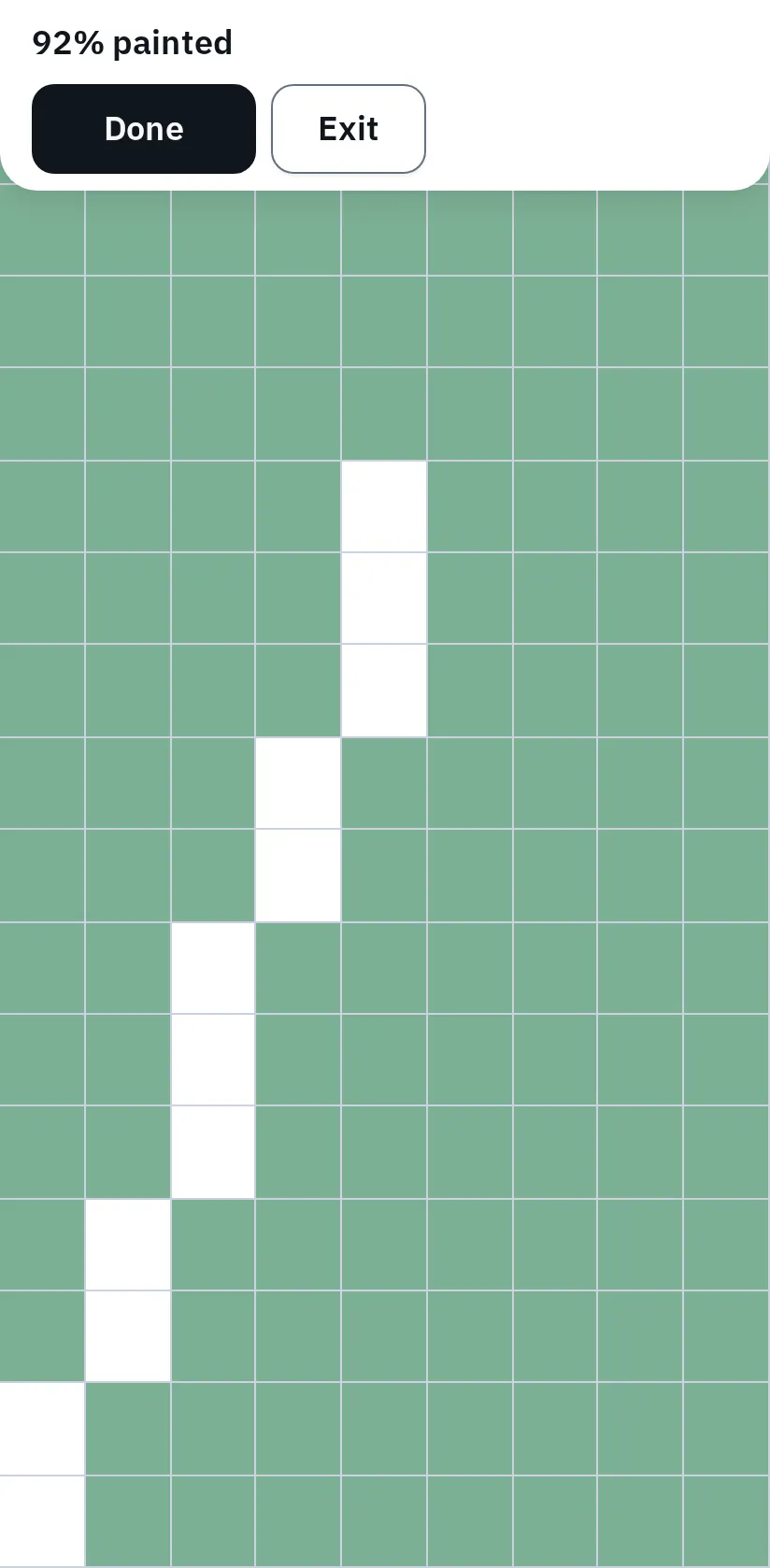
この例では、スマホのエミュレーターの疑似タッチを使っています。ページがタッチを受け取ったマス目は緑になります。白い帯は、タッチを受け取れなかったマス目です。
線の上でタッチが効かないとき、またはスマホが勝手にタップされるときは、早めに修理に出します。多くのスマホでは、ガラス、タッチ層、ディスプレイが1つの部品としてまとめて交換されます。
まず無料の修理を相談する
- 保証期間内で、落下も水ぬれもない:自然に出た線は、メーカーが修理する不具合のことがあります。AppleとSamsungの標準の保証は、落下や液体などの過失による損傷を対象にしていません。
- AppleCare+、Galaxy Care、スマホの保険:有料で、過失による損傷も対象になります。
- Google Pixel 8、9 Pro、9 Pro XL:これらの機種の一部で縦線やちらつきが出る問題について、Googleが購入から3年間の延長修理プログラムを実施しています。Pixel 8とPixel 9 Proのプログラムをご覧ください。画面が割れている、液体で壊れた、という場合は、対象外になることがあります。
- Samsung:SamsungのWebサイト、Samsung Membersアプリ、サービスセンターで、修理を予約します。
修理の料金と、ガラスの損傷かディスプレイの損傷かの見分け方は、スマホの画面割れにあります。
画面全体に色がかかっている
画面全体に、緑、ピンク、黄色、グレーがかかって見えるのは、設定が原因のことがよくあります。修理を考える前に、次を確かめましょう。
iPhone・iPad
- Night Shiftは、画面を黄色っぽくします。設定 画面表示と明るさ Night Shiftです。
- カラーフィルタは、画面に色をつけたり、グレーにしたりします。設定 アクセシビリティ 画面表示とテキストサイズ カラーフィルタです。
- True Toneは、周りの光に合わせて画面の色味を変えます。設定 画面表示と明るさです。
Samsung Galaxy
- 目の保護モードは、画面を黄色っぽくします。設定 ディスプレイです。
- 画面モードで、色が変わります。設定 ディスプレイ 画面モードです。鮮やかとナチュラルを試します。
- ユーザー補助の設定にある色のフィルターでも、画面に色がついたり、グレーになったりします。
Google Pixel
- 夜間モードは、画面を黄色っぽくします。設定 ディスプレイとタップです(新しいPixelでは、快適フィルタの中にあります)。
- 色で、色の強さが変わります。設定 ディスプレイとタップ 色です。
- 色補正で、画面に色がつくことがあります。設定 ユーザー補助 色と動きです。
どの設定もオフにしても色がかかっていて、単色の画面でも見えるときは、スマホを再起動してアップデートします。それでも残るなら、メーカーにディスプレイを調べてもらいます。画面の一部にだけ色がついている、または画面を修理したあとに出た、という場合も、ディスプレイの問題です。
よくある質問
スマホの画面の線は、自然に消えますか?
ソフトが原因の線は、再起動やアップデートで消えることがあります。スクリーンショットに写らない線は、ディスプレイが原因です。しばらく出たり消えたりすることもありますが、根本的に直すには、画面の交換が必要です。
アップデートのあとに、緑の線が出たのはなぜですか?
タイミングだけでは、原因はわかりません。スクリーンショットで確かめてください。線がスクリーンショットになければ、ほとんどの場合ディスプレイが原因です。支払う前にメーカーに相談しましょう。メーカーによっては、一部の機種でこの種の線を無料で修理したことがあります。
線は広がりますか?
広がることがあります。壊れたディスプレイの線や黒いしみは、特に、もう一度ぶつけたあとに大きくなることが多いです。スマホをバックアップして、修理の予定を立てましょう。
アプリや動画で、画面の線を直せますか?
直せません。アプリや点滅する動画では、壊れたディスプレイは直せません。
1本の線は、ドット抜けと同じですか?
違います。ドット抜けは1つの点です。線は、画素の1行または1列がまるごと並んだものです。ドット抜けチェックで、どちらも確かめられます。